Inicio rápido
En tres pasos pasas de una cuenta recién creada a un espacio de trabajo en marcha con compañeros dentro. Después, vas activando lo que necesites — Calendario, WhatsApp, correo, importaciones, lo demás — y cada cosa vive en su propia página.
Paso 1 — Regístrate
Abre zellbox.com/signup.
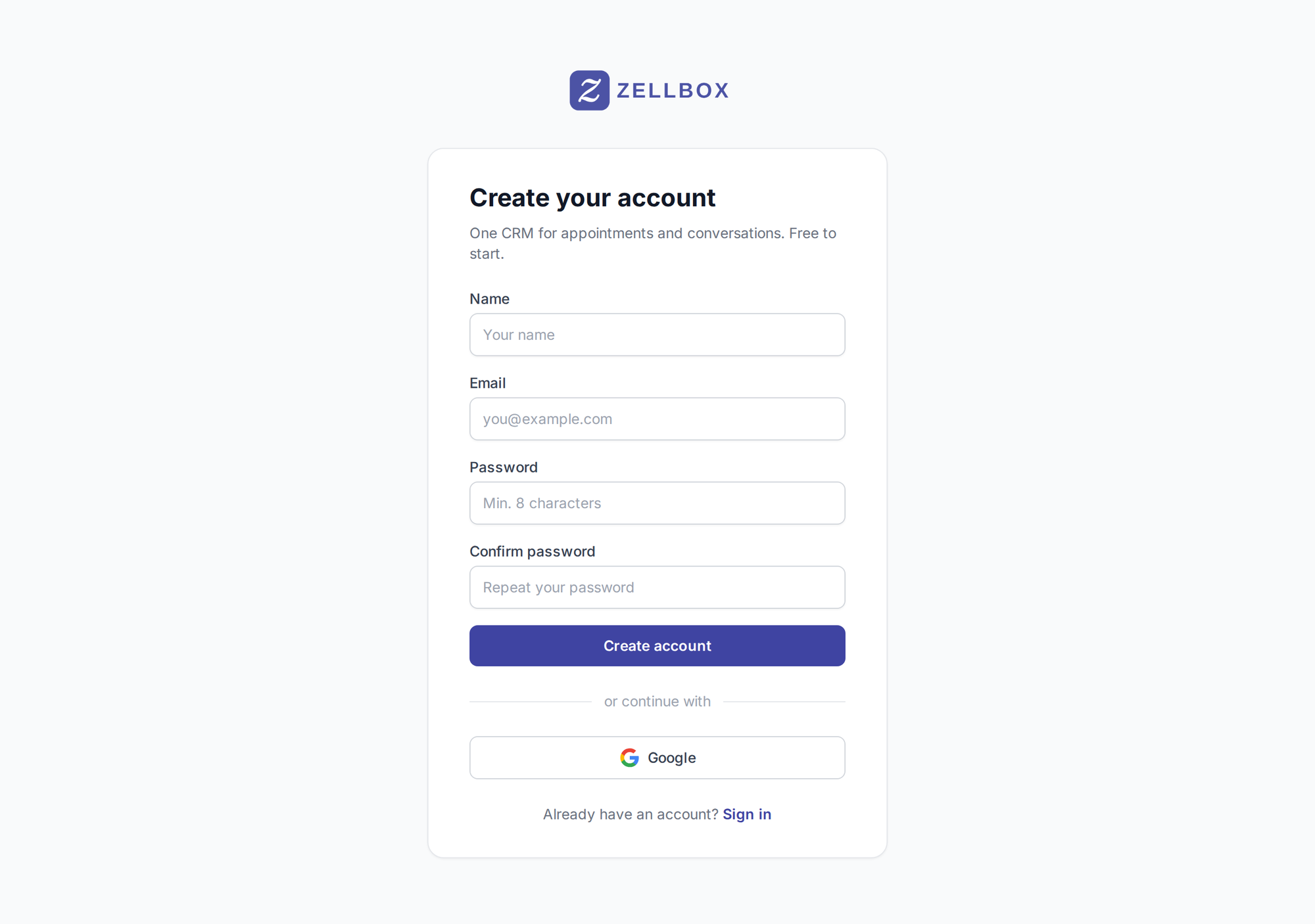
Puedes registrarte de dos maneras:
- Correo y contraseña — ingresa tu nombre, correo y una contraseña (mínimo 8 caracteres). Confirma la contraseña y haz clic en Crear cuenta. Zellbox envía un código de 6 dígitos a tu bandeja; ingrésalo en la siguiente pantalla y ya estás dentro.
- Continuar con Google — inicio de sesión en un clic con tu cuenta de Google. La primera vez, Google te pide confirmar que compartes tu nombre y correo con Zellbox.
Paso 2 — Configuración del espacio (Cuenta → General)
Abre la página Cuenta → General en la barra lateral. Es el centro de identidad del espacio de trabajo: plan, nombre del negocio, zona horaria, idioma predeterminado del cliente, predeterminado de invitaciones de calendario, paleta de recordatorios al cliente, motivos de cancelación de eventos y presets de un clic que cargan fragmentos de texto rápido.
Tarjeta del plan
La primera tarjeta de la página muestra tu plan actual y un botón Administrar plan que lleva a la página de precios. Los cambios de plan se hacen ahí; en la página General la información del plan es solo de lectura.

Espacio de trabajo — nombre + invitaciones de calendario
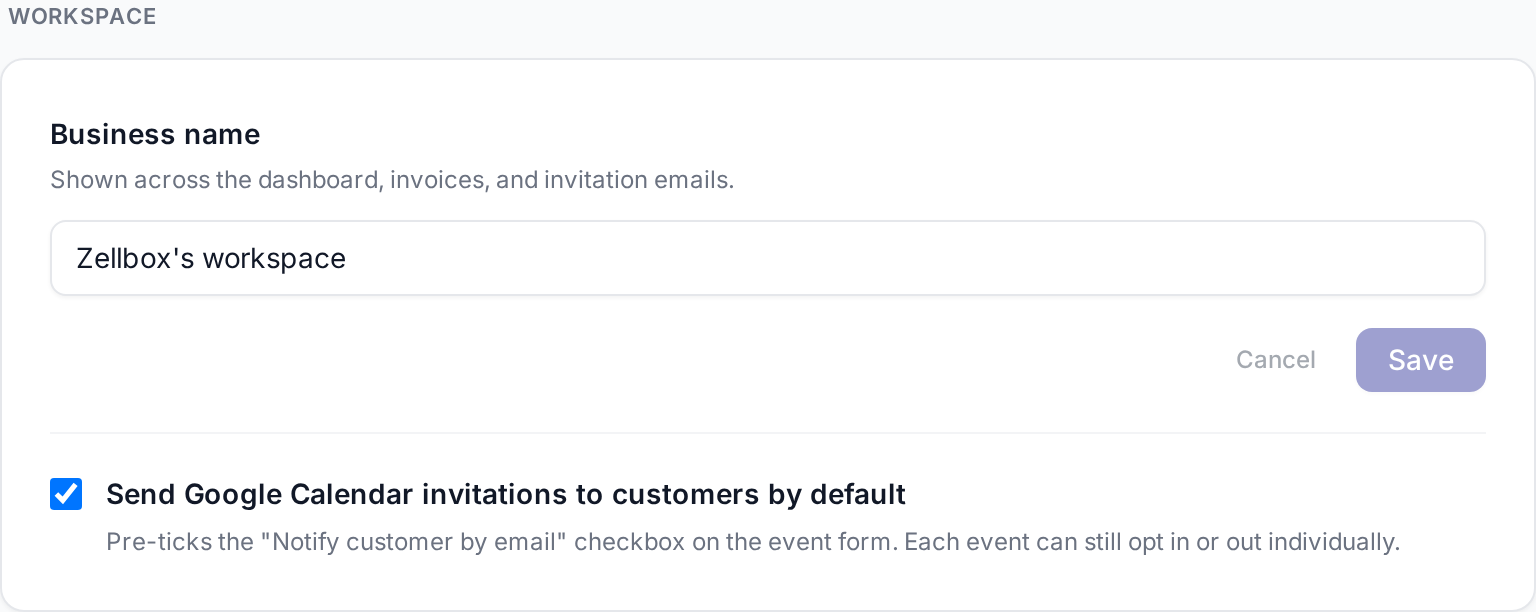
- Nombre del negocio — el nombre del espacio de trabajo visible para tus clientes. Aparece en el panel, en las facturas, en los correos de invitación al equipo y en el encabezado de cualquier recordatorio de WhatsApp que Zellbox envíe por ti. Editarlo se propaga a los recordatorios en marcha la próxima vez que Zellbox los procese.
- Enviar invitaciones de Google Calendar a los clientes de forma predeterminada — deja preactivada la opción "Notificar al cliente por correo" en el formulario de evento. Cada evento puede activar o desactivar esta opción individualmente; este ajuste es solo el predeterminado del formulario.
- Zona horaria — zona IANA que Zellbox usa al formatear las horas en los mensajes salientes. Elige la zona correcta aquí antes de activar los recordatorios o cada recordatorio de WhatsApp le dirá al cliente el minuto equivocado. Por defecto cae a UTC si no se configura.
- Idioma predeterminado del cliente — preselecciona el menú de Idioma preferido cuando agregas un cliente nuevo y actúa como respaldo cuando Zellbox tiene que elegir el idioma de un mensaje saliente y el cliente específico no tiene ninguno registrado. La cascada es: idioma explícito en el mensaje →
customer.language→ este predeterminado del espacio de trabajo → inglés. Configura esto temprano — el slotwhenLabelde WhatsApp (la frase "today at 14:30" / "morgen um 14:30 Uhr" en cada recordatorio) se renderiza de forma nativa en el idioma del cliente, así que tener bien el predeterminado del espacio de trabajo hace que cada recordatorio aterrice en el idioma correcto.
Tipos de recordatorio
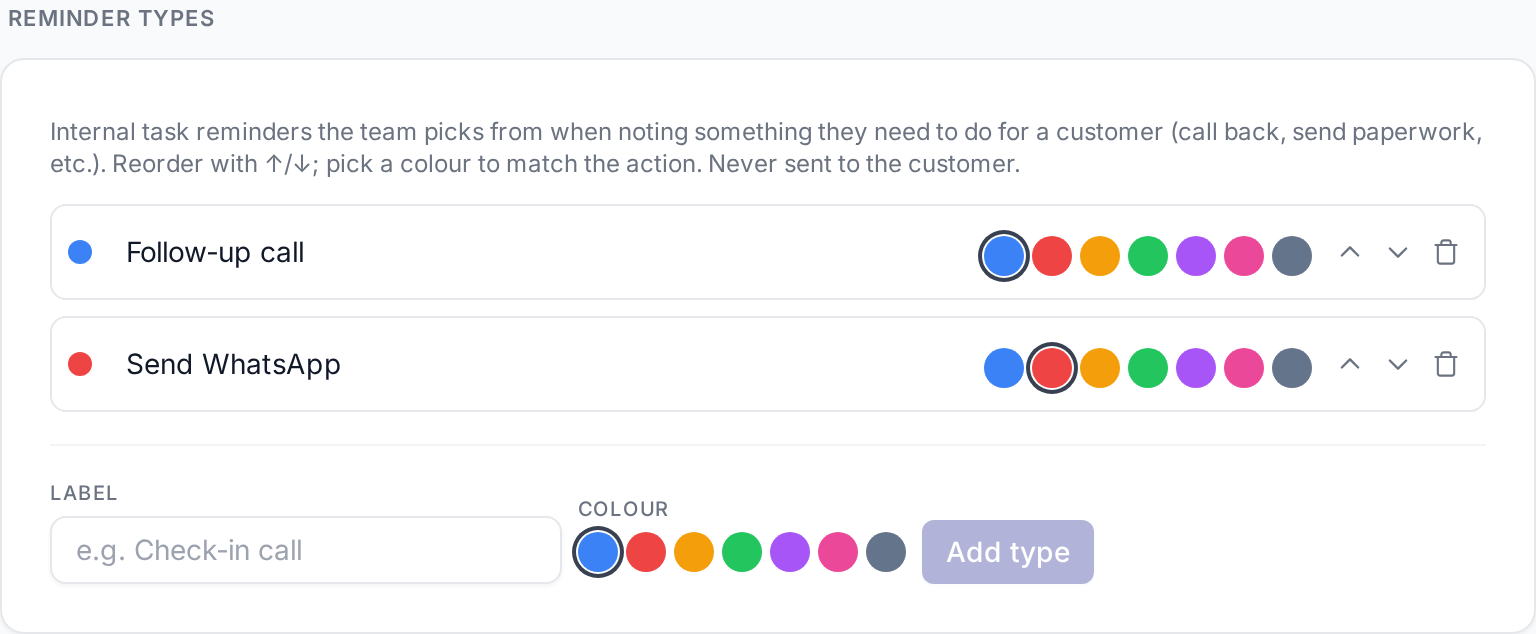
Son recordatorios de tareas internas que el equipo elige cuando anota algo que ellos mismos deben hacer por un cliente — devolver una llamada, mandar papeles, hacer seguimiento después de una visita. Aparecen en las filas de recordatorios del panel, en los popups de chat de WhatsApp y correo, y en la pestaña de Recordatorios del detalle del cliente.
Cada tipo tiene una etiqueta + un color. Reordena con las flechas ↑/↓; haz clic en una muestra de color para cambiarlo. Eliminar un tipo lo quita del selector para futuros recordatorios, pero los recordatorios ya creados conservan la etiqueta y el color que tenían en ese momento.
Los tipos de recordatorio nunca se envían al cliente — son una lista de tareas internas del equipo.
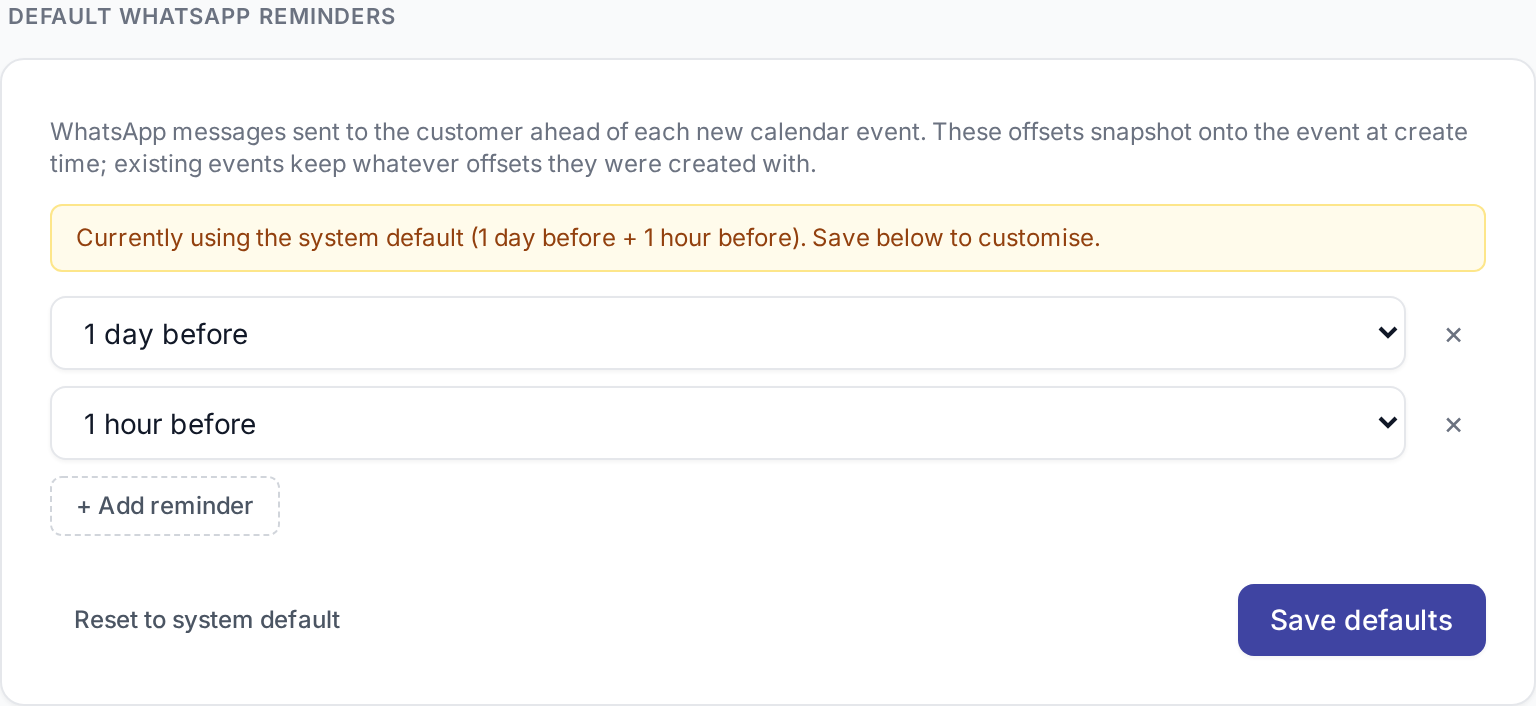
Recordatorios de WhatsApp predeterminados
Son los mensajes de WhatsApp dirigidos al cliente que Zellbox envía antes de cada nuevo evento del calendario. Cada entrada de la lista es un desfase (por ejemplo, "1 día antes", "1 hora antes") que queda guardado en cada evento que crees a partir de ese momento. El cliente recibe el recordatorio de WhatsApp correspondiente en cada desfase antes de que empiece el evento.
Los eventos existentes mantienen los desfases con los que se crearon, así que editar esta lista no reescribe los eventos ya agendados en el calendario.
Motivos de cancelación de eventos
El catálogo de motivos entre los que tu equipo elige al cancelar un evento. Métricas agrupa su reporte de cancelaciones por estos códigos, así que la lista funciona también como las categorías del reporte. Viene con valores razonables por defecto (cliente no se presentó, cliente canceló, reprogramado, espacio cerrado, responsable no disponible, otro); sobrescribe los que quieras. Renombrar una etiqueta es gratis; renombrar la clave value subyacente es para siempre para los eventos ya cancelados.
Presets de formulario
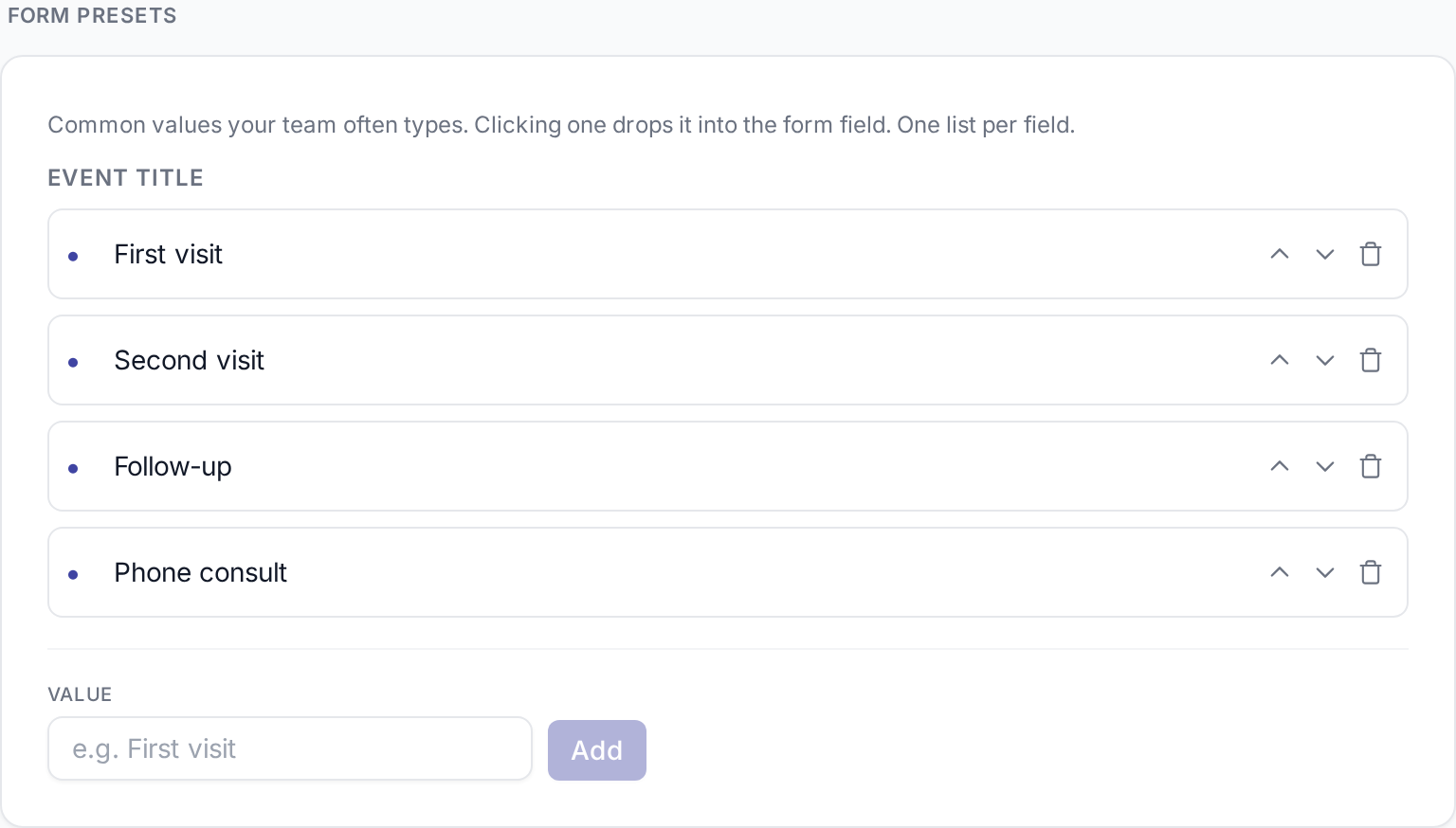
La tarjeta de Presets de formulario es una pequeña lista de fragmentos de texto rápido que tu equipo usa seguido. Hacer clic en uno dentro de un formulario inserta el texto en el campo. Una lista de fragmentos por campo soportado — útil para cosas como notas de cancelación enlatadas o frases recurrentes de resultados de laboratorio.
Paso 3 — Invita a tu equipo (Cuenta → Equipo)
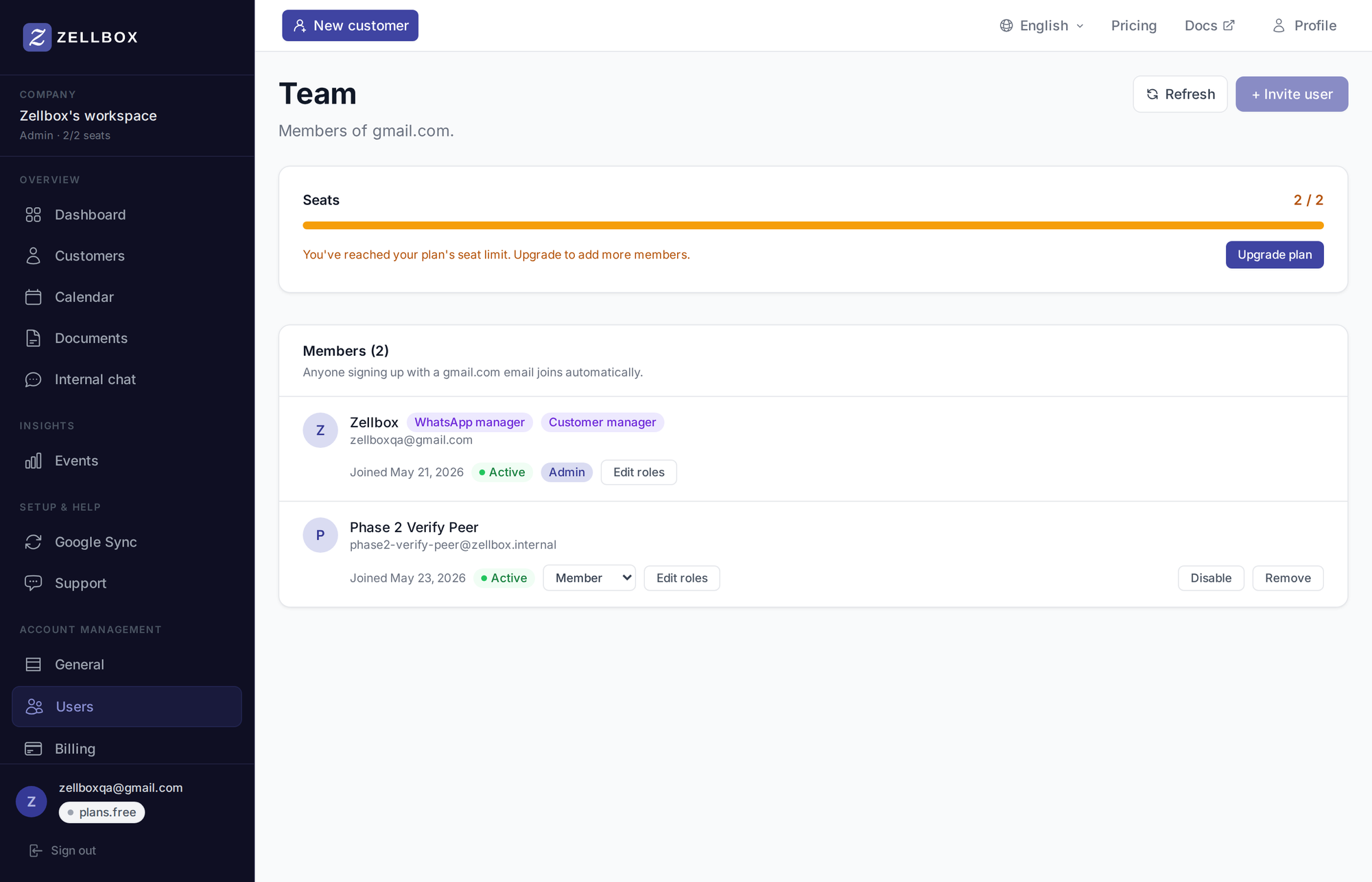
Abre la página Cuenta → Equipo en la barra lateral. Te verás a ti mismo en la lista de miembros como admin.
Cómo invitar a alguien
- Haz clic en + Invitar usuario.
- Ingresa su dirección de correo.
- Opcionalmente agrega un mensaje personal que se incluye en el correo de invitación.
- Haz clic en Enviar invitación. Recibirán un correo con un enlace de registro que los deja directamente en tu espacio de trabajo como
miembro.
Cuando acepten, cambia su rol de sistema desde el chip Nivel de su fila.
Roles de sistema
El rol de sistema de un operador del espacio de trabajo decide a qué superficies de administración puede llegar. Elige uno por miembro.
- Admin — acceso total. Renombra el espacio de trabajo, invita y quita compañeros, define los roles de los demás miembros, edita los datos de facturación, administra claves API y configura los predeterminados del espacio de trabajo.
- Privilegiado — operador sénior. Hace todo lo que hace un miembro, más todas las operaciones de CRM en el espacio de trabajo: crear / editar / archivar cualquier cliente, ver a todos los clientes de la lista (no solo los propios), subir + eliminar documentos del espacio de trabajo, ver las respuestas pendientes e insights de todo el espacio, reasignar un cliente a otro responsable. No puede administrar el equipo, cambiar facturación, renombrar el espacio de trabajo ni alterar los predeterminados del espacio.
- Miembro — operador del día a día. Ve y actúa sobre los clientes de los que es responsable. No puede crear ni editar clientes, no puede subir documentos del espacio de trabajo y solo ve sus propias respuestas pendientes e insights.
Roles de CRM
Además, cada miembro puede llevar uno o más roles de CRM. Habilitan capacidades operativas específicas:
- Responsable de clientes — solo los miembros con este rol aparecen en el selector de Responsable asignado en los formularios de cliente y de evento. Un espacio de trabajo con cero responsables de clientes tiene el selector de responsable vacío.
- Responsable de WhatsApp — habilita por completo la superficie de WhatsApp. Los miembros sin este rol no ven los botones de WhatsApp en las filas de clientes, no pueden abrir el popup de chat y el widget "Esperando tu respuesta" del panel queda oculto para ellos.