Campos de cliente
El perfil del cliente es una mezcla de campos predefinidos (nombre/apellido, teléfono, correo, dirección…) y campos personalizados que defines para tu espacio de trabajo. La página de administración Campos personalizados (bajo Configuración → Campos personalizados en la barra lateral, ruta /settings/config) es donde administras el lado personalizado. La página apila dos secciones verticalmente: Presets y Campos personalizados.
¿Buscas la lista de selección de Motivos de cancelación de eventos? Antes vivía en esta página, pero se movió a Cuenta → General. Ver Referencia → Valores de lista para la guía de edición.
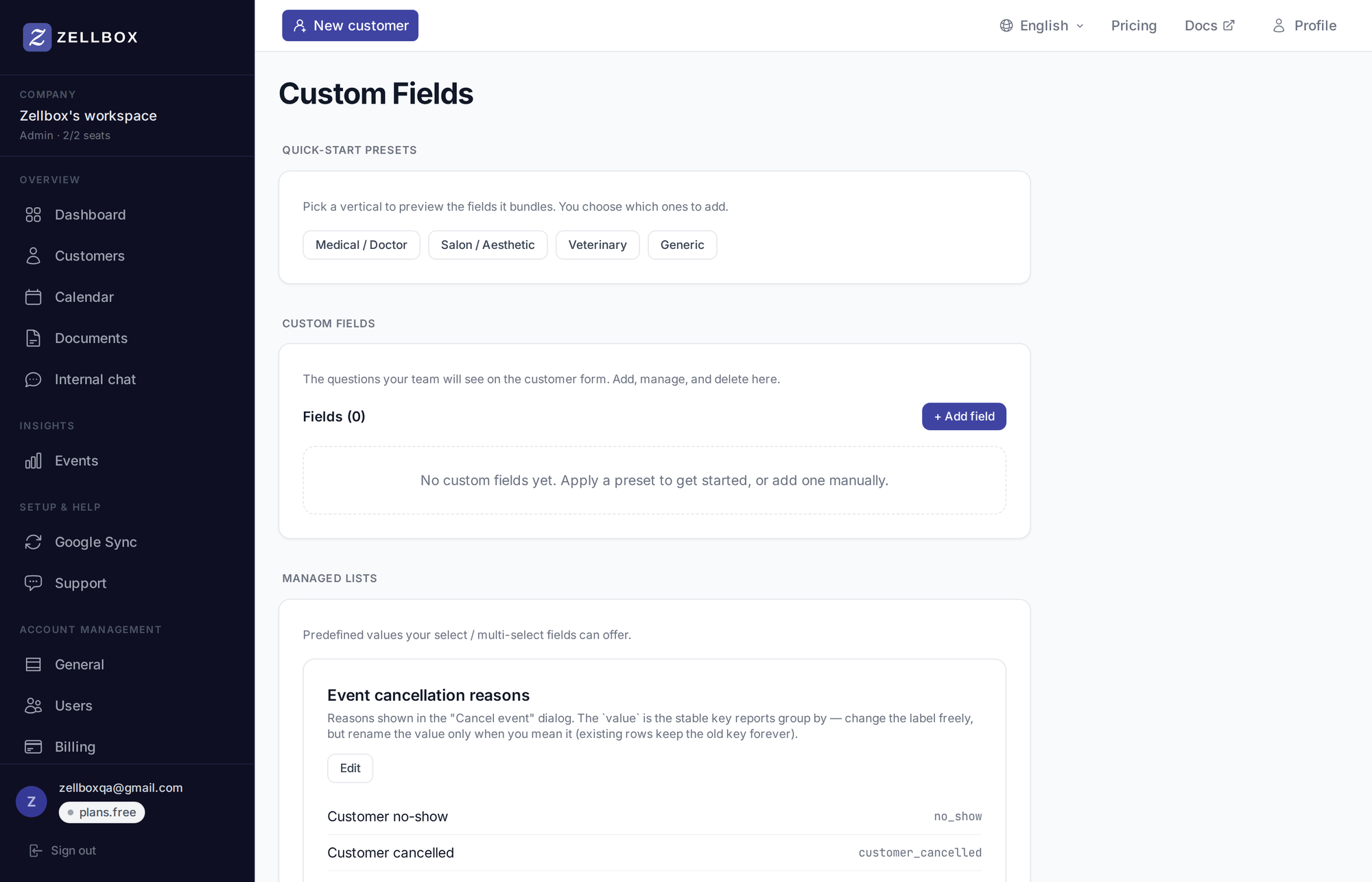
Presets
Zellbox trae algunos presets de campos — paquetes de campos personalizados típicos del rubro de un espacio de trabajo — que puedes aplicar para sembrar un esquema en un clic:
- Médico — alergias, condiciones, medicamentos, etc.
- Salón — servicios preferidos, tipo de piel/cabello, sensibilidades.
- Veterinario — especie de la mascota, raza, peso, vacunaciones.
- Genérico — una base pequeña y neutral.
Haz clic en un preset para agregar sus campos a tu esquema; puedes renombrar, reordenar o eliminar cualquiera de ellos después.
Agregar un campo personalizado
- Abre la página Campos personalizados desde la barra lateral.
- Baja a Campos personalizados → haz clic en + Agregar campo.
- Completa:
- Etiqueta — lo que los operadores ven ("Alergias").
- Tipo — uno de: texto corto, texto largo, número, correo, teléfono, URL, fecha, fecha+hora, sí/no, menú desplegable (opción única), selección múltiple.
- Opciones (para menú desplegable / selección múltiple) — la lista de opciones.
- Obligatorio — debe completarse al guardar.
- Sección — etiqueta opcional de agrupación en el formulario.
- Haz clic en Guardar.
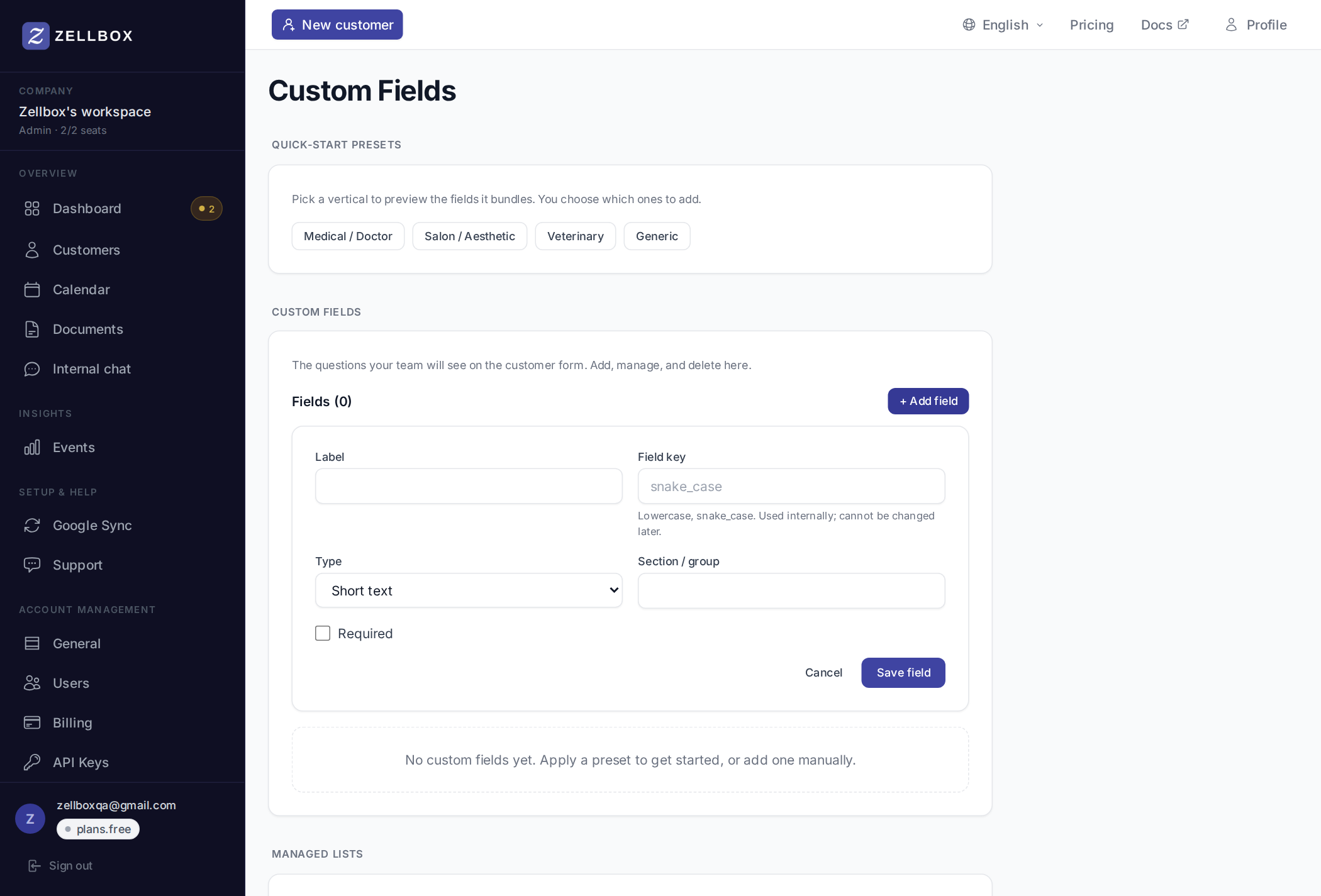
El campo aparece en el perfil de cada cliente bajo la pestaña Adicional del formulario del cliente.
Reordenar, renombrar, quitar
- Arrastra el manejador de la fila para reordenar.
- Haz clic en una fila para editar etiqueta / tipo / opciones / obligatorio.
- 🗑 en una fila quita el campo. Los valores de clientes ya guardados para el campo eliminado se quedan en cada ficha (huérfanos), pero ya no aparecen en la UI.
Tipos de campo disponibles
Cada campo personalizado tiene un tipo que determina cómo se captura y se muestra su valor en la ficha del cliente:
- Texto corto — una línea, útil para etiquetas breves ("Apodo", "Referido por").
- Texto largo — un área de texto de varias líneas para notas más extensas ("Historial de alergias").
- Número — solo acepta dígitos; útil para peso, edad o cualquier magnitud (kg de la mascota, cantidad de sesiones).
- Correo y Teléfono — variantes de texto con formato validado, pensadas para datos de contacto adicionales fuera de los campos predefinidos.
- URL — valida que el valor sea un enlace bien formado (ej.: perfil de red social del cliente).
- Fecha y Fecha+hora — abren un selector de calendario; útiles para la fecha de nacimiento de una mascota, la última visita externa, etc.
- Sí/no — un interruptor booleano simple (equivalente a una casilla de verificación) para banderas como "Tiene seguro" o "Acepta contacto por WhatsApp".
- Menú desplegable — selección única entre una lista fija de opciones que defines.
- Selección múltiple — igual que el desplegable, pero permite elegir varias opciones a la vez (ej.: alergias múltiples).
Elige el tipo según cómo quieras filtrar y mostrar el dato después — cambiar el tipo de un campo ya creado no está soportado; hay que eliminarlo y volver a crearlo con el tipo correcto.
Validación y campos obligatorios
Marcar un campo como Obligatorio en el formulario de creación o edición hace que deba completarse antes de poder guardar la ficha del cliente, tanto en la creación manual desde la UI como en importaciones masivas. Si un campo obligatorio queda vacío, el formulario resalta la fila en rojo y bloquea el botón Guardar hasta que se corrija.
Además de la bandera de obligatoriedad, cada tipo de campo aplica su propia validación de formato automáticamente: los campos de tipo Correo rechazan valores sin arroba y dominio válidos, los de tipo Teléfono normalizan y validan el formato de número, los de tipo URL exigen un enlace bien formado (con esquema http(s)://), y los de tipo Número solo aceptan dígitos (con el separador decimal según el idioma del operador). Los campos de Fecha y Fecha+hora solo aceptan valores elegidos desde el selector de calendario, lo que evita fechas mal formadas.
Los valores ya guardados antes de marcar un campo como obligatorio o de ajustar su tipo no se revalidan de forma retroactiva — la regla nueva solo se aplica hacia adelante, la próxima vez que se edite la ficha del cliente.
Uso de campos personalizados en plantillas
Los campos personalizados no se pueden insertar directamente dentro de una plantilla de WhatsApp aprobada por Meta — esas plantillas solo aceptan el conjunto fijo de variables con nombre que quedó definido al aprobarse en Meta Business Manager (ej.: firstName, serviceLabel, whenLabel; ver Plantillas de WhatsApp).
Donde sí se leen campos personalizados es en los guiones de WhatsApp — los fragmentos de texto libre que los operadores pegan en el chat dentro de la ventana de servicio de 24 horas del cliente. Un fragmento admite marcadores estilo Mustache entre llaves dobles, igual que las plantillas de correo: {{customer.firstName}}, {{user.firstName}}, {{company.name}}, y también el nombre exacto de cualquier campo personalizado creado en esta página. Al enviar, Zellbox resuelve cada marcador contra la ficha del cliente, el operador y el espacio de trabajo actuales; si el cliente no tiene un valor cargado para ese campo, el marcador se renderiza como cadena vacía en vez de romper el envío.
Los campos de cliente forman parte del modelo de datos que describe la descripción general del producto.