Chat (interno)
Zellbox incluye un chat interno para el equipo, así la recepción y los profesionales pueden coordinar sin salir de la app. Es un chat en tiempo real para todo el espacio de trabajo, con mensajes directos, chats grupales, adjuntos de archivos + documentos, compartir eventos del calendario, reacciones, respuestas y editar/eliminar mensajes.
El chat se abre en /chat desde la barra lateral. Tres columnas: la columna izquierda lista los Grupos + cada miembro del espacio de trabajo (hacer clic en un compañero abre la conversación, creando el canal de forma diferida en el primer mensaje); la del medio es la línea de tiempo de mensajes + el cuadro de texto; la columna derecha lleva el contexto de tu agenda (mini-calendario + próximas citas de 7 días), se oculta en pantallas chicas y se alterna con 📅 en el encabezado del chat.
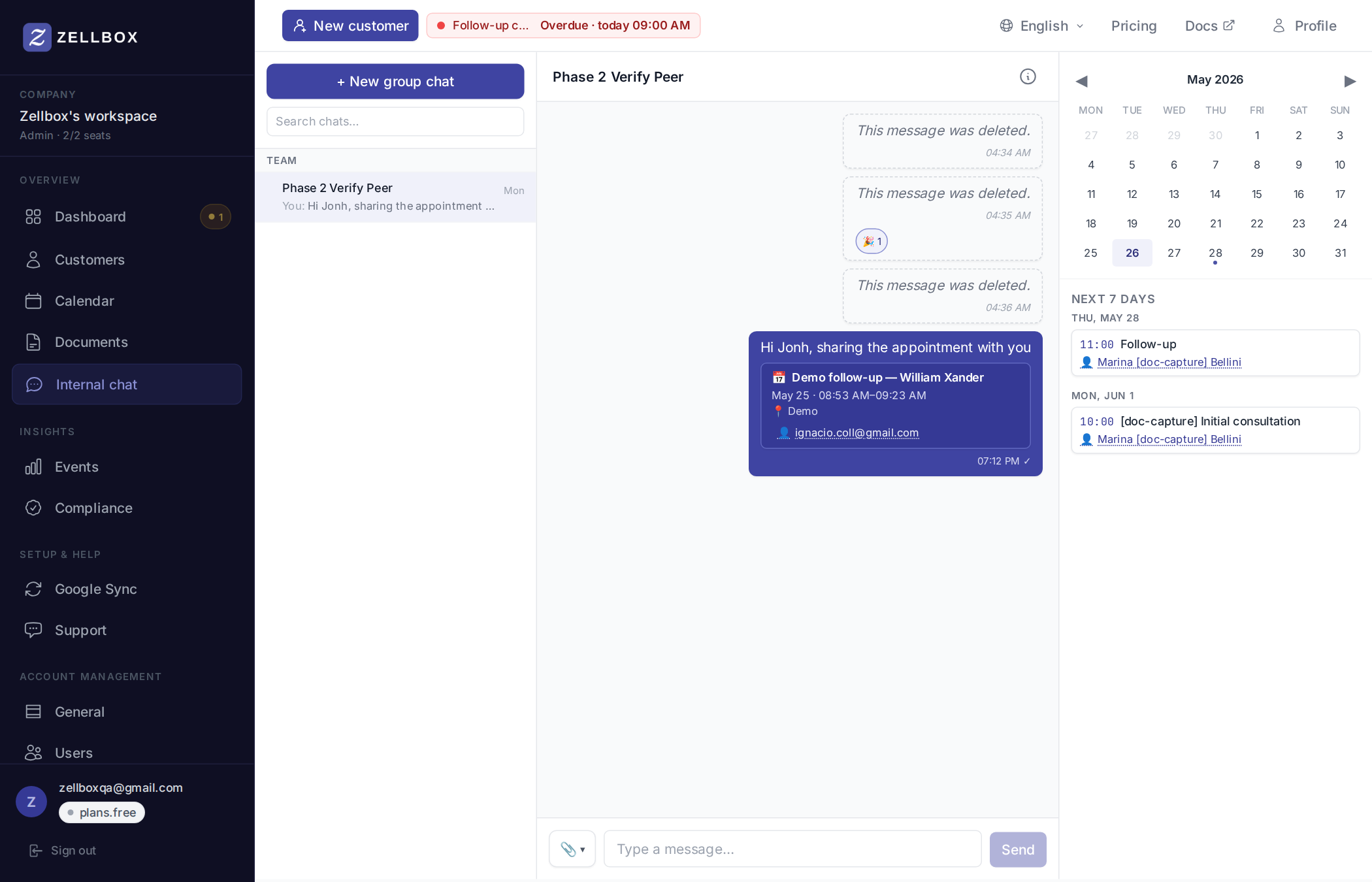
Iniciar un chat directo
- Abre
/chat. - En la sección Equipo de la columna izquierda, haz clic en la fila de cualquier compañero.
- La conversación se abre en modo pendiente (lista vacía). Escribe un mensaje + envía.
- Al enviar, Zellbox crea el chat directo y entrega el mensaje. La fila se mueve al bloque de chats reales de la sección Equipo.
Crear un chat grupal
- Haz clic en + Nuevo chat grupal en la parte superior de la columna izquierda.
- Elige 2 o más miembros del espacio de trabajo.
- (Opcional) ponle nombre al grupo.
- Haz clic en Crear grupo.
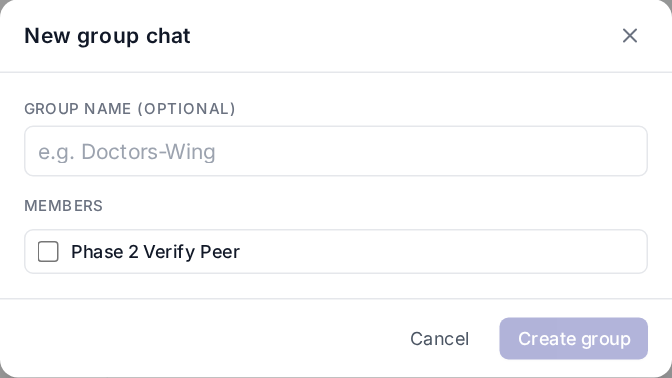
Los grupos siempre aparecen en la sección Grupos en la parte superior de la columna izquierda.
Responder, reaccionar, editar y eliminar
Haz clic derecho en cualquier mensaje para abrir el menú de acciones, o pasa el cursor sobre él para la barra rápida:
- Responder — abre un chip de cita arriba del cuadro de texto. Envía para adjuntar la respuesta.
- Reaccionar — abre el selector de emojis (12 opciones ordenadas por uso en el trabajo: 👍 ✅ ❤️ 🎉 🚀 🔥 🙏 💯 👀 😂 😮 😢). Haz clic de nuevo para quitar tu reacción.
- Editar — solo en tus propios mensajes, dentro de los 15 minutos posteriores al envío. Textarea en línea, Enter para guardar / Esc para cancelar.
- Eliminar — solo en los tuyos. El mensaje se renderiza como "Este mensaje fue eliminado" para que el hilo conserve su forma. Disponible solo con clic derecho (no desde la barra al pasar el cursor) para que no se haga clic por error.
Enviar un adjunto
El clip del cuadro de texto abre el selector de 3 fuentes:
- Desde tu computadora — subida directa.
- Desde documentos del espacio de trabajo… — elige desde Documentos.
Hasta 10 adjuntos por mensaje. Cada chip en el cuadro de texto puede quitarse con × antes de enviar.
Compartir un evento del calendario en el chat
Desde la página de Calendario:
- Haz clic derecho en el chip de un evento.
- Haz clic en Compartir con….
- Selección múltiple de miembros del espacio de trabajo + nota opcional.
- Haz clic en Compartir.

Zellbox crea (o reutiliza) el canal de chat, envía una tarjeta del evento dentro y te lleva a la conversación. Los destinatarios ven la tarjeta del evento — haz clic para abrir el editor del evento en el sitio sobre la página del chat.
La tarjeta del evento también muestra el cliente vinculado (si lo hay) como un chip clickeable que abre el modal de detalle del cliente sin salir del chat.
Abrir el panel de información del canal
Haz clic en el ⓘ del encabezado del canal. Un panel a la derecha se despliega con miembros del canal, editor de nombre del grupo (solo grupos), agregar/quitar miembros (admin / creador del canal) y dejar el canal en los grupos.
Qué verás en un hilo
- ✓ / ✓✓ en tus propios mensajes: entregado / visto. ✓✓ solo en canales directos (1:1); los grupos no llevan seguimiento de visto por usuario.
- Indicador de escritura: aparece "X está escribiendo…" debajo de la lista de mensajes mientras la otra persona compone. Se borra solo después de 3,5 s.
- Separadores de día: cuando los mensajes abarcan varios días, la línea de tiempo muestra una pastilla centrada con la fecha ("Hoy", "Ayer", "Lun, 18 de mayo") entre grupos.