Panel
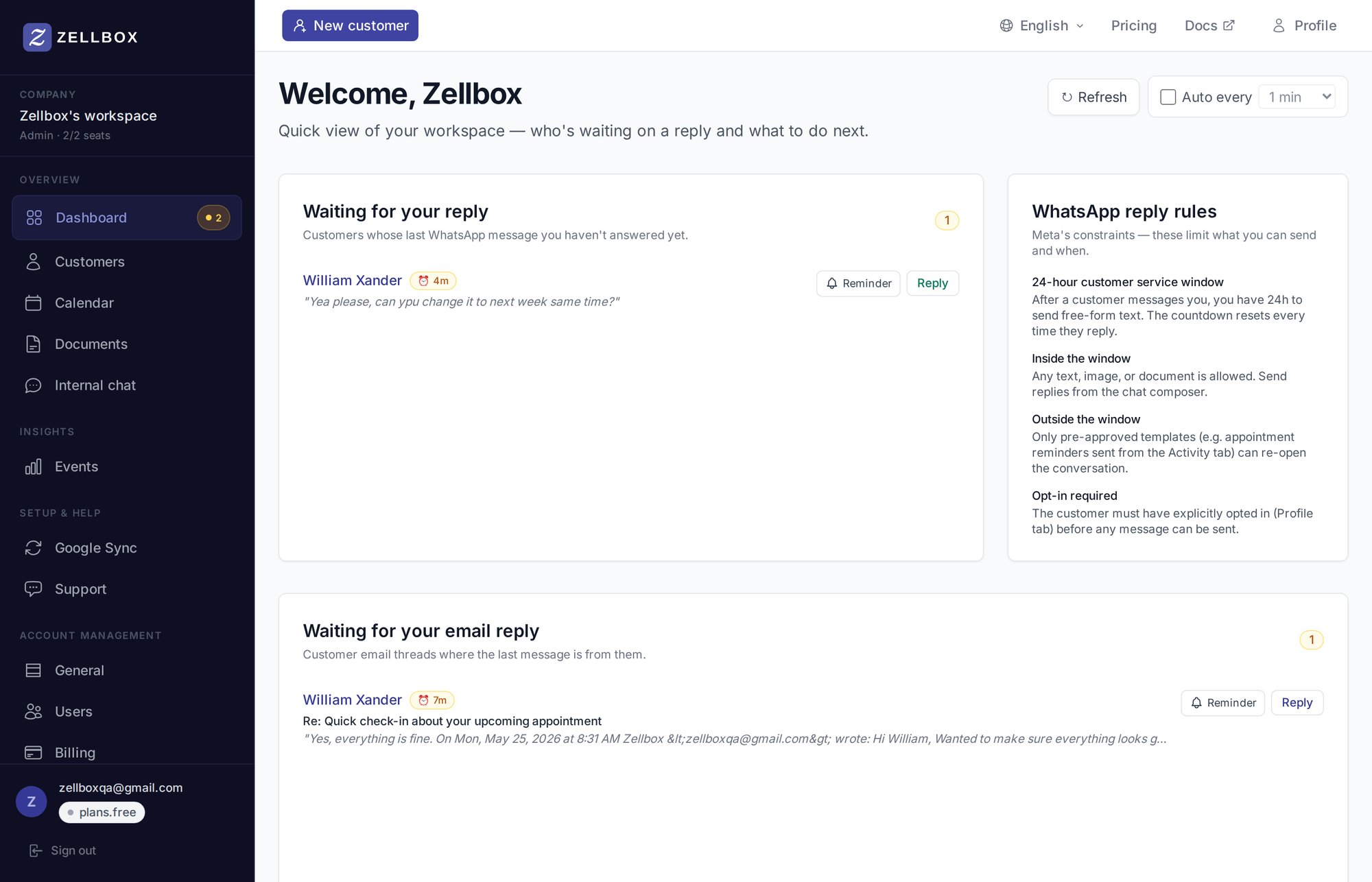
El panel es la página a la que llegas después de iniciar sesión. Es deliberadamente pequeño: solo lo que está esperando una respuesta, la hoja de referencia de las reglas de respuesta de WhatsApp a la derecha y cualquier alerta de sincronización del calendario que tengas que atender. Los próximos eventos viven en la página Calendario — el panel es una vista de triaje, no un calendario.
Actuar sobre una respuesta pendiente
La tarjeta Esperando tu respuesta muestra a los clientes cuyo último mensaje entrante de WhatsApp no ha sido respondido (solo es visible para operadores con el rol de CRM de responsable de WhatsApp). La tarjeta Esperando tu respuesta por correo tiene la misma forma, pero para hilos de correo, y es visible para todos los operadores.
Cada fila muestra el nombre del cliente, cuánto tiempo lleva esperando, las primeras palabras de su mensaje entrante y un par Recordatorio + Responder. La insignia amarilla en la esquina superior derecha de cada tarjeta es el conteo actual de pendientes.
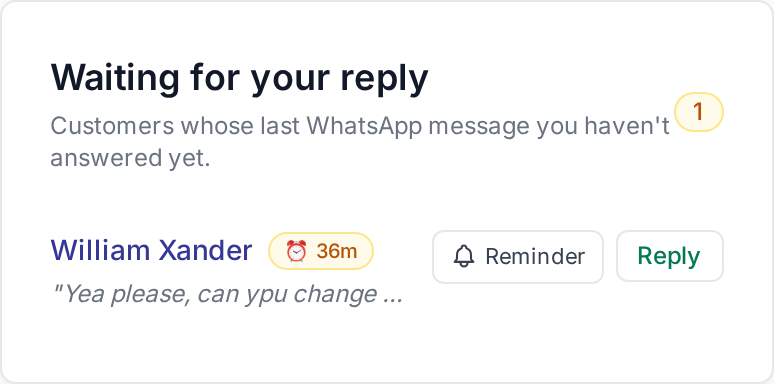
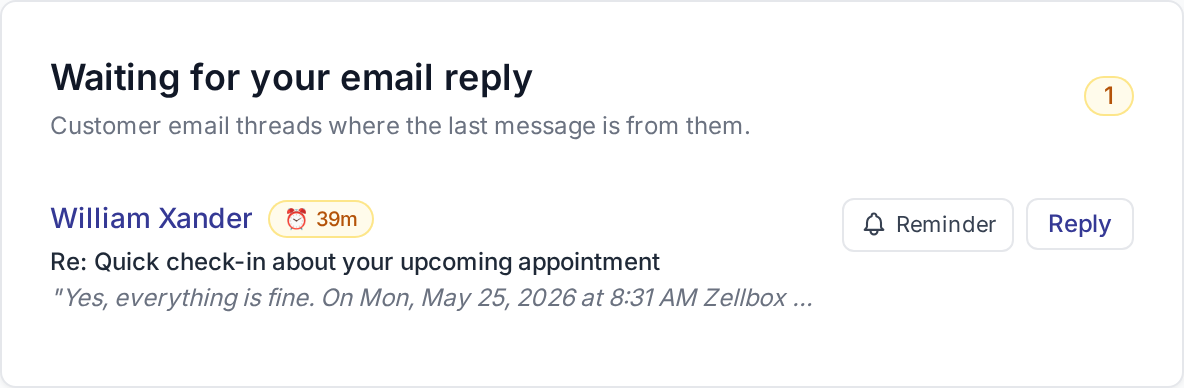
Para actuar sobre una fila:
- Encuentra la fila en Esperando tu respuesta (WhatsApp) o Esperando tu respuesta por correo.
- Haz clic en la fila del cliente → se abre el popup correspondiente (popup de chat para WhatsApp, EmailsPanel para correo) con el hilo y el cuadro de texto.
- Responde, o haz clic en Marcar como completado si no hace falta responder.
- La fila desaparece del panel cuando ocurre cualquiera de estas cosas: se envía un mensaje saliente, se hace clic en marcar como completado, o llega un nuevo mensaje entrante (que vuelve a activar la fila).
Revisar una cuarentena de sincronización del calendario
El banner ámbar de sincronización que aparece arriba solo está presente cuando hay algo que atender — cuando la última sincronización del calendario tuvo un lote en cuarentena y se disparó la protección contra borrado masivo.
- Haz clic en Revisar en el banner → se abre la página Estado de sincronización con el calendario afectado expandido.
- Cada rama tiene un botón Aprobar en línea que puedes usar para liberar el lote, o lo puedes dejar para que la próxima sincronización limpia lo resuelva.
Refrescar y refresco automático
El panel muestra los datos que estaban en la página cuando entraste; los nuevos mensajes de WhatsApp y las respuestas de Gmail no aparecen solos hasta que los pidas. La barra de herramientas en la esquina superior derecha te ofrece dos formas de traer actualizaciones.
El botón Refrescar trae los datos una sola vez. Haz clic en él y Zellbox vuelve a consultar de inmediato las dos listas que arman el panel: Clientes esperando tu respuesta (mensajes entrantes de WhatsApp aún marcados como no leídos) y Correos esperando tu respuesta (hilos de Gmail con correo entrante al que no respondiste). El botón muestra una etiqueta Refrescando… mientras la petición está en curso; cuando vuelve, las tarjetas se repintan con los conteos y filas frescos.
El interruptor Automático cada N min ejecuta la misma consulta en un temporizador. Actívalo y Zellbox vuelve a consultar esas mismas dos listas cada N minutos sin que tengas que hacer clic. El selector de cadencia al lado del interruptor ofrece 1, 2, 5, 10, 15 o 30 minutos — elige lo que mejor refleje cómo de caliente está tu bandeja. 1–2 minutos es lo correcto para un turno activo de recepción donde los segundos importan; 15–30 minutos es más bien un flujo de "lo dejo abierto en un segundo monitor". Tanto el interruptor on/off como la cadencia elegida se guardan en tu navegador, así que el panel recuerda tu elección cuando recargas o vuelves al día siguiente. Se mantiene un ajuste separado para el panel y para la lista de clientes, así que puedes correrlos a cadencias diferentes si prefieres.
El banner de cuarentena de sincronización en la parte superior de la página se consulta con su propio horario y no depende de la barra de refresco — no hay nada que hacer si solo quieres saber si la protección está reteniendo cancelaciones; aparecerá de todas formas.