Documentos
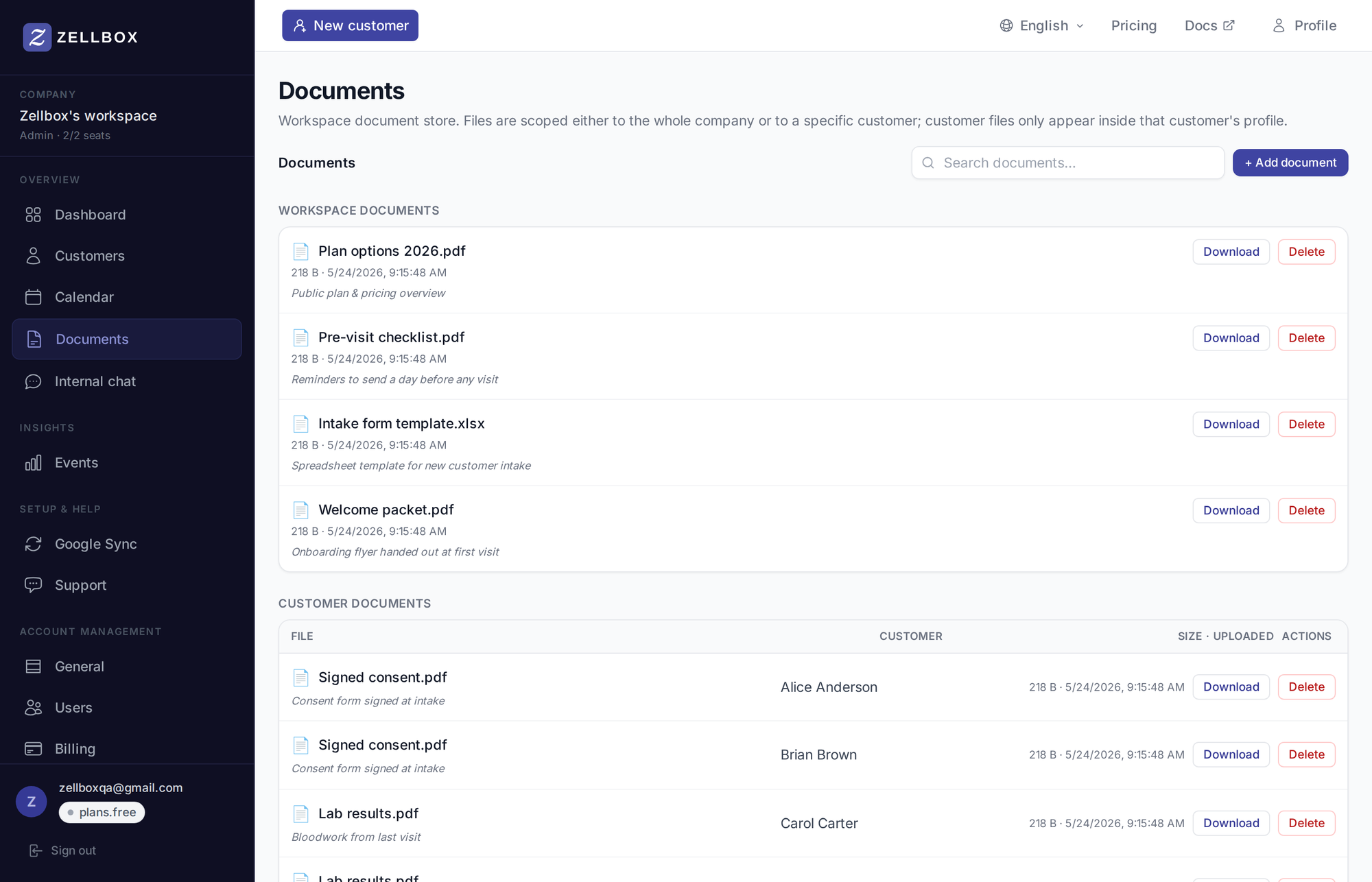
Los documentos son la biblioteca de archivos que Zellbox usa para adjuntos y plantillas de hojas de cálculo rellenables. Cada documento tiene un alcance:
- Documentos del espacio de trabajo — compartidos en todo el espacio de trabajo. Útiles para PDFs de marca, formularios de ingreso y hojas de cálculo que todos los operadores deberían poder enviar.
- Documentos del cliente — asociados a un cliente específico (formularios subidos, consentimientos firmados, resultados de laboratorio).
La página global /documents apila ambas secciones — documentos del espacio arriba, documentos por cliente abajo — con búsqueda en toda la biblioteca.
Subir un documento del espacio de trabajo
- Desde la barra lateral, abre Documentos.
- Haz clic en + Agregar documento en la parte superior de la sección del espacio de trabajo.
- Elige el archivo (PDF, Excel, imagen, …).
- Opcionalmente agrega una descripción + etiquetas.
- Guarda.
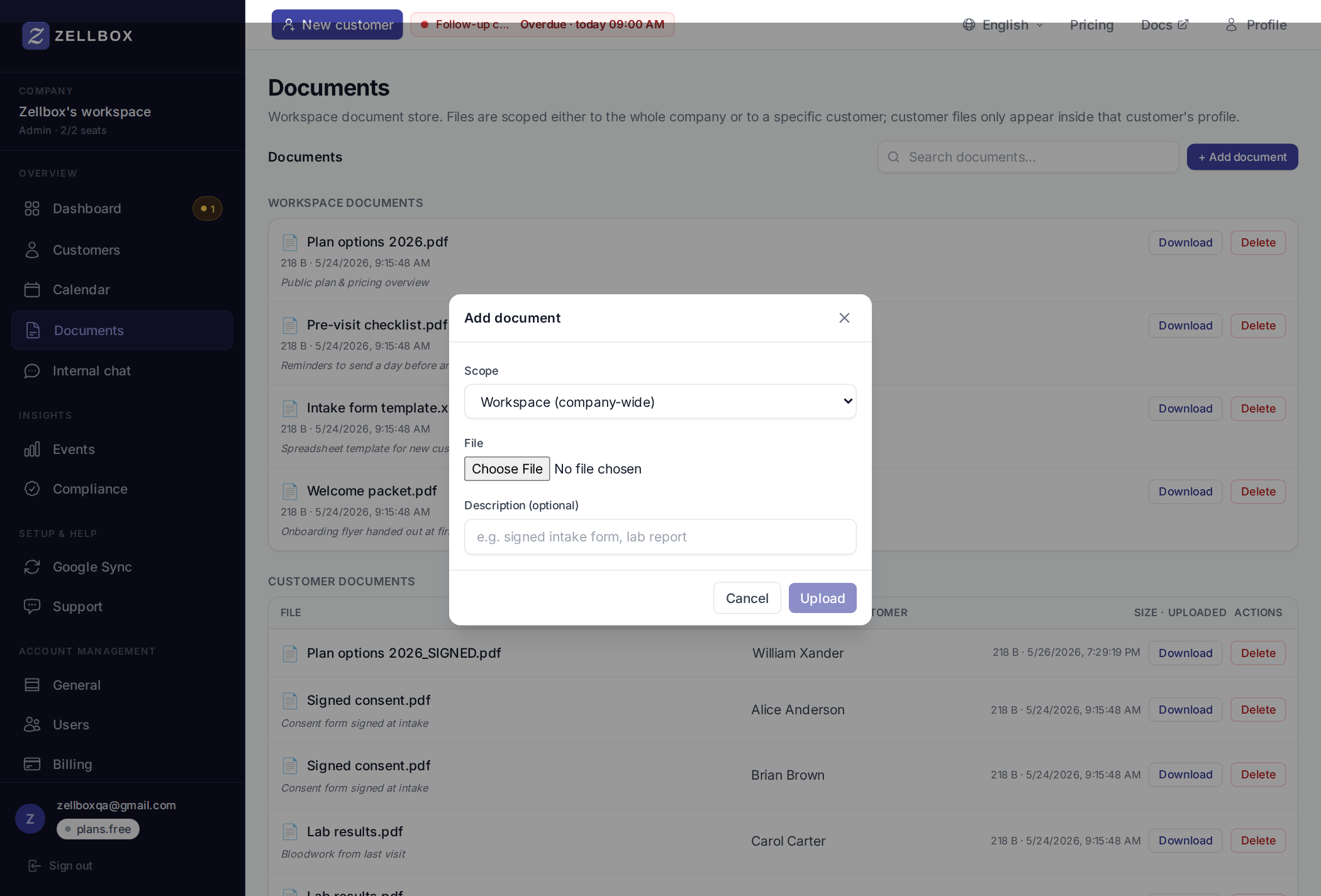
El documento ya queda disponible para seleccionar desde los cuadros de texto de correo / WhatsApp / chat como "Desde documentos del espacio de trabajo…".
Marcar una hoja de cálculo como plantilla
Las plantillas son archivos Excel (.xlsx) del alcance del espacio de trabajo que los operadores pueden rellenar por cliente. El interruptor solo aparece en el formulario de subida, no en documentos existentes — elige el alcance y archivo correctos al subir:
- Haz clic en + Agregar documento en la sección del espacio de trabajo (el mismo modal de arriba).
- Elige un archivo
.xlsx. (Otros tipos de archivo no muestran el interruptor de plantilla.) - Asegúrate de que el alcance sea Espacio de trabajo (el predeterminado en la página global).
- Marca Usar como plantilla al fondo del formulario de subida (solo administradores). La casilla aparece debajo del campo de descripción cuando se selecciona un archivo
.xlsx. - Guarda.
Esa hoja de cálculo ahora aparece en el perfil de cada cliente bajo Hojas de cálculo completadas con un botón + Llenar plantilla. Hacer clic abre el SpreadsheetEditor; al guardar se almacena una copia rellenada como un documento del alcance del cliente.
Adjuntar un documento a un cliente
Dos caminos:
Subir directamente al cliente
- Abre la fila del cliente (haz clic para expandirla).
- Pestaña Documentos → + Agregar documento.
- Elige el archivo. El documento queda asociado solo a este cliente.
Adjuntar desde el redactor de correo / WhatsApp / chat
El clip en estos redactores abre el selector de 3 fuentes:
- Desde tu computadora — subida directa.
- Desde documentos del espacio de trabajo… — elige desde la biblioteca compartida.
- Desde los documentos de este cliente… — elige desde los archivos del cliente. (Disponible solo cuando el redactor tiene contexto de cliente — el chat no lo tiene.)
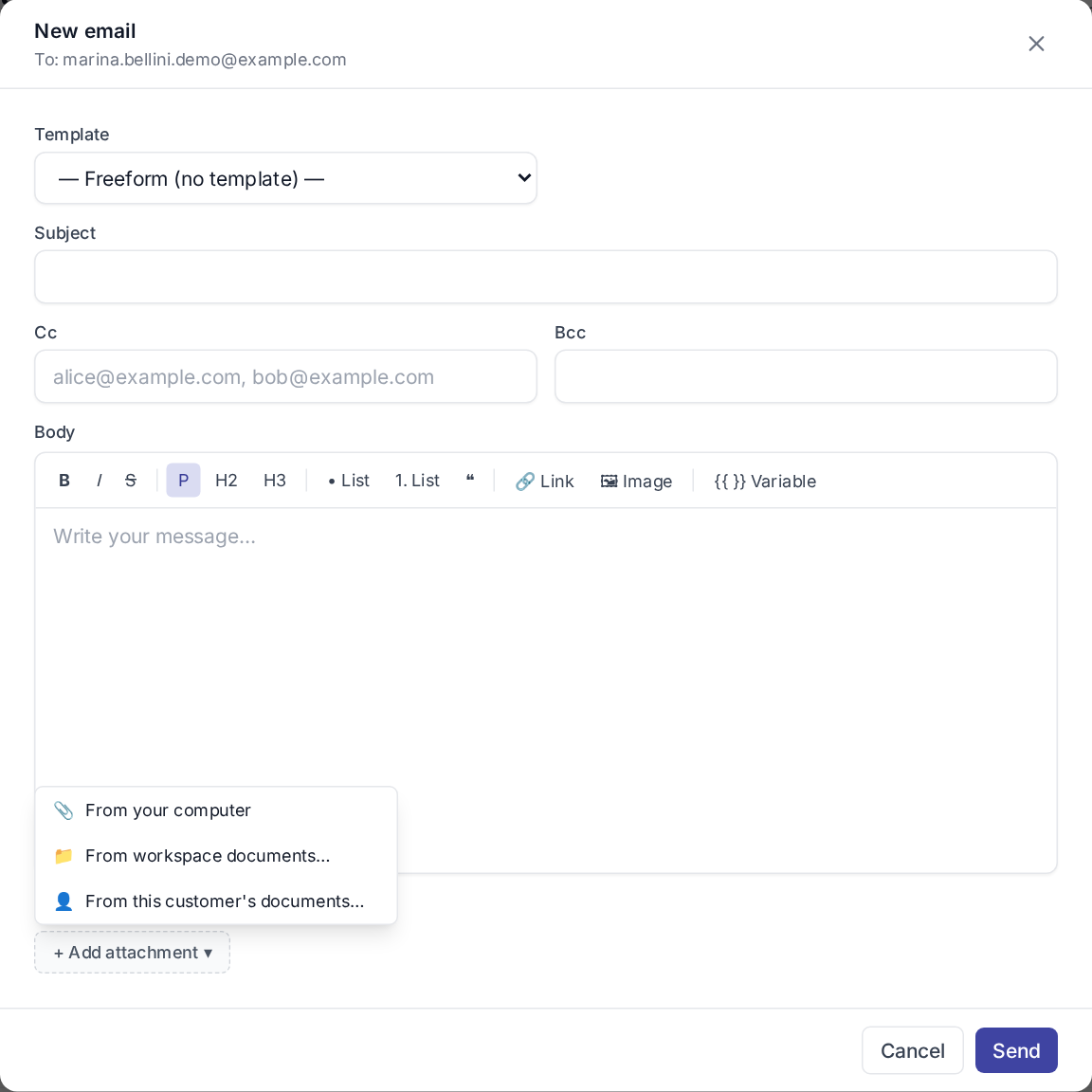
El selector es el mismo componente en todas partes, así que el comportamiento es consistente entre canales.
Descargar o eliminar un documento
Cada fila de documento lleva botones Descargar y Eliminar a la derecha (visibles en la captura de la página de documentos arriba de este texto). Descargar abre el archivo mediante un enlace firmado temporal. Eliminar quita la fila (solo administradores en la página global; la pestaña de alcance del cliente le permite a cada operador gestionar sus propias subidas).