Guiones de WhatsApp
Los guiones son fragmentos de texto pegables organizados en un árbol de carpetas. Los operadores con el rol de responsable de WhatsApp eligen entre ellos dentro del cuadro de texto del chat para enviar mensajes pulidos sin tener que escribirlos cada vez.
No son plantillas de Meta — los guiones son texto libre que los operadores pegan durante la ventana de servicio de 24 horas abierta del cliente. Para enviar mensajes fuera de esa ventana, Meta exige plantillas aprobadas.
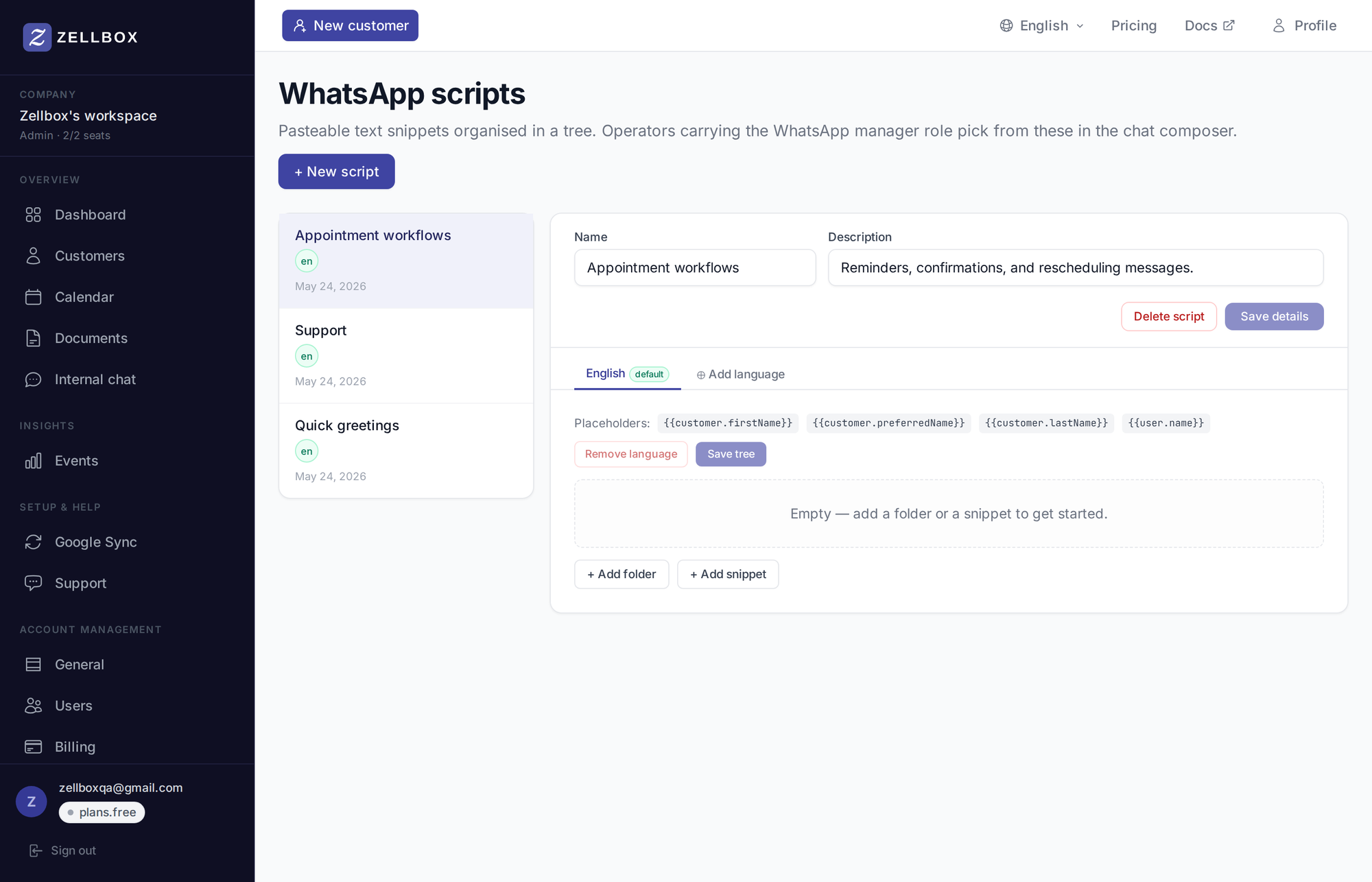
Crear un guion
- Abre Plantillas → Guiones de WhatsApp desde la barra lateral.
- Haz clic en + Nuevo guion.
- Completa:
- Nombre — etiqueta visible para el operador (ej.: "Saludos rápidos", "Flujos de citas").
- Descripción — para qué sirve este guion.
- Haz clic en Crear.
- En el editor del guion, agrega carpetas y fragmentos:
- + Agregar carpeta — agrupa fragmentos relacionados (ej.: una carpeta de saludos).
- + Agregar fragmento — un bloque de texto pegable etiquetado. El texto admite los mismos marcadores estilo Mustache que las plantillas de correo:
{{customer.firstName}},{{user.firstName}},{{company.name}}, etc. Los valores faltantes se renderizan como cadena vacía.
- Guarda el árbol.
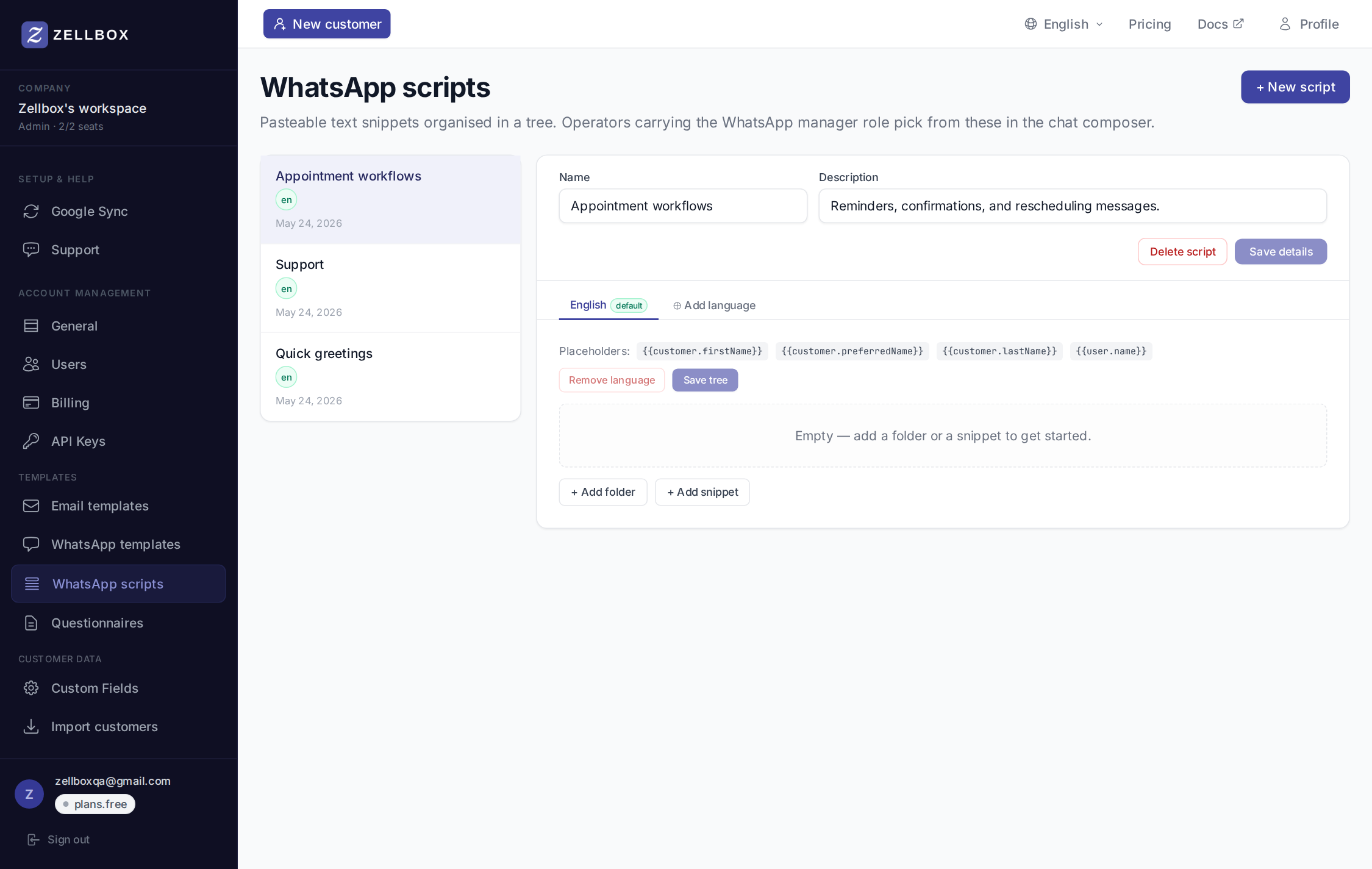
Variantes multilingües
Cada guion puede tener variantes por idioma. El idioma predeterminado coincide con el idioma preferido del cliente al momento de enviar; si no hay variante para ese idioma, se usa el idioma predeterminado del guion.
Editar o eliminar un guion
- Editar — cambia el nombre, la descripción o el árbol de fragmentos. El editor del árbol permite renombrar y reordenar arrastrando.
- Eliminar — elimina el guion. Los mensajes ya enviados conservan su cuerpo renderizado tal cual.
Cómo los operadores usan un guion
Desde el popup de WhatsApp del cliente (abierto con el botón WhatsApp en la fila de la lista de clientes):
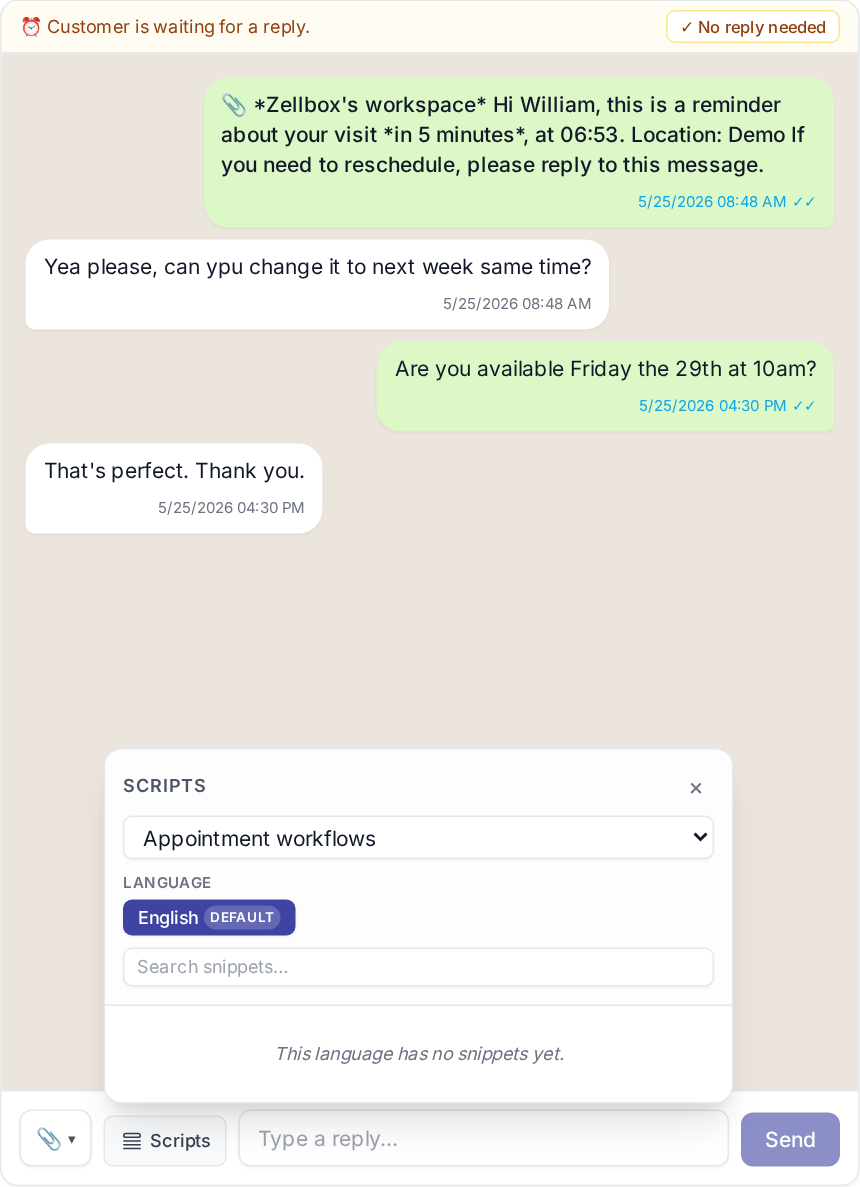
- Haz clic en Guiones abajo del panel de chat.
- Un panel lateral se despliega con todos los guiones del espacio de trabajo como un árbol navegable.
- Elige un fragmento → su texto (con los marcadores resueltos contra el cliente + el operador + el espacio de trabajo) se inserta en el cuadro de texto.
- Edita si hace falta, y luego Enviar.
Las variables de las plantillas se rellenan desde los Campos de cliente — usa el nombre exacto del campo entre llaves.
Variables permitidas
Un fragmento de guion acepta marcadores estilo Mustache entre llaves dobles, resueltos contra el cliente, el operador y el espacio de trabajo en el momento del envío:
{{customer.firstName}}/{{customer.lastName}}— nombre del cliente.{{event.startDate}}— fecha y hora de la próxima cita agendada en el calendario del cliente.{{user.firstName}}— nombre del profesional u operador que envía el mensaje.{{company.name}}— nombre del negocio o espacio de trabajo.- El nombre exacto de cualquier campo personalizado — ej.:
{{customer.tratamiento}}si creaste un campo "Tratamiento" en tu esquema.
Ejemplo de fragmento: "Hola {{customer.firstName}}, te recordamos tu cita del {{event.startDate}} para {{customer.tratamiento}} con {{user.firstName}}. ¡Te esperamos en {{company.name}}!". Si al cliente le falta un valor para algún marcador, ese marcador se renderiza como cadena vacía en vez de romper el envío.
Aprobación de Meta paso a paso
Los guiones son texto libre y no pasan por Meta — pero la mayoría de los flujos de recordatorio de cita también dependen de plantillas aprobadas por Meta para los envíos fuera de la ventana de 24 horas, así que vale la pena entender ese proceso paralelo.
Meta clasifica cada plantilla en UTILITY, MARKETING o AUTHENTICATION. El motivo de rechazo más común para una plantilla operativa (un recordatorio de cita, por ejemplo) es que el texto se lea como MARKETING — frases como "¡Oferta especial!", llamadas a la acción promocionales, o descuentos cuelan la plantilla fuera de la categoría UTILITY y Meta la rechaza o la reclasifica.
El pipeline de revisión de Meta es asíncrono: una vez enviada, la aprobación puede tardar de minutos a días. Zellbox sincroniza el estado cada hora, y puedes forzar un refresco manual desde Plantillas → WhatsApp → Refrescar ahora.
Si Meta rechaza una plantilla (estado REJECTED), corrígela en Meta Business Manager: quita cualquier lenguaje promocional, deja el cuerpo estrictamente informativo (fecha, hora, servicio, profesional) y vuelve a enviarla para revisión. El estado pasa a PENDING hasta la próxima decisión; una plantilla ya rechazada no se puede reenviar sin editar el cuerpo primero.
Ejemplos por sector
Estos ejemplos siguen el estilo UTILITY que Meta aprueba para recordatorios de cita — cuerpo informativo, sin lenguaje promocional, con las variables nombradas firstName, serviceLabel, providerLabel y whenLabel documentadas en Plantillas de WhatsApp:
- Fisioterapia: "Hola {{firstName}}, te recordamos tu sesión de {{serviceLabel}} con {{providerLabel}} {{whenLabel}}. Responde CANCELAR si no puedes asistir."
- Estética: "Hola {{firstName}}, tu cita de {{serviceLabel}} con {{providerLabel}} es {{whenLabel}}. Llega 10 minutos antes para el registro."
- Veterinaria: "Hola {{firstName}}, recordatorio: {{serviceLabel}} para tu mascota con {{providerLabel}} {{whenLabel}}. Trae la cartilla de vacunación."
Cada plantilla usa un cuerpo distinto según el sector, pero comparte la misma estructura aprobada: saludo con nombre, tipo de servicio, profesional asignado y franja horaria localizada — sin ofertas ni urgencia artificial, que es justo lo que dispara un rechazo de Meta en la categoría UTILITY.