WhatsApp
Zellbox se integra con WhatsApp Business para que cada cliente tenga un hilo que puedes leer, al que puedes responder y desde el que puedes enviar mensajes con plantilla. La entrada es por webhook; la salida es en tiempo real vía la Cloud API de Meta. Los hilos se abren como popups completos desde el botón WhatsApp en cada fila de cliente — no hay pestaña de Mensajes dentro del detalle en línea del cliente, así la lista queda visible detrás de la conversación. Los mensajes entrantes sin responder también aparecen en la tarjeta Esperando tu respuesta del panel para los operadores con el rol de CRM de responsable de WhatsApp.
Enviar un mensaje
- Desde la lista de Clientes, haz clic en el botón WhatsApp de la fila del cliente.
- Se abre el popup de chat.
- Escribe en el cuadro de texto abajo.
- Haz clic en Enviar, o presiona Enter.
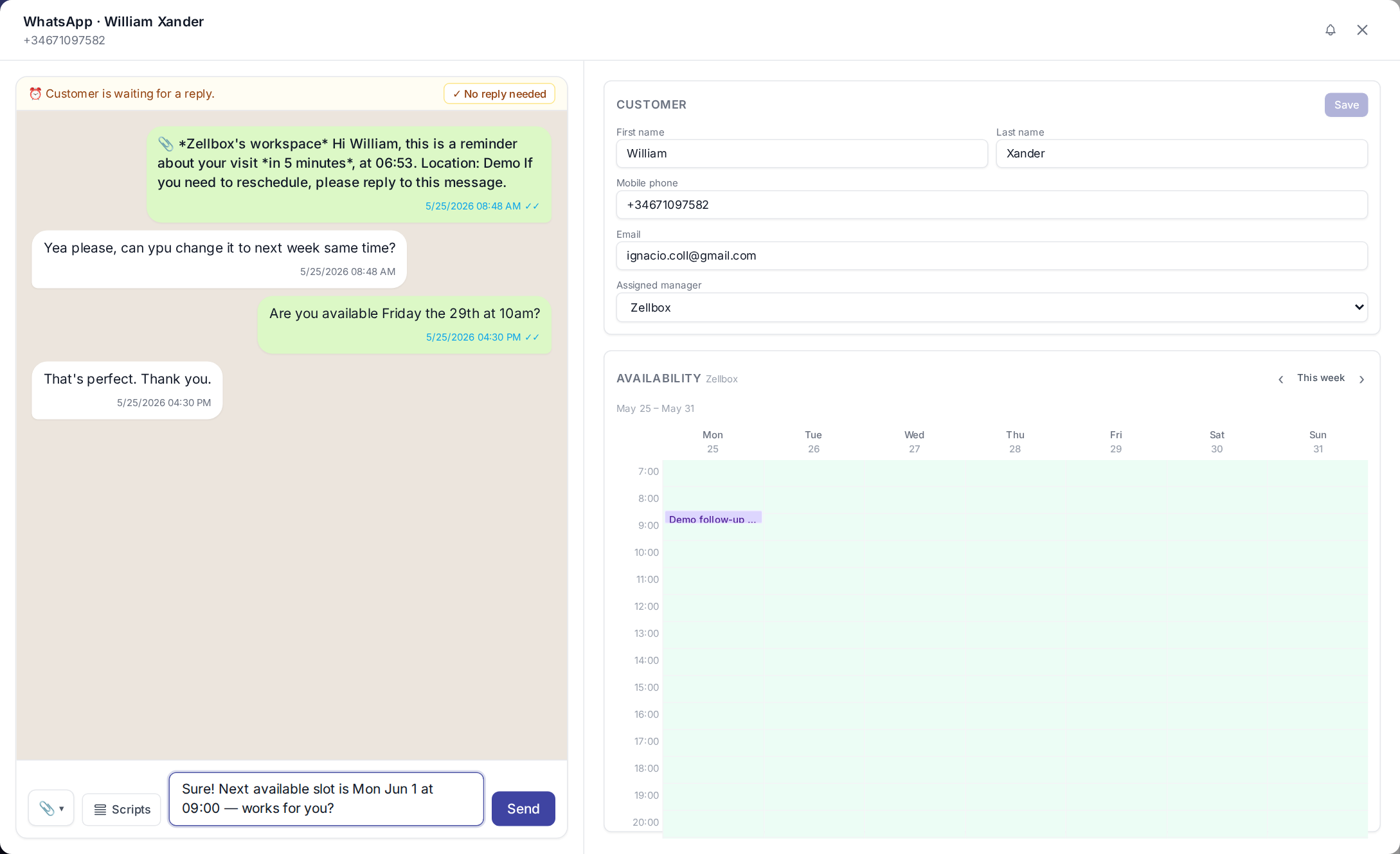
El botón se deshabilita si el cliente no tiene un teléfono móvil registrado o no ha aceptado recibir mensajes (activa el consentimiento en la pestaña Consentimientos del cliente una vez que haya aceptado explícitamente).
Enviar adjuntos
El clip del cuadro de texto abre el selector de 3 fuentes:
- Desde tu computadora — subida directa.
- Desde documentos del espacio de trabajo… — elige desde Documentos.
- Desde los documentos de este cliente… — elige desde los archivos de este cliente.
Usar un guion
Los guiones son fragmentos preescritos organizados en un árbol, útiles cuando un operador quiere enviar un mensaje pulido sin tener que escribirlo cada vez. Soportan los mismos marcadores estilo {{customer.firstName}} / {{event.startDate}} que las plantillas de correo.
- En el cuadro de texto, haz clic en Guiones.
- Elige un fragmento del árbol de guiones.
- El cuadro de texto se prellena con el texto resuelto (los marcadores reemplazados con los datos del cliente). Edita si hace falta.
- Haz clic en Enviar.
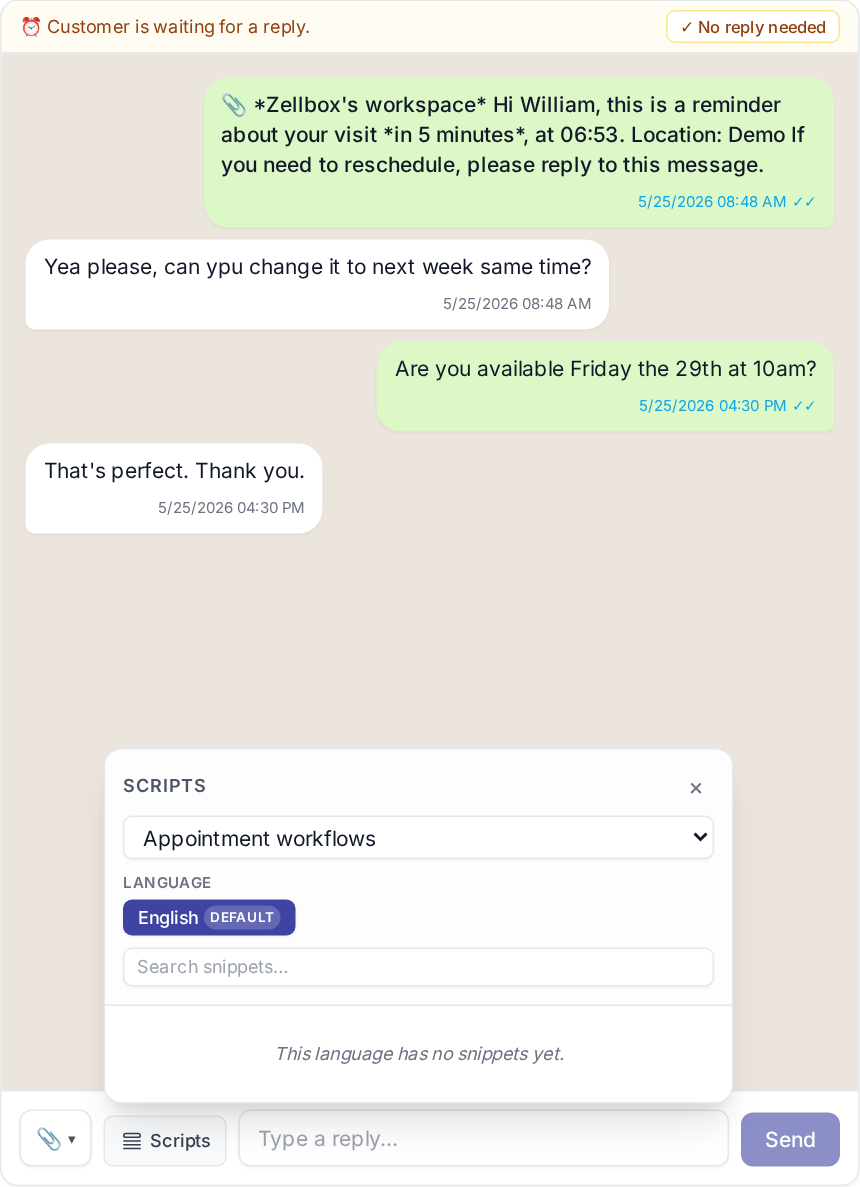
Los guiones se administran en Plantillas → Guiones de WhatsApp.
Limpiar un estado de respuesta pendiente
Cuando el último mensaje entrante del cliente no necesita realmente una respuesta (por ejemplo, solo dijo "gracias, nos vemos el martes"), haz clic en ✓ No hace falta responder en la parte superior del hilo. El cliente sale de la lista de respuestas pendientes del panel.
El estado se reinicia automáticamente la próxima vez que el cliente envíe un mensaje entrante — el panel vuelve a activar la fila automáticamente.
Cómo aplican las reglas de respuesta de Meta
El panel Reglas de respuesta de WhatsApp del panel principal las resume:
- Dentro de la ventana de atención al cliente de 24 horas — se puede enviar libremente cualquier texto, imagen o documento desde el cuadro de texto.
- Fuera de la ventana — solo las plantillas aprobadas por Meta (y los guiones asociados a ellas) pueden reabrir la conversación. El cuadro de texto impide los envíos de texto libre en ese estado.
- Se requiere consentimiento — el cliente debe haber activado el consentimiento de WhatsApp en su pestaña Consentimientos antes de que se permita cualquier mensaje saliente.
Plantillas aprobadas
La página Plantillas → Plantillas de WhatsApp es una réplica de cada plantilla de WhatsApp aprobada (o pendiente / rechazada) para tu cuenta de Meta, con una pestaña Workflows + un panel de preview por locale. Se refresca desde Meta con una frecuencia programada, y los administradores pueden forzar una actualización manual desde la barra de herramientas. La conexión con Meta se configura a nivel del espacio de trabajo por el equipo de Zellbox.
Recordatorios de cita
Zellbox envía automáticamente un recordatorio de WhatsApp antes de cada evento del calendario cuyo cliente haya dado consentimiento. El despliegue elige una de tres plantillas de plataforma aprobadas por Meta según la forma de la visita:
| Forma de la visita | Plantilla |
|---|---|
| Presencial / telefónica con ubicación | zellbox_appointment_reminder (pin de ubicación en el cuerpo) |
| Telefónica o virtual sin ubicación usable | zellbox_appointment_reminder_simple |
| Virtual con un enlace de Google Meet | zellbox_appointment_reminder_virtual (botón Unirse a la reunión) |
El cuerpo del recordatorio se lee de forma nativa en el idioma preferido del cliente — "Hola María, La teva neteja dental amb la Dra. Puig està programada per a avui a les 14:30" — en los 12 locales de lanzamiento (inglés, español, portugués-BR, hindi, indonesio, italiano, catalán, alemán, francés, turco, árabe, filipino). Idioma elegido por cliente: customer.language → predeterminado del espacio de trabajo → respaldo a inglés. Ver Plantillas → WhatsApp para el contrato de variables.
Los desfases de recordatorio se configuran por espacio de trabajo en Cuenta → General → Recordatorios de WhatsApp predeterminados. Los desfases vencidos al momento en que se crea un evento se manejan automáticamente: los desfases que están a más de 60 minutos de su hora natural de disparo se descartan, y varios desfases atrasados pero cercanos se fusionan en un único envío para que el cliente nunca reciba duplicados.
Lo que ves tú vs lo que ve el cliente
El popup de chat de la página de detalle del cliente ahora renderiza los mensajes tal como lo hace el WhatsApp real del cliente:
*negrita*/_cursiva_/~tachado~/`monospace`se renderizan como formato real, no como asteriscos literales.- Las URLs se enlazan automáticamente.
- Los mensajes con plantilla muestran su encabezado como una mini-fila en negrita encima del cuerpo, el pie en texto más pequeño y con menos contraste debajo, y cualquier botón (Unirse a la reunión, Llámanos, Respuesta rápida) como chips tocables debajo de la burbuja. Los botones de URL y de teléfono son cliqueables desde el lado del operador para que verifiques los destinos.
Así puedes tener confianza en que la burbuja que ves en el popup es lo que tu cliente está leyendo en su dispositivo.