Plantillas de correo
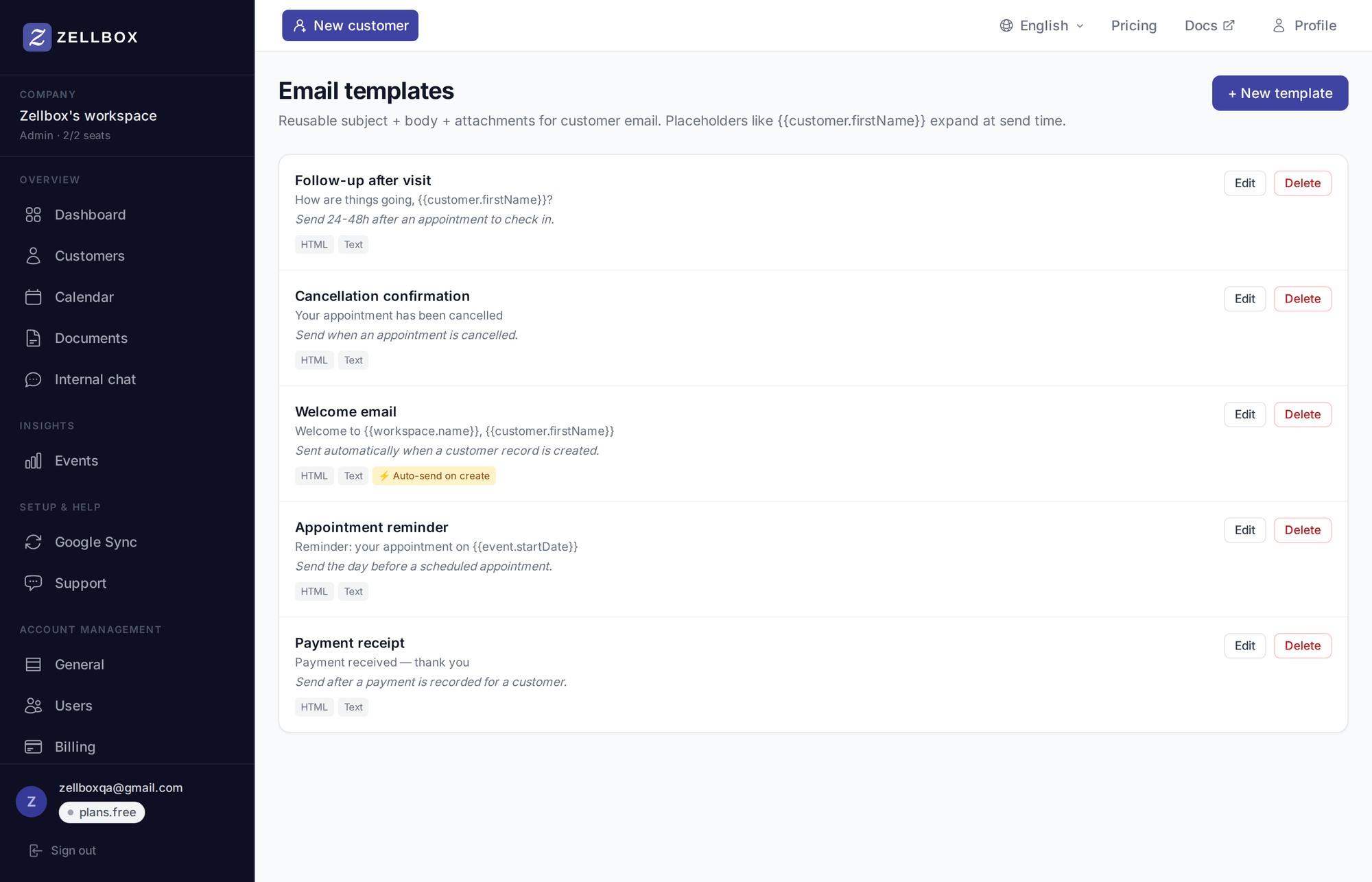
Las plantillas de correo te permiten guardar un asunto + cuerpo + adjuntos predeterminados una vez y reutilizarlos entre clientes. Las plantillas tienen alcance del espacio de trabajo — cada operador ve la misma biblioteca.
Crear una plantilla
- Abre Plantillas → Correo en la barra lateral.
- Haz clic en + Nueva plantilla.
- Completa Nombre (visible para el operador, no se envía), Asunto y el Cuerpo HTML + Cuerpo de texto (el cuerpo de texto es el respaldo en texto plano para clientes que no renderizan HTML).
- (Opcional) en Adjuntos, adjunta documentos predeterminados de los documentos de tu espacio de trabajo — se incluyen automáticamente cuando un operador elige esta plantilla.
- (Opcional) marca Enviar al crear el cliente — Zellbox envía automáticamente esta plantilla a un cliente nuevo en el momento en que se guarda.
- Haz clic en Guardar.
Variables
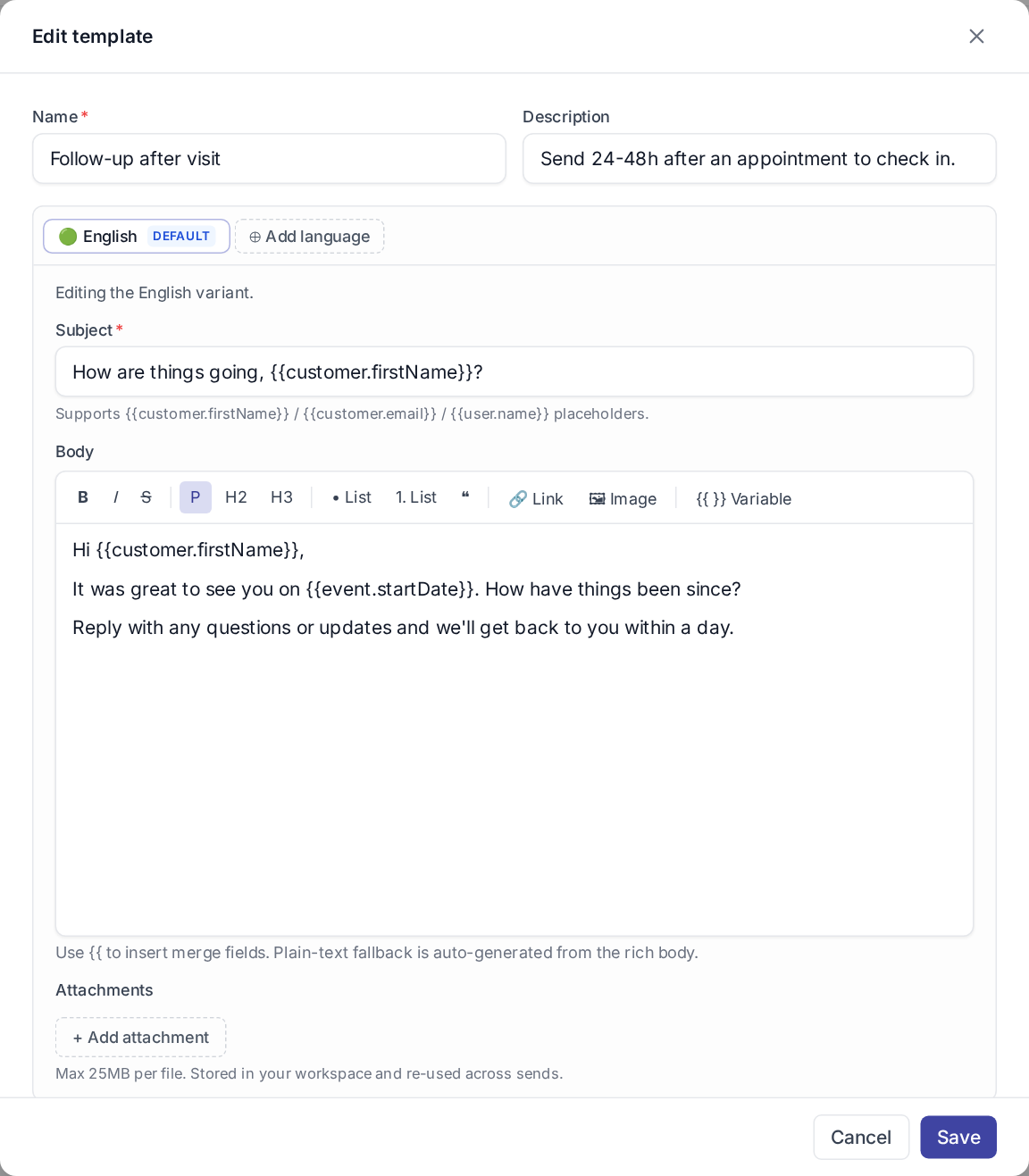
Las plantillas soportan marcadores estilo Mustache . El resolvedor recorre rutas con puntos contra tres objetos principales: el cliente, el operador que envía el correo (user) y el espacio de trabajo (company). Los valores faltantes se renderizan como cadena vacía — nunca lanzan error.
| Variable | Resuelve a |
|---|---|
{{customer.firstName}} | Nombre del cliente |
{{customer.lastName}} | Apellido del cliente |
{{customer.email}} | Correo principal del cliente |
{{customer.phoneMobile}} | Teléfono móvil del cliente |
{{user.firstName}} | El operador que envía el correo |
{{user.lastName}} | Lo mismo |
{{user.email}} | Lo mismo |
{{company.name}} | Nombre del espacio de trabajo |
Cualquier campo presente en los registros de cliente / usuario / empresa puede referenciarse con la misma sintaxis de ruta con puntos — estos son solo los que los operadores usan con más frecuencia.
Variantes multilingües
Cada plantilla puede llevar una variante por idioma. El menú en la parte superior del editor cambia entre ellas; el idioma preferido del cliente decide qué variante se envía, con el idioma predeterminado del espacio de trabajo como respaldo cuando no hay variante que coincida.
Editar, duplicar, eliminar
Cada fila en la lista de plantillas tiene:

- Editar — abre el editor; guardar actualiza al instante para cada operador. Los correos ya enviados no se ven afectados (el cuerpo vive en el mensaje enviado).
- Duplicar — copia la plantilla; útil como punto de partida para variantes.
- Eliminar — quita la plantilla.
Enviar un correo con una plantilla
Desde el popup de correo del cliente (abierto con el botón Correo en la fila de la lista de clientes), elige la plantilla del menú en el modal de redactar. El asunto + cuerpo se prellenan con las variables resueltas; edita y envía.