Plantillas de WhatsApp
WhatsApp Business exige plantillas aprobadas para cualquier mensaje saliente enviado fuera de la ventana de atención al cliente de 24 horas. Las plantillas son propiedad de Meta y las aprueba Meta; Zellbox las replica localmente para que los operadores vean qué está aprobado sin salir de la app y las previsualicen con valores realistas por idioma.
La página se divide en dos pestañas — Workflows (la predeterminada) y Todas las plantillas — y un filtro de idioma a nivel del espacio de trabajo que acota ambas pestañas a solo los locales que tus clientes realmente hablan.
El filtro de idioma
Un selector de chips y menú desplegable se ubica encima de las pestañas:
- La selección inicial refleja la misma cascada que Zellbox usa al elegir una plantilla para un envío real: idioma predeterminado del cliente del espacio de trabajo → tu idioma de UI → inglés. Así caes primero en el locale en el que tus recordatorios realmente salen.
- Haz clic en
+ Agregar idiomapara ampliar la vista. El menú lista cada locale de lanzamiento soportado (12 hoy: inglés, español, portugués-BR, hindi, indonesio, italiano, catalán, alemán, francés, turco, árabe, filipino). - Haz clic en la X de un chip para quitar un idioma. El último chip no puede quitarse — si no, verías una página en blanco.
- Se guarda por espacio de trabajo en el navegador. Reabrir la página restaura la misma selección.
Pestaña Workflows
Un workflow es un disparador del lado de Zellbox que despliega una plantilla de WhatsApp en un momento específico — el despliegue de recordatorios de cita es el principal hoy. Cada tarjeta muestra:
- El nombre + descripción del workflow.
- Una fila por vínculo de idioma: qué plantilla aprobada por Meta dispara cuando se recuerda a un cliente con ese idioma.
- Un botón
+ Agregar idiomaen la tarjeta para vincular un locale nuevo (solo tiene sentido para los tenants con su propio número de WhatsApp Business; los espacios de trabajo en número compartido heredan los vínculos de plataforma).
El despliegue de recordatorios de cita
Zellbox trae tres plantillas de recordatorio aprobadas y elige una por disparo según la forma de la visita:
| Forma de la visita | Plantilla | Slot del cuerpo usado |
|---|---|---|
| Presencial / telefónica, con ubicación | zellbox_appointment_reminder | encabezado + cuerpo (con pin de ubicación) |
| Telefónica o virtual sin ubicación usable | zellbox_appointment_reminder_simple | encabezado + cuerpo (sin ubicación) |
| Virtual con un enlace de Google Meet | zellbox_appointment_reminder_virtual | encabezado + cuerpo + botón de Google Meet |
Las tres plantillas comparten cinco variables con nombre: firstName, serviceLabel (el título del evento o el predeterminado "appointment"), providerLabel (responsable asignado o nombre del espacio de trabajo), whenLabel (localizado — "avui a les 14:30" / "morgen um 14:30 Uhr" / …) y location (solo en la variante estándar). La variante virtual añade una sexta: meetCode (el slug de Google Meet, insertado en el botón de URL Unirse a la reunión).
Zellbox elige automáticamente una de las tres en el momento del disparo según event.visitMode + si existe una ubicación / enlace de Meet — el operador nunca tiene que elegir. Si el idioma preferido del cliente aún no está vinculado, el resolver cae en cascada por vínculo del espacio de trabajo → vínculo de plataforma → respaldo a inglés, así un cliente siempre recibe un mensaje.
Pestaña Todas las plantillas
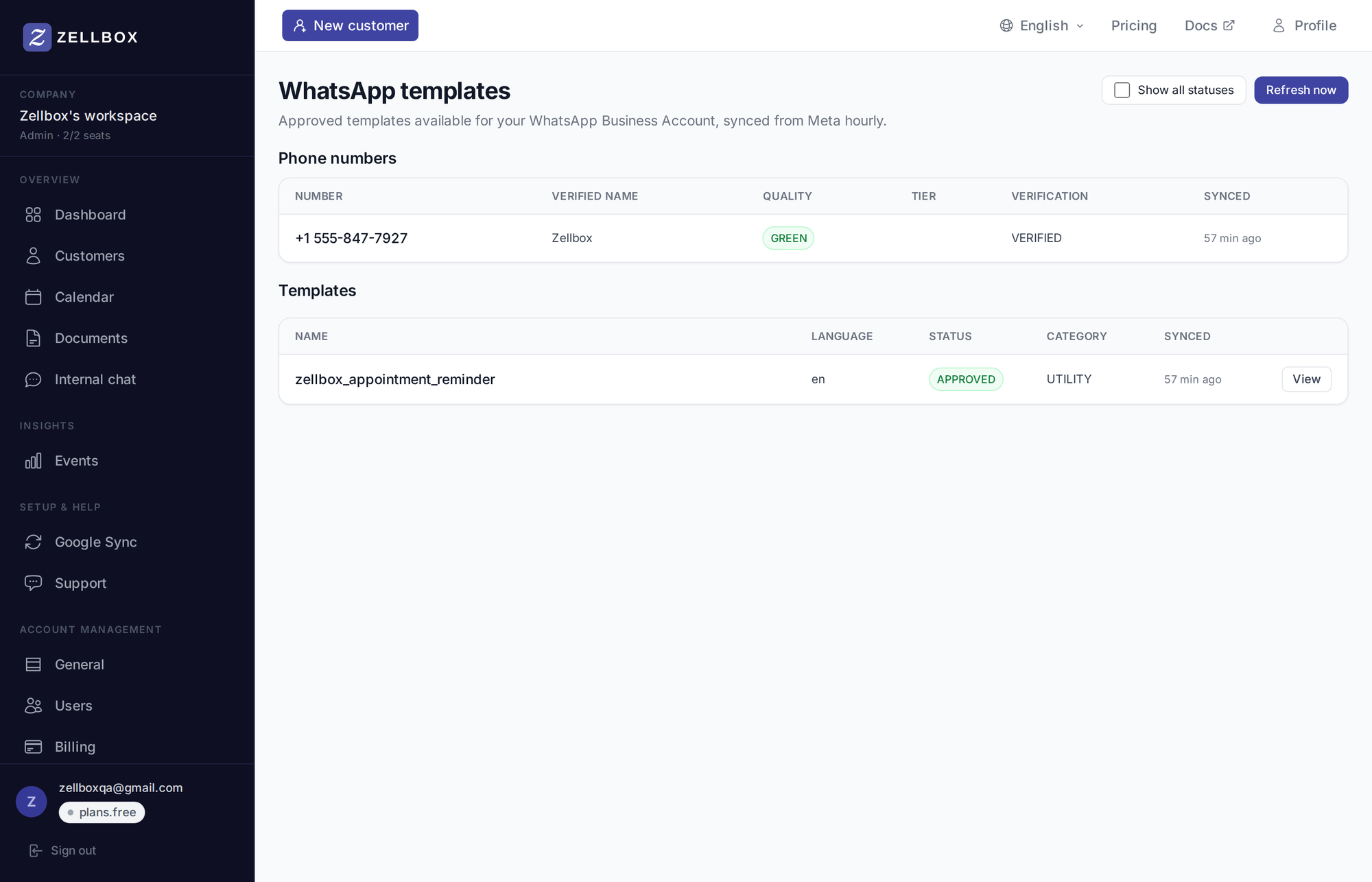
Lista cada fila de plantilla del lado de Meta para el espacio de trabajo, una entrada por par (nombre de plantilla × idioma), filtrada por la selección de idioma de arriba. Columnas:
| Columna | Qué |
|---|---|
| Nombre | El nombre de la plantilla en Meta (ej.: zellbox_appointment_reminder_virtual) |
| Idioma | Código BCP-47 (ej.: es, pt-BR, ca) |
| Estado | APPROVED / PAUSED / REJECTED / PENDING / IN_APPEAL / DISABLED / DELETED. Solo se puede enviar APPROVED |
| Categoría | UTILITY / MARKETING / AUTHENTICATION |
| Sincronizado | Hora de la última sincronización con Meta para esta fila |
Un interruptor Mostrar todos los estados revela las filas que no están en APPROVED (normalmente las que están en PENDING y Meta sigue revisando).
Previsualizar una plantilla
Haz clic en el icono de ojo de cualquier fila para abrir el panel de preview. El panel renderiza la plantilla tal como la verá el cliente real en su WhatsApp — con los valores de muestra correctos por locale insertados:
- Encabezado en negrita (ej.: Recordatorio para María en español, Erinnerung für Sophie en alemán).
- Cuerpo con el markdown de WhatsApp parseado:
*negrita*renderiza en negrita,_cursiva_en cursiva,~tachado~tachado. - Pie más pequeño y con menos contraste (ej.: Enviado por Zellbox).
- Botones como chips tocables debajo de la burbuja. Los botones de URL son cliqueables para que verifiques el destino; los botones de teléfono abren
tel:; los botones de respuesta rápida se renderizan inertes con una pista que explica que son una acción del dispositivo del cliente.
Los valores de muestra son típicos del locale por defecto: María con "limpieza dental" y "la Dra. Pérez" para español, Anna con "Zahnreinigung" y "Dr. Müller" para alemán, etc. — así el preview se lee exactamente como un recordatorio real, no como un fragmento en inglés metido en una frase en otro idioma.
El mismo renderer alimenta el popup de chat de WhatsApp del operador en la página de detalle del cliente, así que lo que ves aquí es lo que tus operadores ven al abrir el hilo de un cliente.
Refrescar plantillas
El pipeline de aprobación de Meta es asíncrono — una vez que se envía una plantilla nueva (ya sea por el equipo de Meta para el despliegue de plataforma o por tu equipo para tu propio número de WhatsApp Business), puede tardar de minutos a días en aprobarse. Zellbox sincroniza automáticamente cada hora; los administradores también pueden disparar un refresco manual:
- Abre Plantillas → WhatsApp desde la barra lateral.
- Haz clic en Refrescar ahora en la barra de herramientas.
- Zellbox trae la última lista de Meta. Las plantillas nuevas aparecen; las que Meta haya rechazado o eliminado actualizan su estado.
Crear plantillas nuevas
La autoría de plantillas nuevas se hace en Meta Business Manager (para los tenants con su propio número de WhatsApp Business) — Zellbox no puede crear plantillas del lado de Meta. Las plantillas del despliegue de plataforma de arriba las aprueba Meta a través del equipo de Zellbox y se comparten con cada espacio de trabajo en el número compartido de Zellbox; los espacios de trabajo en tier gratuito o aún no conectados las usan automáticamente.
Los guiones son plantillas de WhatsApp reutilizables — ver plantillas / guiones de WhatsApp para el editor completo.