E-Mail-Vorlagen
E-Mail-Vorlagen erlauben dir, einmal Betreff, Inhalt und Standardanhänge zu speichern und über Kunden hinweg wiederzuverwenden. Vorlagen liegen auf Workspace-Ebene – alle Mitarbeitenden sehen dieselbe Bibliothek.
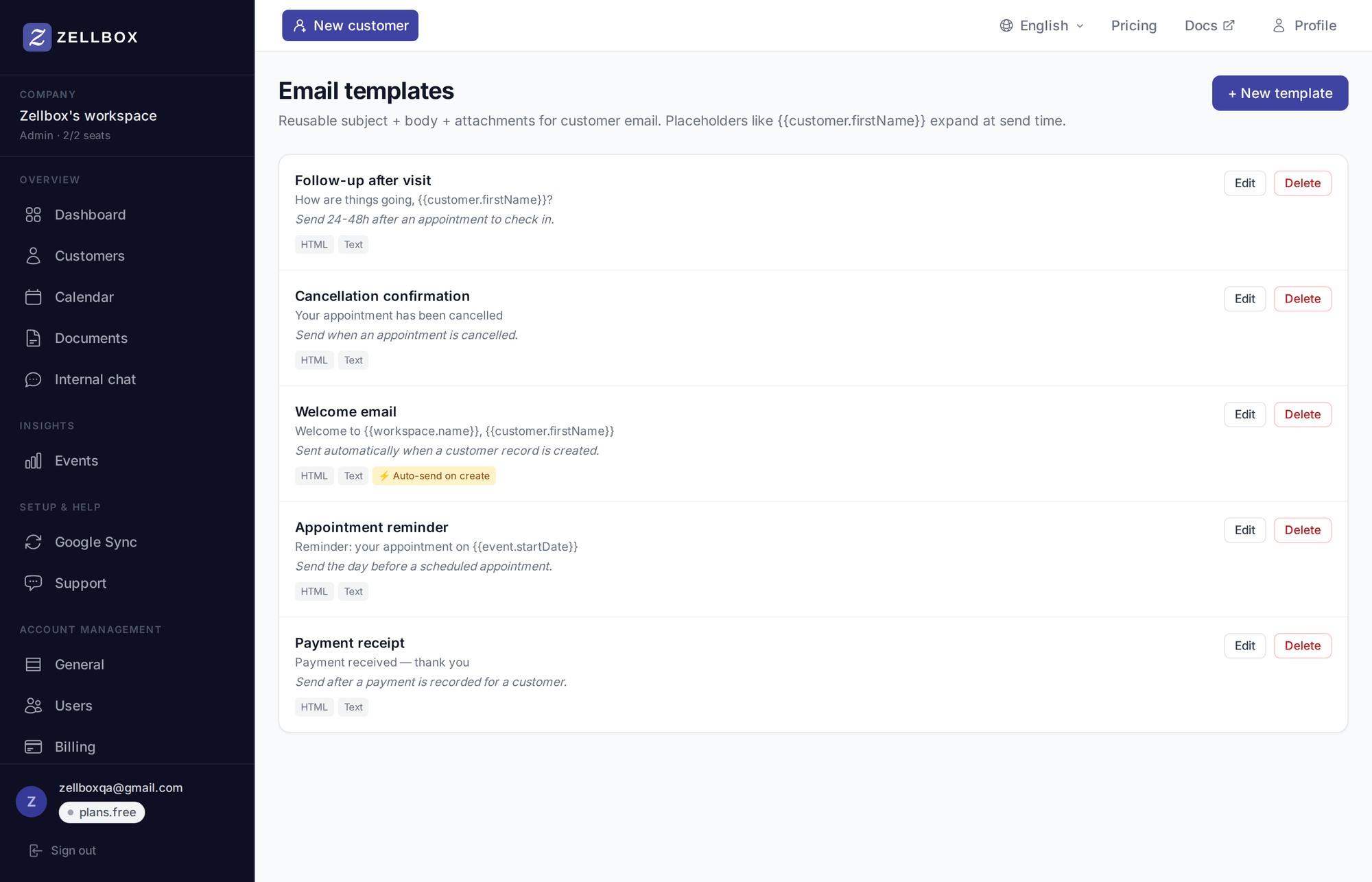
Eine Vorlage erstellen
- Öffne Vorlagen → E-Mail in der Seitenleiste.
- Klicke auf + Neue Vorlage.
- Fülle Name (für Mitarbeitende sichtbar, nicht gesendet), Betreff sowie HTML-Inhalt und Text-Inhalt aus (der Text-Inhalt ist der Plain-Text-Fallback für Clients, die kein HTML rendern).
- (Optional) hänge unter Anhänge Standard-Dokumente aus deinen Workspace-Dokumenten an – sie werden automatisch eingebunden, wenn eine Operator:in diese Vorlage wählt.
- (Optional) hake Beim Anlegen eines Kunden senden an – Zellbox sendet diese Vorlage automatisch an einen neuen Kunden, sobald er gespeichert wird.
- Klicke auf Speichern.
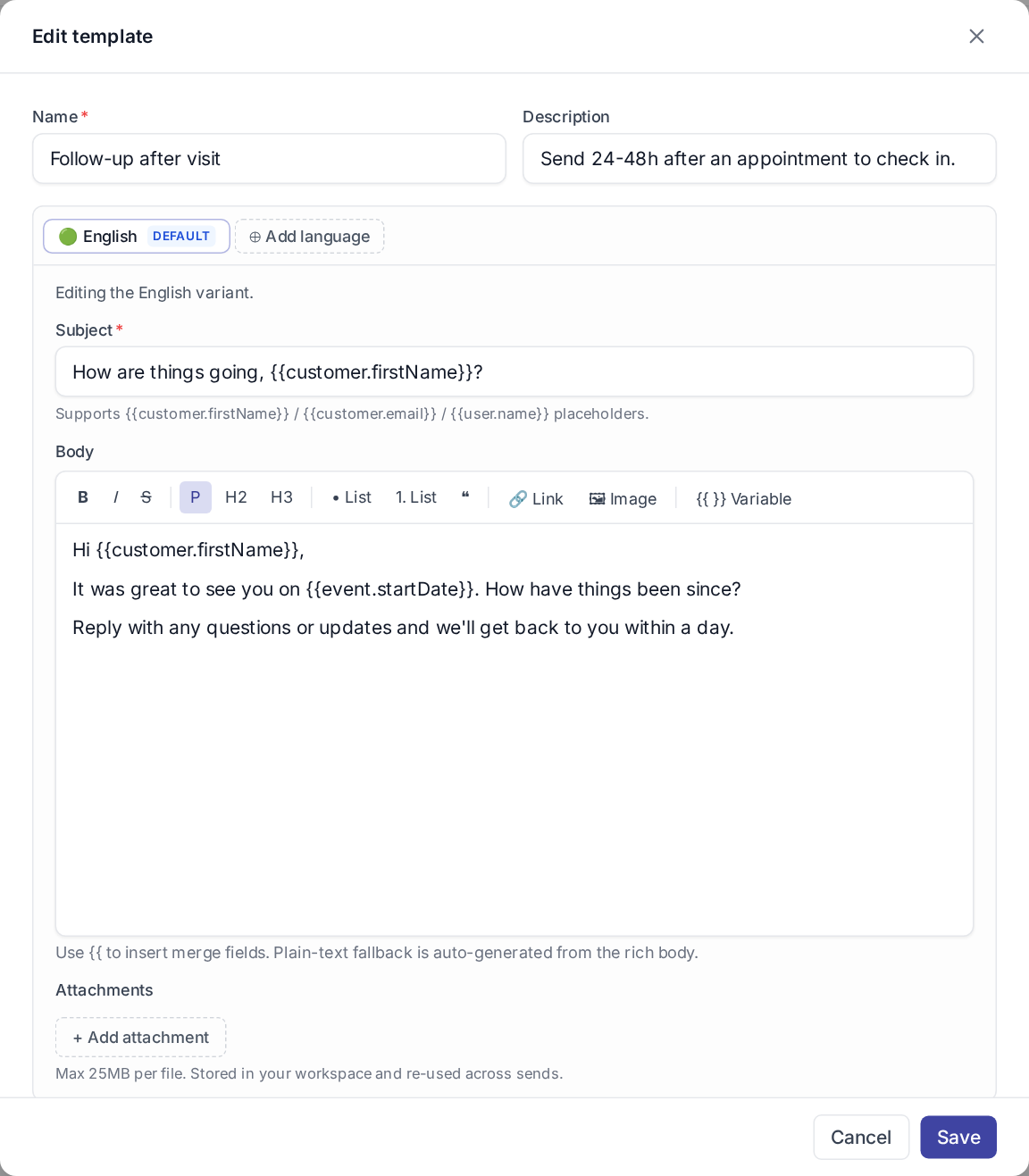
Variablen
Vorlagen unterstützen Platzhalter im Mustache-Stil . Der Resolver folgt punktierten Pfaden über drei Top-Level-Objekte: den Kunden, die sendende Operator:in (user) und den Workspace (company). Fehlende Werte werden als leerer String gerendert – sie werfen nie einen Fehler.
| Variable | Wird aufgelöst zu |
|---|---|
{{customer.firstName}} | Vorname des Kunden |
{{customer.lastName}} | Nachname des Kunden |
{{customer.email}} | Primäre E-Mail des Kunden |
{{customer.phoneMobile}} | Mobilnummer des Kunden |
{{user.firstName}} | Die sendende Operator:in |
{{user.lastName}} | Dasselbe |
{{user.email}} | Dasselbe |
{{company.name}} | Workspace-Name |
Jedes Feld in den Datensätzen Kunde / User / Company lässt sich mit derselben punktierten Pfadsyntax referenzieren – das sind nur die, zu denen Mitarbeitende am häufigsten greifen.
Mehrsprachige Varianten
Jede Vorlage kann eine Variante pro Sprache tragen. Das Dropdown oben im Editor schaltet zwischen ihnen um; die bevorzugte Sprache des Kunden bestimmt, welche Variante beim Senden geht – mit der Standardsprache des Workspaces als Fallback, falls keine Variante passt.
Bearbeiten, Duplizieren, Löschen
Jede Zeile in der Vorlagenliste hat:

- Bearbeiten – öffnet den Editor; das Speichern aktualisiert sofort für alle Mitarbeitenden. Bereits gesendete E-Mails sind davon nicht betroffen (der Inhalt liegt in der versendeten Nachricht).
- Duplizieren – kopiert die Vorlage; praktisch als Ausgangspunkt für Varianten.
- Löschen – entfernt die Vorlage.
Eine E-Mail mit Vorlage senden
Im E-Mail-Popup des Kunden (geöffnet über den Button E-Mail in der Kundenliste) wählst du die Vorlage aus dem Dropdown im Verfassen-Modal. Betreff und Inhalt füllen sich mit den aufgelösten Variablen; bearbeiten und senden.