Dashboard
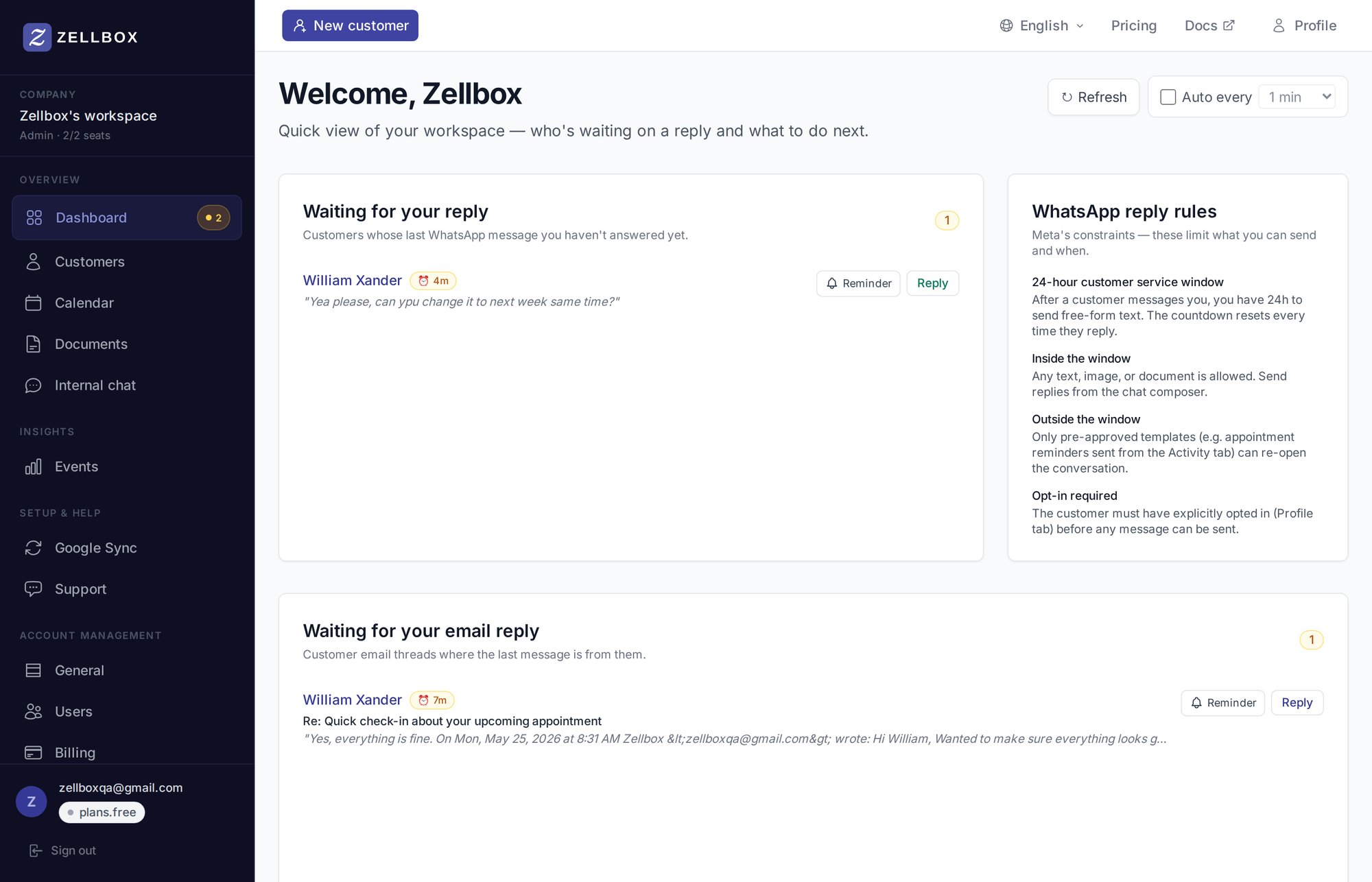
Das Dashboard ist die Seite, auf der du nach dem Anmelden landest. Es ist bewusst klein gehalten: nur die Dinge, die auf eine Antwort warten, rechts der Spickzettel zu den WhatsApp-Antwortregeln und etwaige Kalender-Sync-Hinweise, die du bearbeiten musst. Anstehende Termine liegen auf der Kalender-Seite – das Dashboard ist eine Triage-Ansicht, kein Kalender.
Auf eine ausstehende Antwort reagieren
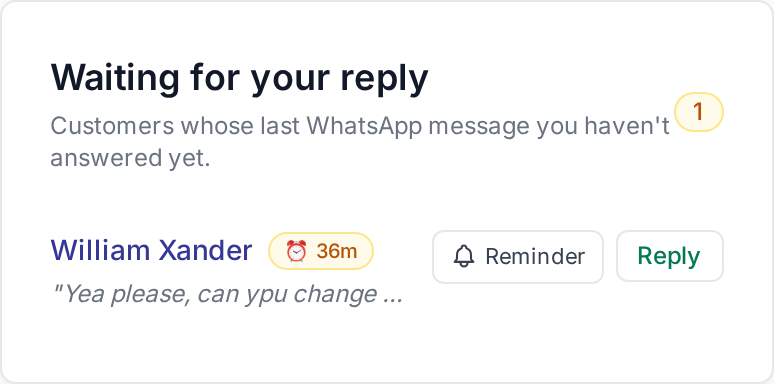
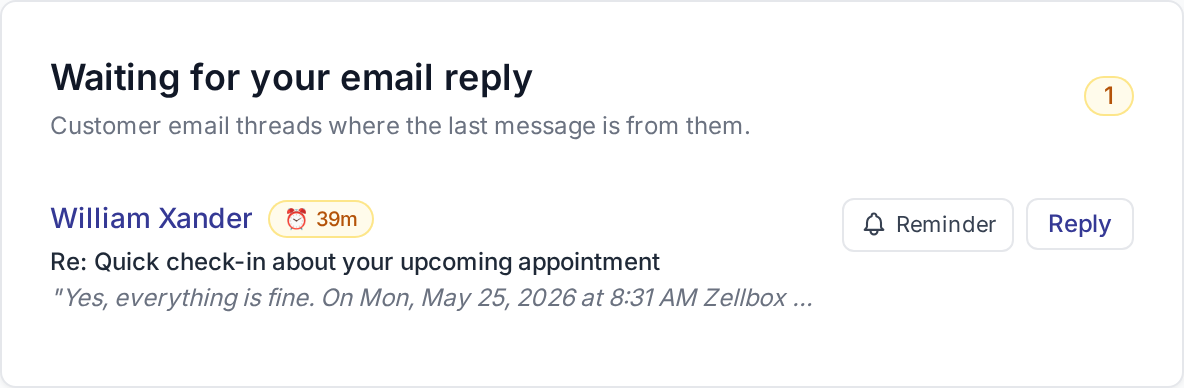
Die Karte Warten auf deine Antwort zeigt Kunden, deren letzte eingehende WhatsApp-Nachricht noch nicht beantwortet wurde (nur für Mitarbeitende mit der CRM-Rolle WhatsApp-Manager:in sichtbar). Die Karte Warten auf deine E-Mail-Antwort ist analog für E-Mail-Threads gestaltet und für alle Mitarbeitenden sichtbar.
Jede Zeile zeigt den Kundennamen, die Wartezeit, die ersten Worte der eingegangenen Nachricht sowie ein Paar aus Erinnerung und Antwort. Der gelbe Hinweis oben rechts auf jeder Karte zeigt die aktuelle Zahl der offenen Punkte.
So gehst du eine Zeile an:
- Suche die Zeile in Warten auf deine Antwort (WhatsApp) oder Warten auf deine E-Mail-Antwort.
- Klicke die Kundenzeile an → das entsprechende Popup öffnet sich (Chat-Popup für WhatsApp, EmailsPanel für E-Mail) mit Thread und Editor.
- Antworte oder klicke Als erledigt markieren, wenn keine Antwort nötig ist.
- Die Zeile verschwindet vom Dashboard, sobald eine der folgenden Aktionen eintritt: ausgehende Nachricht gesendet, „Als erledigt markieren“ geklickt oder eine neue eingehende Nachricht trifft ein (die die Zeile erneut auf den Stand bringt).
Eine Kalender-Sync-Quarantäne prüfen
Der bernsteinfarbene Sync-Banner ganz oben erscheint nur, wenn es etwas zu tun gibt – nämlich wenn beim letzten Kalender-Sync eine Kohorte in Quarantäne kam und die Sicherheitssperre für Massenstornierungen aktiv wurde.
- Klicke auf Prüfen im Banner → öffnet die Seite Sync-Status, wobei der betroffene Kalender ausgeklappt ist.
- Jeder Zweig hat einen Inline-Button Freigeben, mit dem du die Kohorte freischalten kannst, oder du lässt sie für den nächsten sauberen Sync liegen.
Aktualisieren und automatische Aktualisierung
Das Dashboard zeigt die Daten, die beim Aufruf vorlagen; neue WhatsApp-Nachrichten und Gmail-Antworten erscheinen erst, wenn du sie abrufst. Die Symbolleiste oben rechts bietet dafür zwei Wege.
Der Button Aktualisieren ist ein einmaliger Abruf. Klickst du ihn, fragt Zellbox sofort die beiden Listen ab, die das Dashboard befeuern: Kunden, die auf deine Antwort warten (eingehende, noch als ungelesen markierte WhatsApp-Nachrichten) und E-Mails, die auf deine Antwort warten (Gmail-Threads mit eingehender Post, die du noch nicht beantwortet hast). Während die Anfrage läuft, zeigt der Button Wird aktualisiert …; sobald sie zurückkommt, zeichnen sich die Karten mit den neuen Zahlen und Zeilen neu.
Der Schalter Automatisch alle N Min führt denselben Abruf zeitlich getaktet aus. Aktivierst du ihn, fragt Zellbox alle N Minuten dieselben beiden Listen ab, ohne dass du klickst. Der Takt-Picker neben dem Schalter bietet 1, 2, 5, 10, 15 oder 30 Minuten – wähle, was zu deinem Posteingang passt. 1–2 Minuten passen zu einer aktiven Rezeptions-Schicht, in der Sekunden zählen; 15–30 Minuten eher zu „Dashboard auf dem Zweitmonitor laufen lassen“. Sowohl Ein/Aus-Schalter als auch gewählter Takt werden in deinem Browser gespeichert, sodass das Dashboard deine Wahl bei einem Reload oder am nächsten Tag erinnert. Für Dashboard und Kundenliste werden getrennte Einstellungen gespeichert – du kannst sie also mit unterschiedlichen Takten laufen lassen.
Das Sync-Quarantäne-Banner oben auf der Seite hat einen eigenen Takt und ist nicht an die Aktualisieren-Symbolleiste gekoppelt – wenn du nur wissen willst, ob die Sicherheitssperre gerade Stornierungen festhält, musst du nichts tun: es erscheint von selbst.