E-Mail
E-Mail liegt in Zellbox pro Kunde. Ausgehend läuft über dein eigenes Gmail-Konto, sobald du Gmail verbunden hast; sonst sendet Zellbox in deinem Namen über seinen eigenen Mailer. Eingehende Nachrichten an die Empfangsadresse von Zellbox werden gegen die E-Mail des Kunden abgeglichen und an den richtigen Thread angehängt. Threads öffnen sich als Popup über den Button E-Mail in jeder Kundenzeile – es gibt keinen E-Mail-Tab im inline ausgeklappten Kundendetail. Unbeantwortete eingehende Nachrichten erscheinen auch auf der Dashboard-Karte Warten auf deine E-Mail-Antwort (für alle Mitarbeitenden sichtbar). Wiederverwendbare Inhalte und Anhänge liegen auf der Admin-Seite E-Mail-Vorlagen.
Eine E-Mail senden
- Klicke in der Kundenliste in der Zeile des Kunden auf den Button E-Mail.
- Das E-Mail-Panel öffnet sich.
- Klicke unten auf + Verfassen.
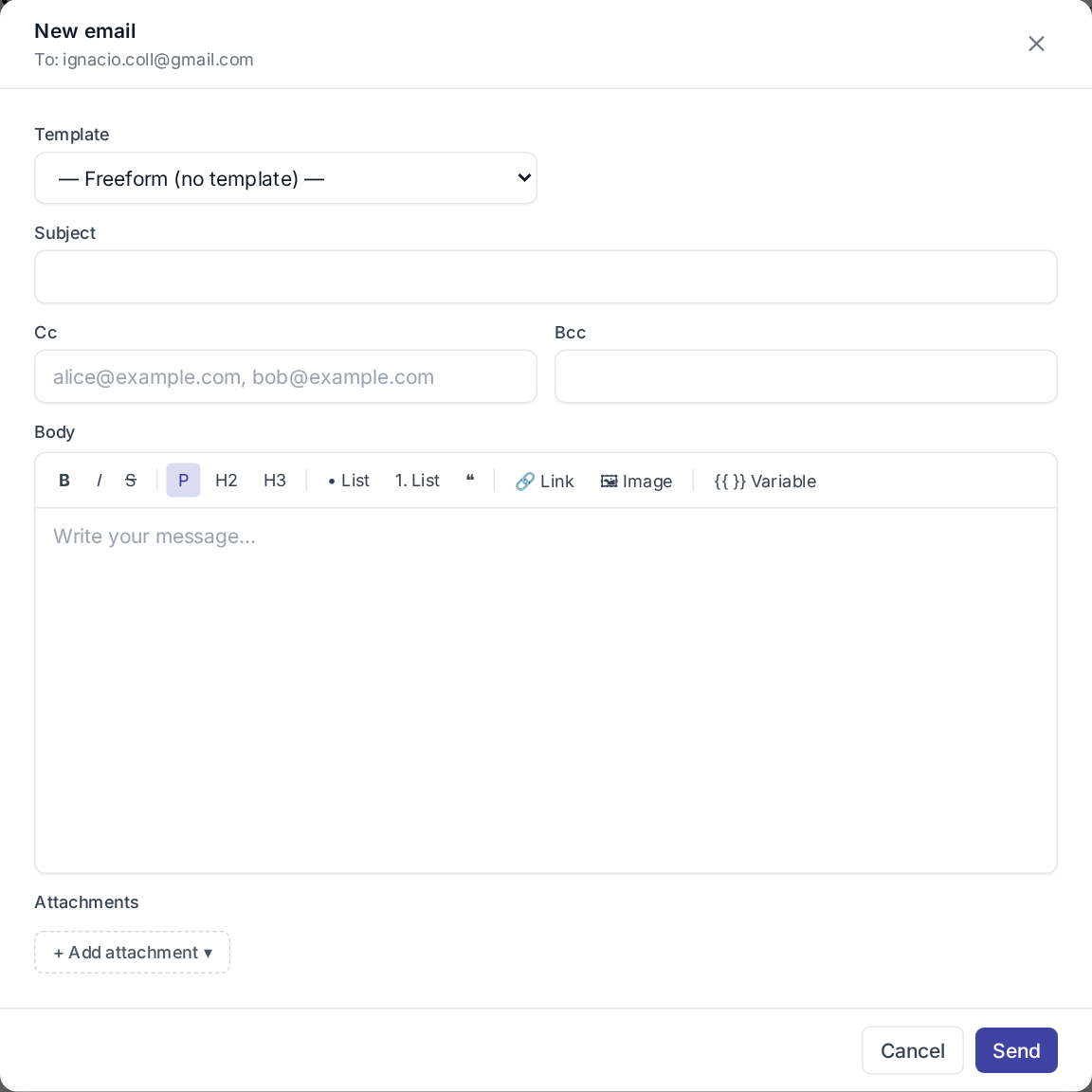
- Wähle eine Vorlage aus dem Dropdown Vorlage (oder lass es auf „— Freitext (keine Vorlage) —“ für eine handgeschriebene E-Mail).
- Hast du eine Vorlage gewählt, sind Betreff und Inhalt mit aufgelösten Variablen vorausgefüllt; bei Bedarf anpassen. CC und BCC sind optional und starten eingeklappt.
- (Optional) Dateien über die Büroklammer anhängen – derselbe 3-Quellen-Picker wie überall sonst.
- Klicke auf Senden.
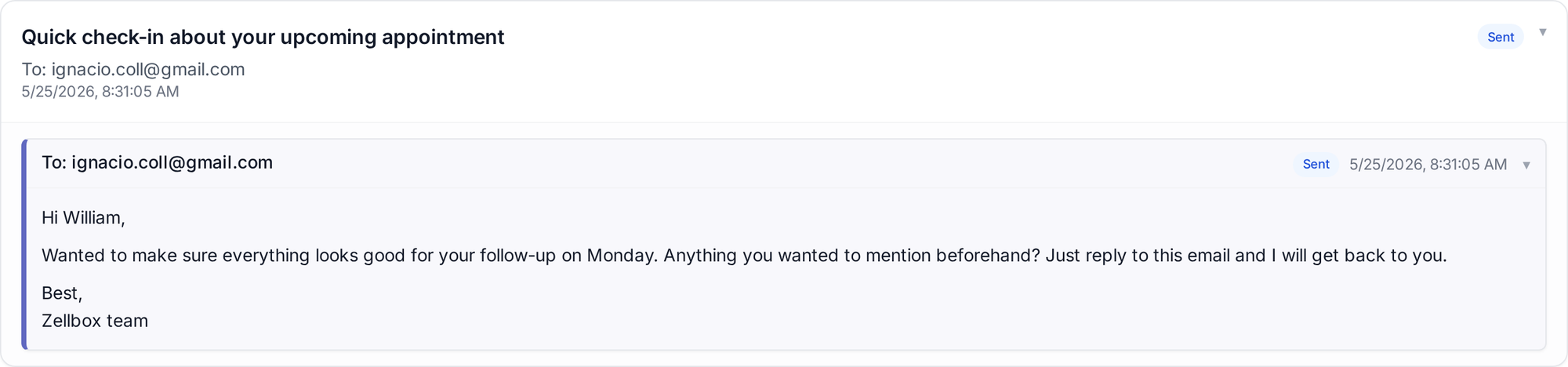
Der Thread aktualisiert sich; die neue Nachricht landet unten.
Auf eine E-Mail antworten
Jede Nachricht im Thread hat eine Aktion Antworten. Ein Klick öffnet den Editor mit vorausgefüllten Empfängern, Betreff (Re: …) und zitierter Historie. Bearbeiten und senden wie eine neue E-Mail.
Ein Dokument anhängen
Die Büroklammer im Editor öffnet den 3-Quellen-Picker:
- Vom Computer – direkter Upload.
- Aus Workspace-Dokumenten … – aus Dokumente wählen.
- Aus den Dokumenten dieses Kunden … – aus den Dateien des Kunden wählen.
Jedes Anhang-Chip lässt sich vor dem Senden mit × entfernen. Eine einzelne E-Mail ist insgesamt auf 25 MB begrenzt (Betreff + Inhalt + Anhänge) – ein paar große Dateien können das Limit überschreiten.
Eingehend
Eingehende E-Mail wird auf zwei Wegen erfasst:
- Gmail-Synchronisation – wenn der/die Operator:in Gmail verbunden hat, prüft Zellbox planmäßig den Posteingang, holt Nachrichten ab, die zu einem Kunden des Workspaces passen (per Absenderadresse), und hängt sie an den richtigen Thread an.
- Zellbox-Inbox – für Workspaces ohne Gmail-Verbindung erfasst Zellbox eingehende Nachrichten an die konfigurierte Workspace-Adresse und leitet sie an den passenden Kunden weiter.
Eingehende Anhänge speichern
Jeder über Gmail eingegangene Anhang erscheint als Chip unter dem Inhalt. Der Download-Button links am Chip holt die Datei direkt aus Gmail. Daneben gibt es ein ▾-Split:
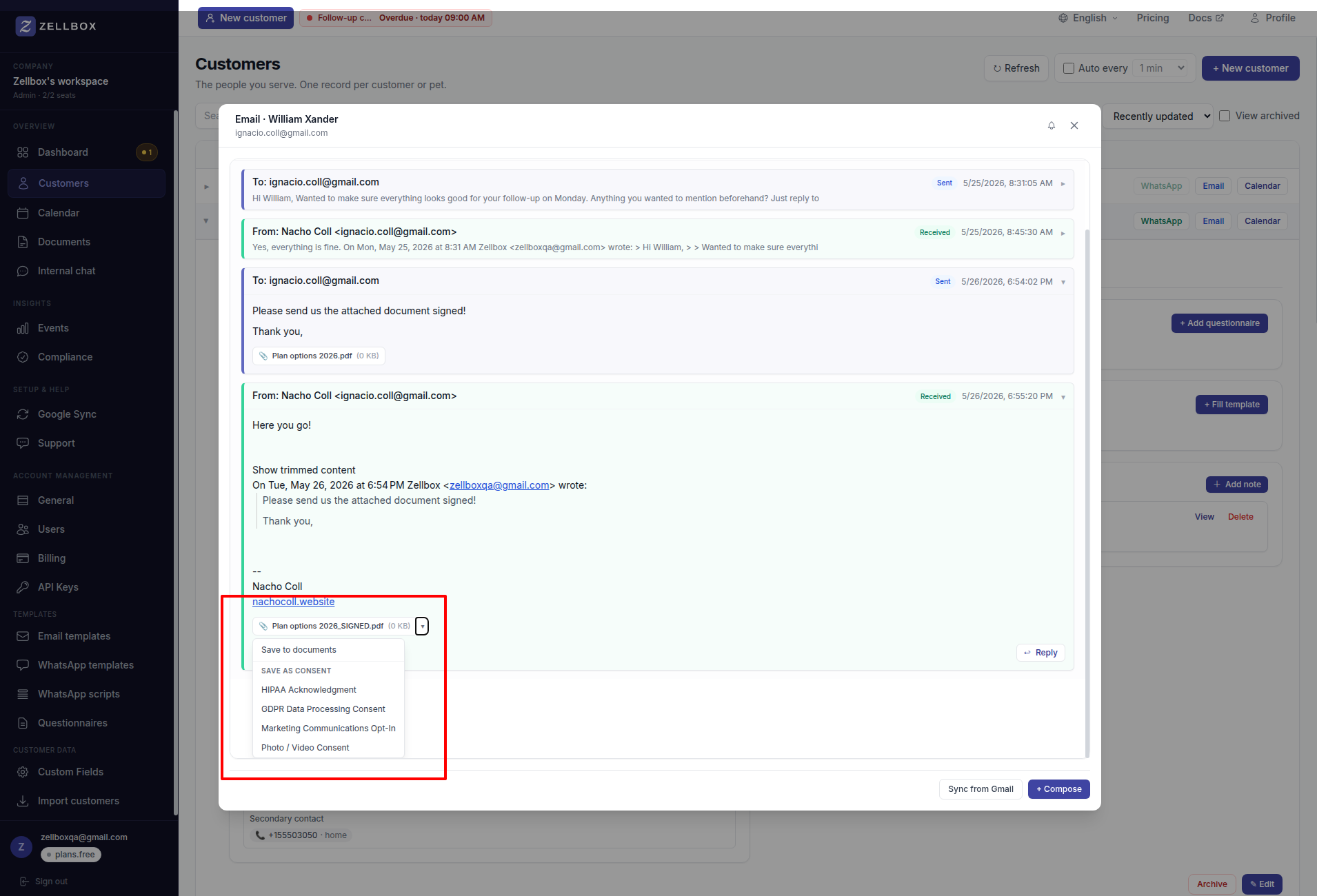
- In Dokumente speichern – lädt den Anhang in die Bibliothek Dokumente des Kunden hoch. Die neue Zeile vermerkt die Ursprungsmail, sodass du die Herkunft später nachvollziehen kannst.
- Als Einwilligung speichern: {Typ} – speichert die Datei wie oben und legt mit einem Klick eine unterzeichnete Einwilligung dieses Typs für den Kunden an. Die Taxonomie kommt aus dem Katalog, den Admins unter Konto → Allgemein → Einwilligungstypen verwalten; das ist der Ein-Klick-Weg für „Der Kunde hat gerade seine unterschriebene DSGVO-/HIPAA-/Einwilligungserklärung zurückgemailt“.
Vorlagen
E-Mail-Vorlagen liegen unter Vorlagen → E-Mail. Jede Vorlage trägt Name, Betreff, HTML-Inhalt, Text-Fallback und optional Standardanhänge. Variablen wie {{customer.firstName}} und {{event.startDate}} werden gegen Kunde und nächsten Termin aufgelöst, wenn der Editor die Vorlage lädt.
Vorlagen können mit Beim Anlegen eines Kunden senden markiert werden, um beim Speichern automatisch an einen neuen Kunden zu gehen.
Sprache pro Versand gewählt. Vorlagen haben eine Variante pro Sprache. Beim Auslösen wählt Zellbox die Variante in dieser Reihenfolge: explizite Sprache als Override im Editor → customer.language der/des Empfänger:in → die Standard-Kundensprache des Workspaces → die Standardsprache der Vorlage. Setze den Workspace-Standard früh – er ist das Sicherheitsnetz, dafür sorgt, dass Willkommensmails und Erstbesuchs-Auto-Sends in der richtigen Sprache landen, selbst wenn die Kunden ohne Sprachspalte massenimportiert wurden.