Dokumente
Dokumente sind die Dateibibliothek, die Zellbox für Anhänge und ausfüllbare Spreadsheet-Vorlagen nutzt. Jedes Dokument hat einen Geltungsbereich:
- Workspace-Dokumente – workspace-weit geteilt. Praktisch für gebrandete PDFs, Aufnahmeformulare und Spreadsheets, die jede:r Operator:in versenden können soll.
- Kunden-Dokumente – an einen bestimmten Kunden geknüpft (hochgeladene Formulare, unterschriebene Einwilligungen, Laborergebnisse).
Die globale Seite /documents stapelt beide Abschnitte – oben die Workspace-Dokumente, darunter die kundenspezifischen – mit einer Suche über die gesamte Bibliothek.
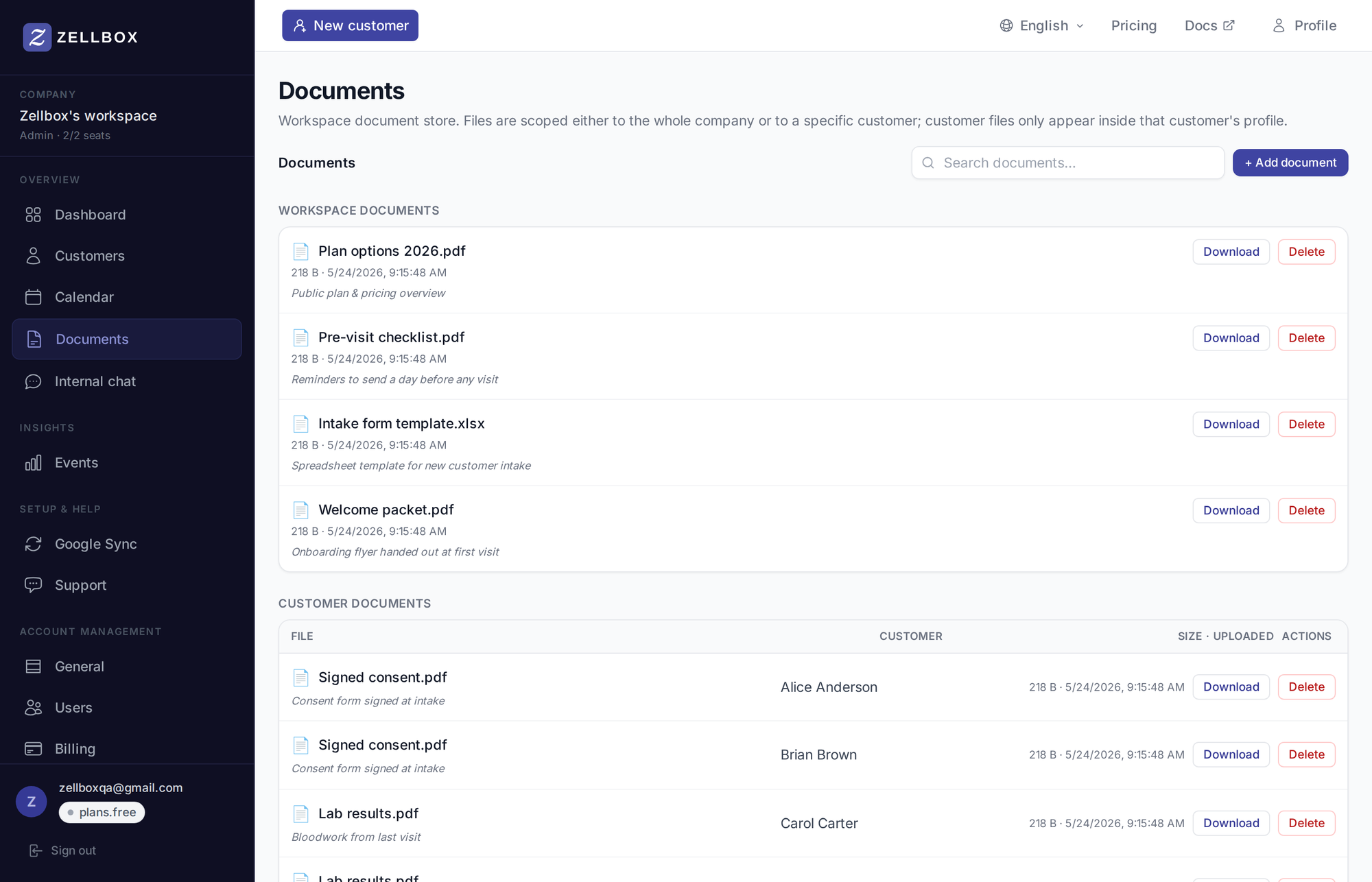
Ein Workspace-Dokument hochladen
- Öffne Dokumente in der Seitenleiste.
- Klicke oben im Workspace-Bereich auf + Dokument hinzufügen.
- Wähle die Datei (PDF, Excel, Bild …).
- Optional Beschreibung und Tags hinzufügen.
- Speichern.
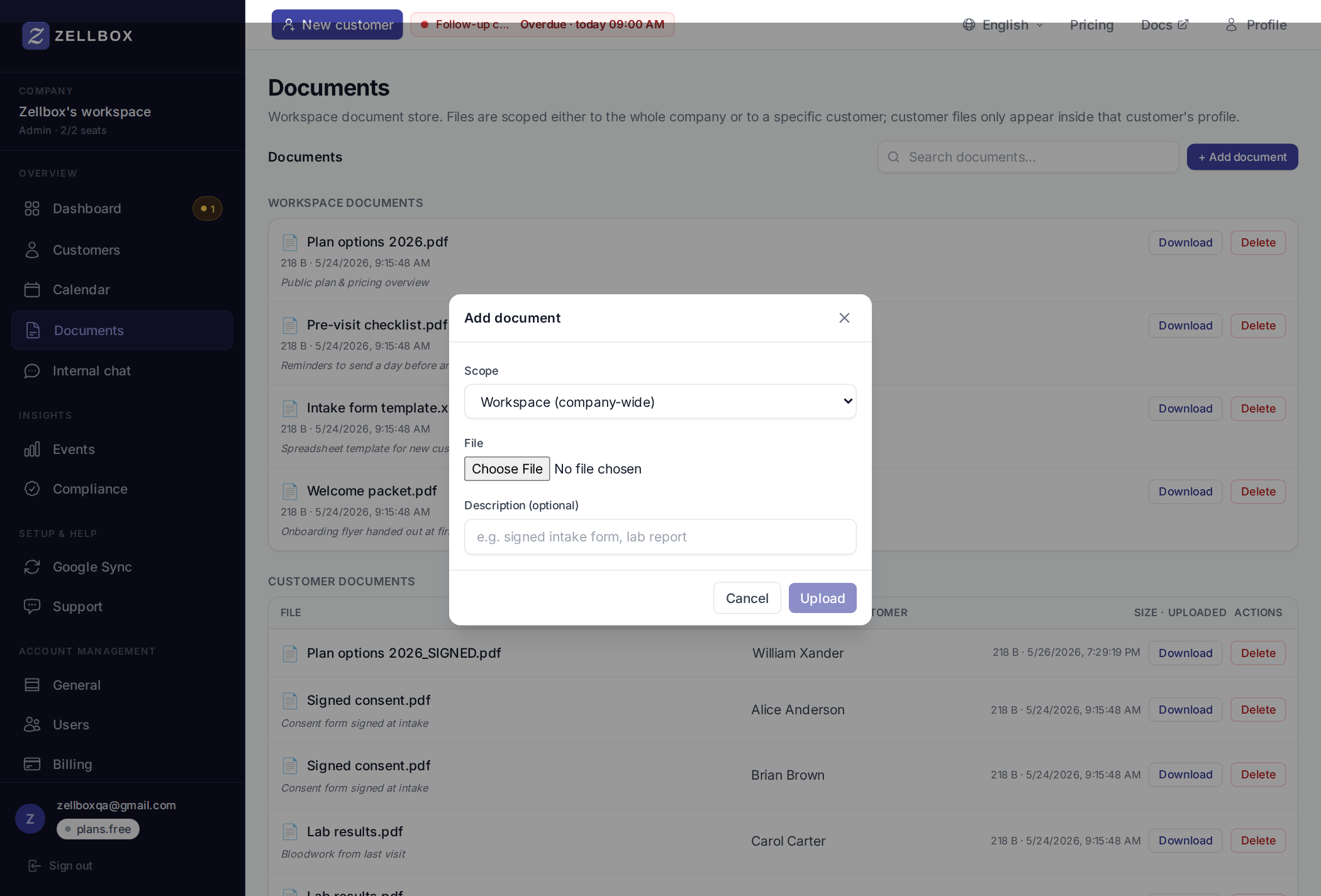
Das Dokument ist nun als „Aus Workspace-Dokumenten …“ im E-Mail-, WhatsApp- und Chat-Editor wählbar.
Ein Spreadsheet als Vorlage markieren
Vorlagen sind Excel-Dateien (.xlsx) auf Workspace-Ebene, die Mitarbeitende pro Kunde ausfüllen können. Der Schalter erscheint nur im Upload-Formular, nicht bei bestehenden Dokumenten – wähle beim Hochladen den richtigen Geltungsbereich und die richtige Datei:
- Klicke im Workspace-Bereich auf + Dokument hinzufügen (gleiches Modal wie oben).
- Wähle eine
.xlsx-Datei. (Andere Dateitypen erhalten den Vorlagen-Schalter nicht.) - Stelle sicher, dass der Geltungsbereich Workspace ist (Standard auf der globalen Seite).
- Hake Als Vorlage verwenden unten im Upload-Formular an (nur für Admins). Das Häkchen erscheint unter dem Beschreibungsfeld, sobald eine
.xlsx-Datei ausgewählt ist. - Speichern.
Das Spreadsheet erscheint nun im Profil jedes Kunden unter Ausgefüllte Spreadsheets mit einem Button + Vorlage ausfüllen. Ein Klick öffnet den SpreadsheetEditor; das Speichern legt eine ausgefüllte Kopie als kundenspezifisches Dokument ab.
Ein Dokument an einen Kunden anhängen
Zwei Wege:
Direkt zum Kunden hochladen
- Öffne die Kundenzeile (Klicke zum Aufklappen).
- Tab Dokumente → + Dokument hinzufügen.
- Wähle die Datei. Das Dokument ist nur diesem Kunden zugeordnet.
Über den E-Mail-, WhatsApp- oder Chat-Editor anhängen
Die Büroklammer in diesen Editoren öffnet einen 3-Quellen-Picker:
- Vom Computer – direkter Upload.
- Aus Workspace-Dokumenten … – aus der gemeinsamen Bibliothek wählen.
- Aus den Dokumenten dieses Kunden … – aus den Dateien des Kunden wählen. (Nur verfügbar, wenn der Editor einen Kundenkontext hat – im Chat nicht.)
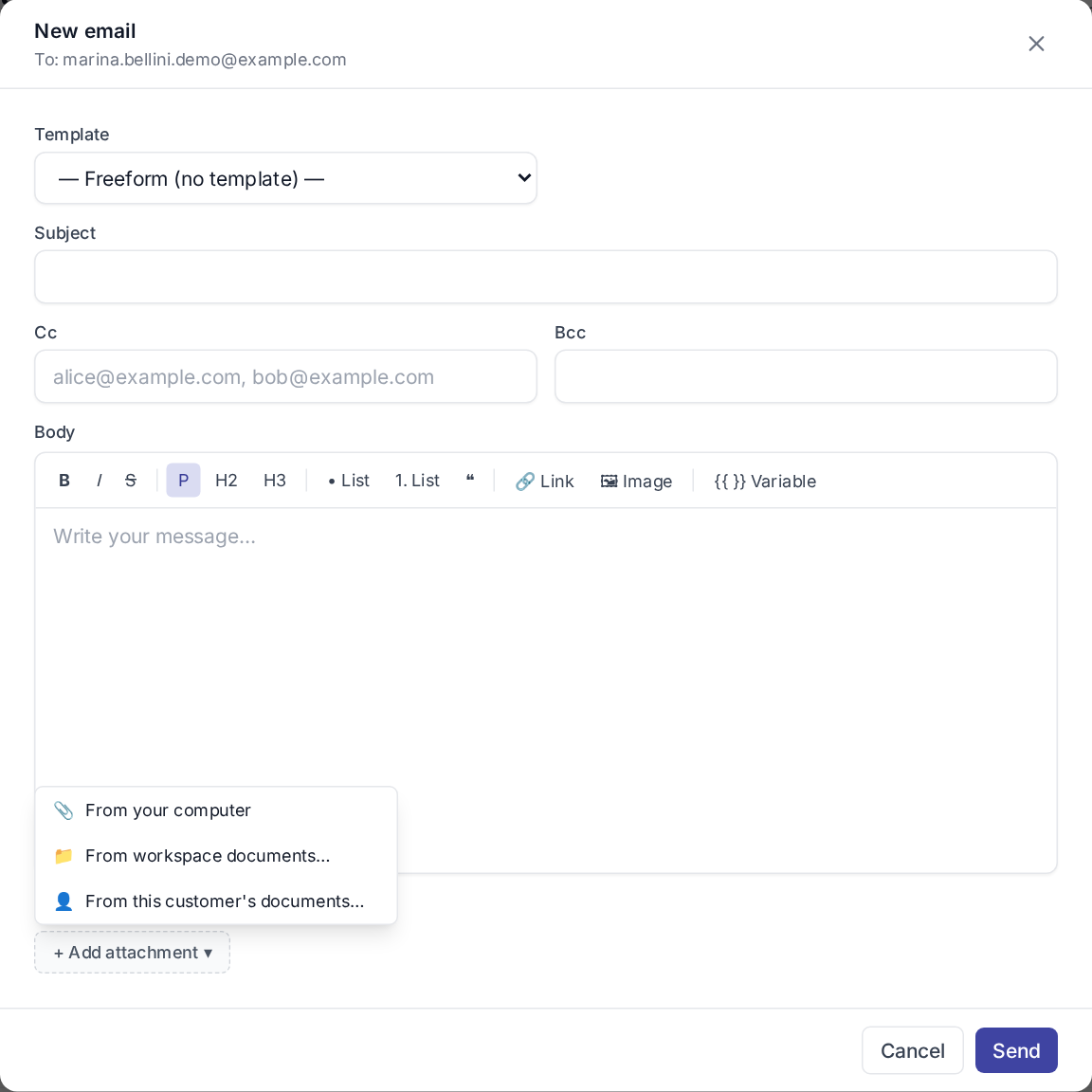
Der Picker ist überall dieselbe Komponente, sodass das Verhalten über alle Kanäle hinweg konsistent ist.
Ein Dokument herunterladen oder löschen
Jede Dokumentenzeile trägt rechts die Buttons Herunterladen und Löschen (sichtbar im Dokumente-Seiten-Screenshot oben). Herunterladen öffnet die Datei über einen temporären signierten Download-Link. Löschen entfernt die Zeile (nur Admin auf der globalen Seite; im Kunden-Tab kann jede:r Operator:in eigene Uploads verwalten).