Schnellstart
Mit drei Schritten wird aus einem brandneuen Konto ein funktionierender Workspace samt Teammitgliedern. Danach kannst du Kalender, WhatsApp, E-Mail, Importe und den Rest aktivieren – jeder Bereich hat seine eigene Seite.
Schritt 1 – Registrieren
Öffne zellbox.com/signup.
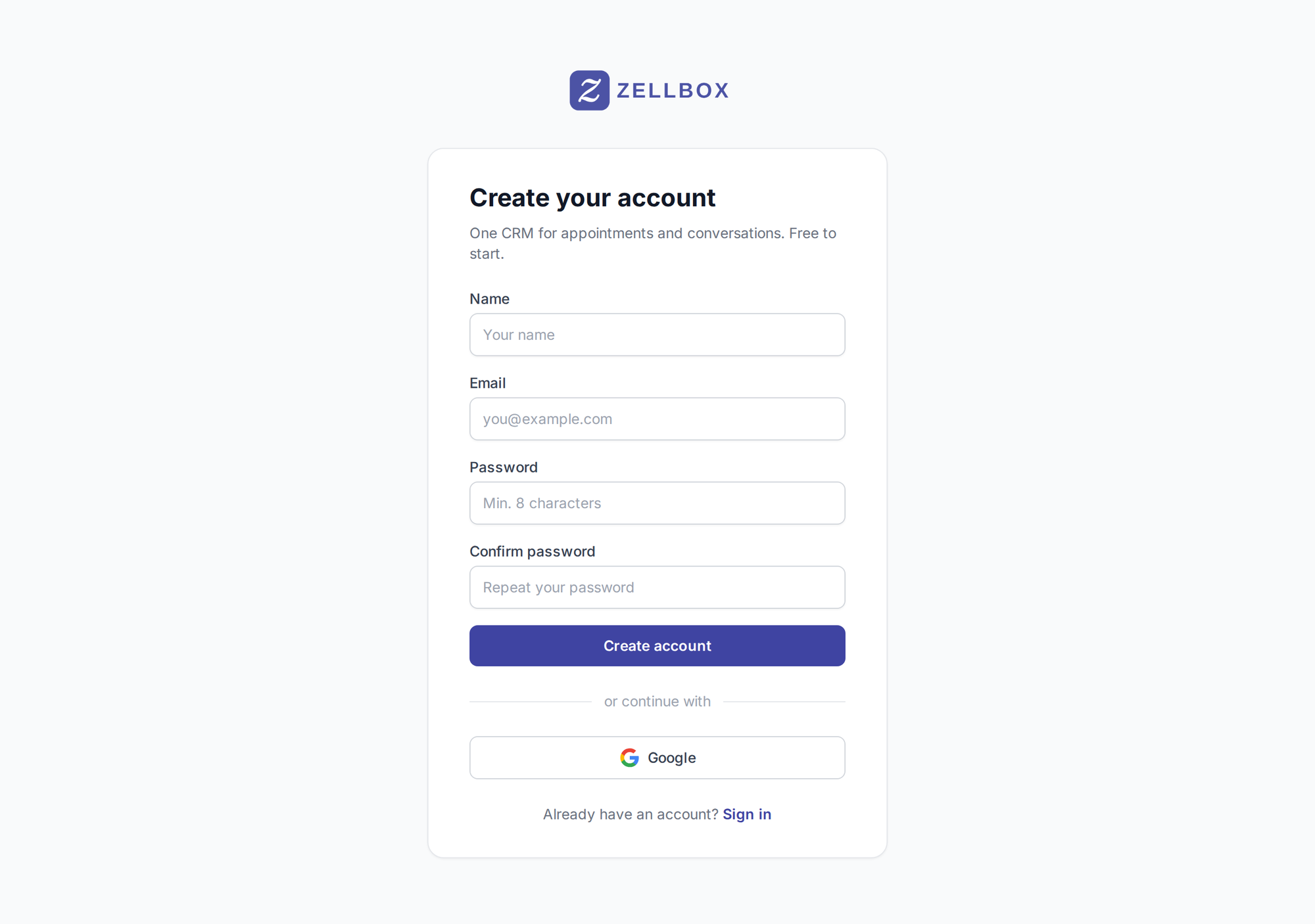
Es gibt zwei Wege:
- E-Mail und Passwort – gib deinen Namen, deine E-Mail-Adresse und ein Passwort (mindestens 8 Zeichen) ein. Bestätige das Passwort und klicke auf Konto erstellen. Zellbox sendet einen 6-stelligen Bestätigungscode an deinen Posteingang; gib ihn auf dem nächsten Bildschirm ein – und du bist drin.
- Mit Google fortfahren – Ein-Klick-Anmeldung mit deinem Google-Konto. Beim ersten Mal fragt Google, ob du deinen Namen und deine E-Mail-Adresse mit Zellbox teilen möchtest.
Schritt 2 – Workspace-Einstellungen (Konto → Allgemein)
Öffne in der Seitenleiste Konto → Allgemein. Das ist die zentrale Identitätsseite deines Workspaces: Tarif, Geschäftsname, Zeitzone, Standard-Kundensprache, Standardeinstellung für Kalendereinladungen, Palette für Kundenerinnerungen, Stornogründe für Termine und Ein-Klick-Formular-Voreinstellungen, die Schnelltext-Bausteine erzeugen.
Tarif-Karte
Die erste Karte auf der Seite zeigt deinen aktuellen Tarif und einen Button Tarif verwalten, der zur Preisseite führt. Tarifänderungen finden dort statt; die Allgemein-Seite ist bei Tarif-Informationen schreibgeschützt.

Workspace – Name + Kalendereinladungen
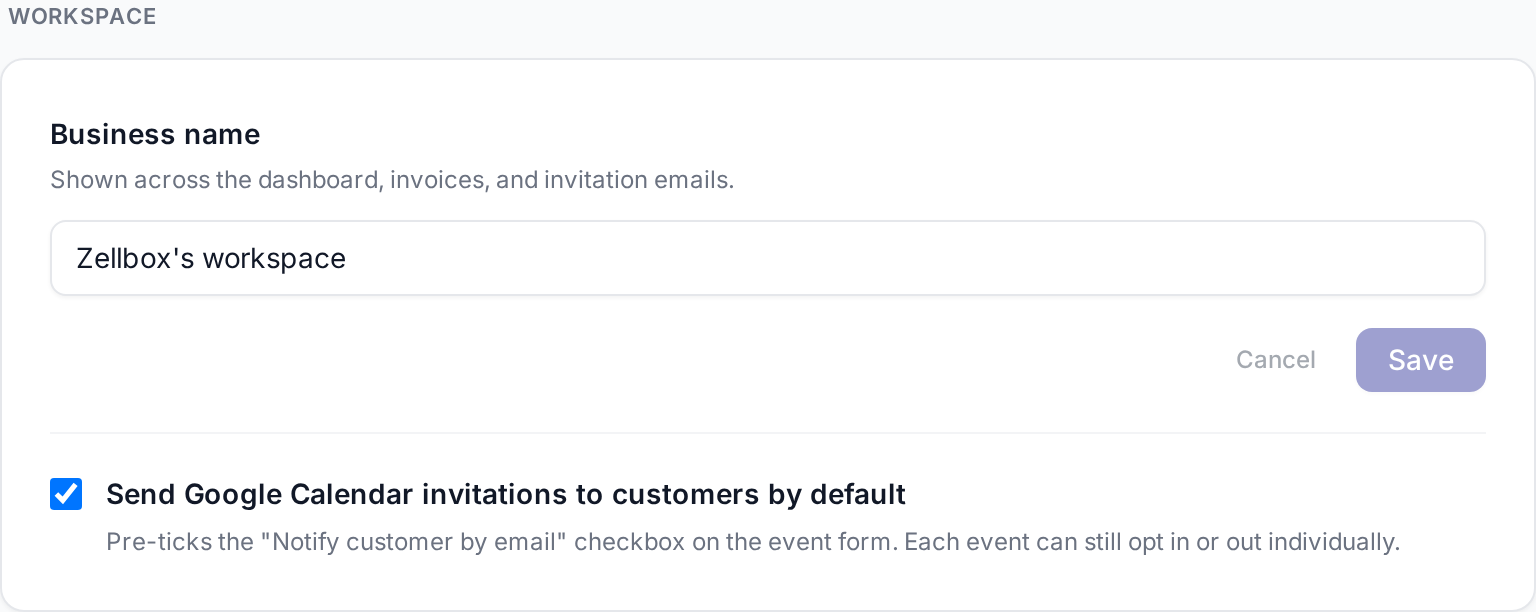
- Geschäftsname – der für Kunden sichtbare Name deines Workspaces. Wird im gesamten Dashboard, auf Rechnungen, in den Team-Einladungs-E-Mails und im Header jeder WhatsApp-Erinnerung angezeigt, die Zellbox in deinem Namen versendet. Eine Änderung greift bei der nächsten Verarbeitung laufender Erinnerungen.
- Google-Kalender-Einladungen standardmäßig an Kunden senden – setzt den Schalter „Kunde per E-Mail benachrichtigen“ im Terminformular vorab auf aktiv. Jeder Termin kann diese Option weiterhin einzeln aktivieren oder deaktivieren; das ist nur der formularweite Standard.
- Zeitzone – IANA-Zone, die Zellbox bei der Formatierung von Uhrzeiten in ausgehenden Nachrichten verwendet. Wähle hier die richtige Zone, bevor du Erinnerungen aktivierst, sonst nennt jede WhatsApp-Erinnerung dem Kunden die falsche Minute. Ohne Wert Default UTC.
- Standard-Kundensprache – wählt das Dropdown „bevorzugte Sprache“ beim Anlegen eines neuen Kunden vor und dient als Fallback, wenn Zellbox die Sprache einer ausgehenden Nachricht wählen muss und der spezifische Kunde keine hinterlegt hat. Die Kaskade lautet: explizite Sprache der Nachricht →
customer.language→ dieser Workspace-Standard → Englisch. Setze ihn früh – der WhatsApp-SlotwhenLabel(die Phrase „today at 14:30“ / „morgen um 14:30 Uhr“ in jeder Erinnerung) wird in der Sprache des Kunden lokalisiert, sodass die richtige Workspace- Standardsprache dafür sorgt, dass jede Erinnerung in der richtigen Sprache ankommt.
Erinnerungstypen
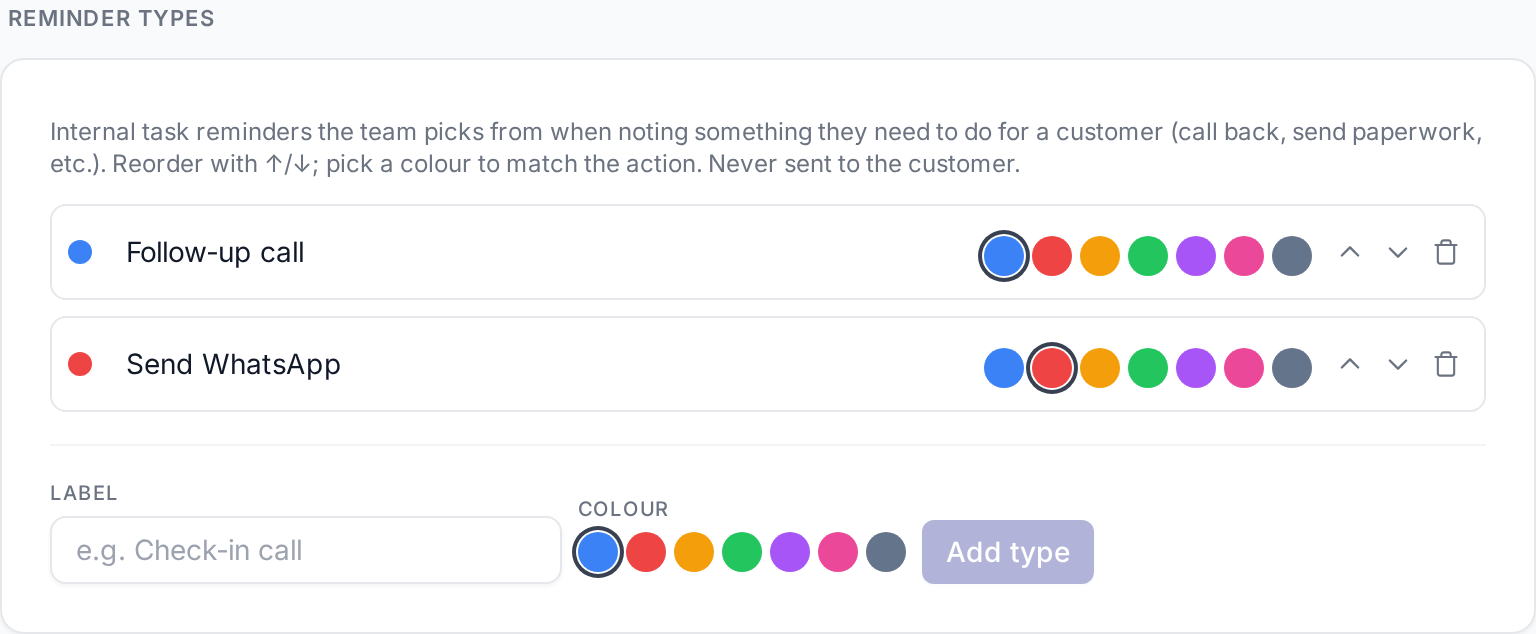
Das sind interne Aufgabenerinnerungen, aus denen das Team wählt, wenn ein:e Mitarbeiter:in selbst etwas für einen Kunden zu erledigen notiert – zurückrufen, Unterlagen senden, nach einem Besuch nachfassen. Sie erscheinen in den Erinnerungszeilen des Dashboards, in den WhatsApp- und E-Mail-Chat-Popups und im Tab „Erinnerungen“ der Kundendetailansicht.
Jeder Typ hat eine Bezeichnung und eine Farbe. Mit den Pfeilen ↑/↓ ordnest du sie um; klicke auf ein Farbfeld, um die Farbe festzulegen. Wenn du einen Typ löschst, verschwindet er aus der Auswahl für neue Erinnerungen; bereits erstellte Erinnerungen behalten die zum Erstellzeitpunkt gespeicherte Bezeichnung und Farbe.
Erinnerungstypen werden nie an den Kunden gesendet – sie sind eine teaminterne Aufgabenliste.
Standard-WhatsApp-Erinnerungen
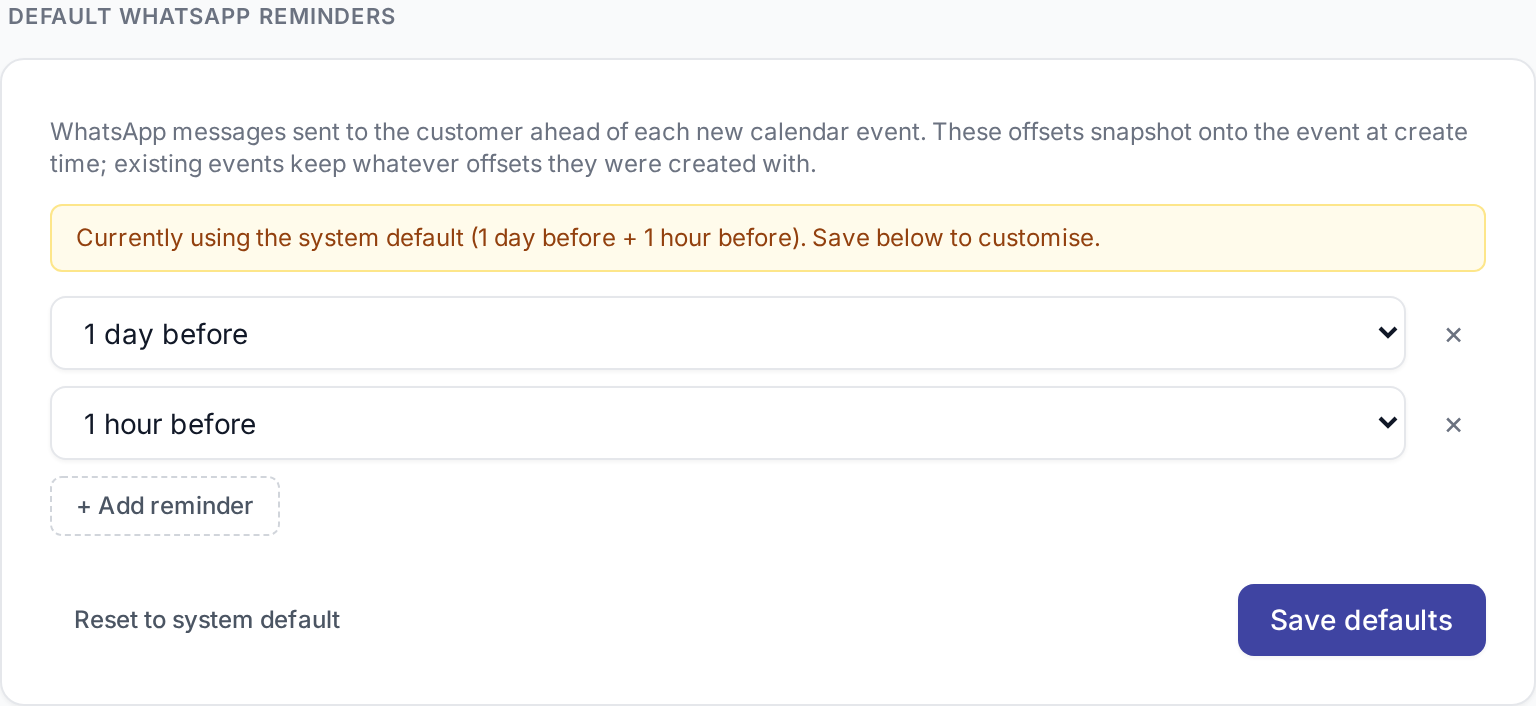
Das sind die kundenseitigen WhatsApp-Nachrichten, die Zellbox vor jedem neuen Kalendertermin versendet. Jeder Eintrag in der Liste ist ein Offset (z. B. „1 Tag vorher“, „1 Stunde vorher“), der ab dem Speichern auf jeden neuen Termin angewendet wird. Der Kunde erhält zur jeweiligen Vorlaufzeit vor Beginn des Termins die passende WhatsApp-Erinnerung.
Bestehende Termine behalten die Offsets, mit denen sie erstellt wurden – Änderungen an dieser Liste schreiben Termine im Kalender also nicht rückwirkend um.
Stornogründe für Termine
Der Katalog der Gründe, aus denen dein Team beim Stornieren eines Termins wählt. Insights gruppiert seinen Stornobericht nach diesen Codes, sodass die Liste gleichzeitig als Berichtskategorien dient. Liefert sinnvolle Standards mit (Kunde erschienen nicht, Kunde storniert, verschoben, Workspace geschlossen, Betreuer:in nicht verfügbar, sonstige); bei Bedarf überschreiben. Ein Label umzubenennen ist unkritisch; den zugrunde liegenden value-Schlüssel umzubenennen ist für bereits stornierte Termine endgültig.
Formular-Voreinstellungen
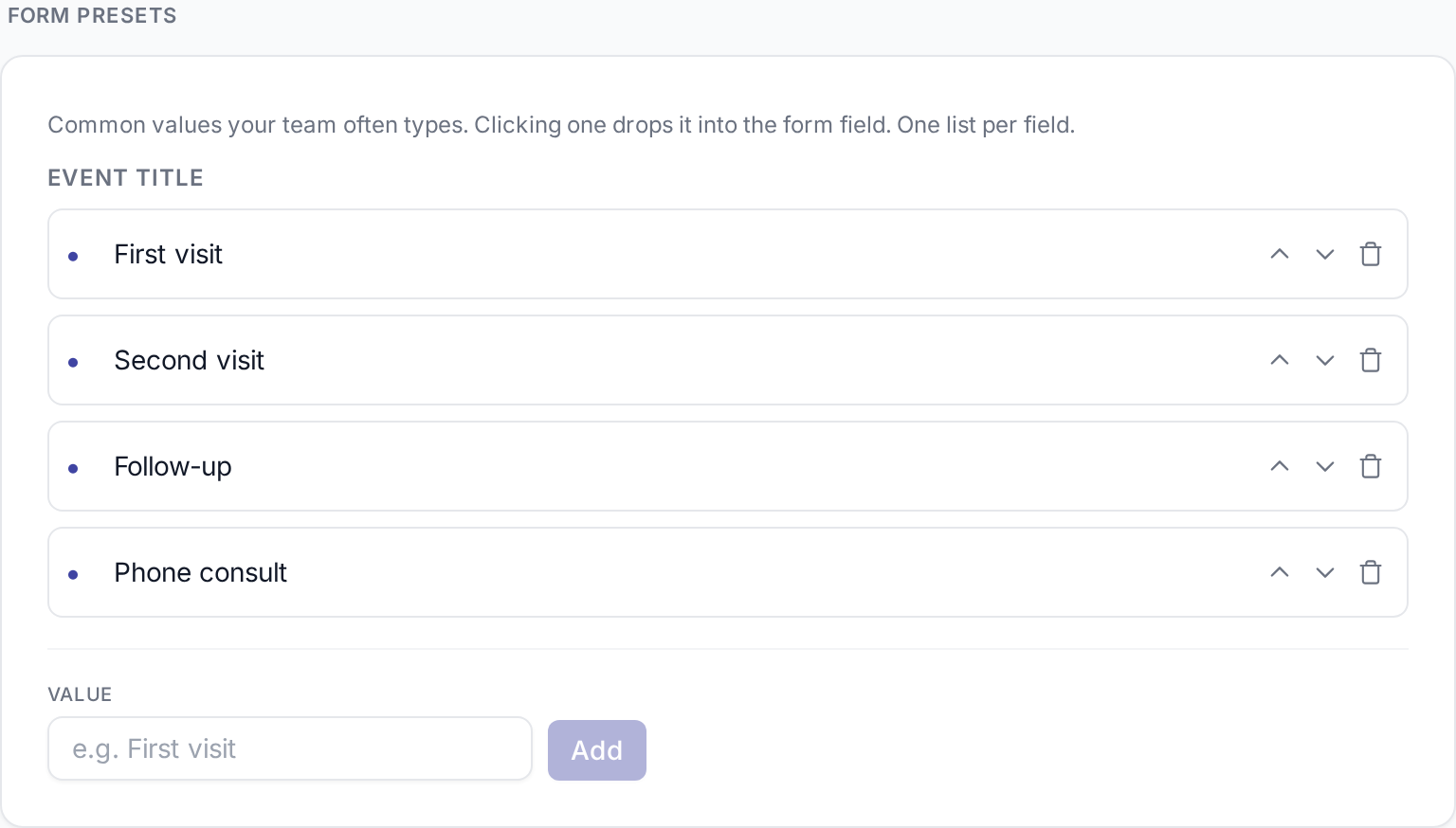
Die Karte „Formular-Voreinstellungen“ ist eine kleine Liste mit Schnelltext-Bausteinen, die dein Team häufig tippt. Klickst du in einem Formular darauf, wird der Text ins Feld eingefügt. Eine Bausteinliste pro unterstütztem Feld – nützlich z. B. für vorgefertigte Stornierungshinweise oder wiederkehrende Formulierungen bei Laborergebnissen.
Schritt 3 – Lade dein Team ein (Konto → Team)
Öffne in der Seitenleiste Konto → Team. Du siehst dich selbst in der Mitgliederliste als admin.
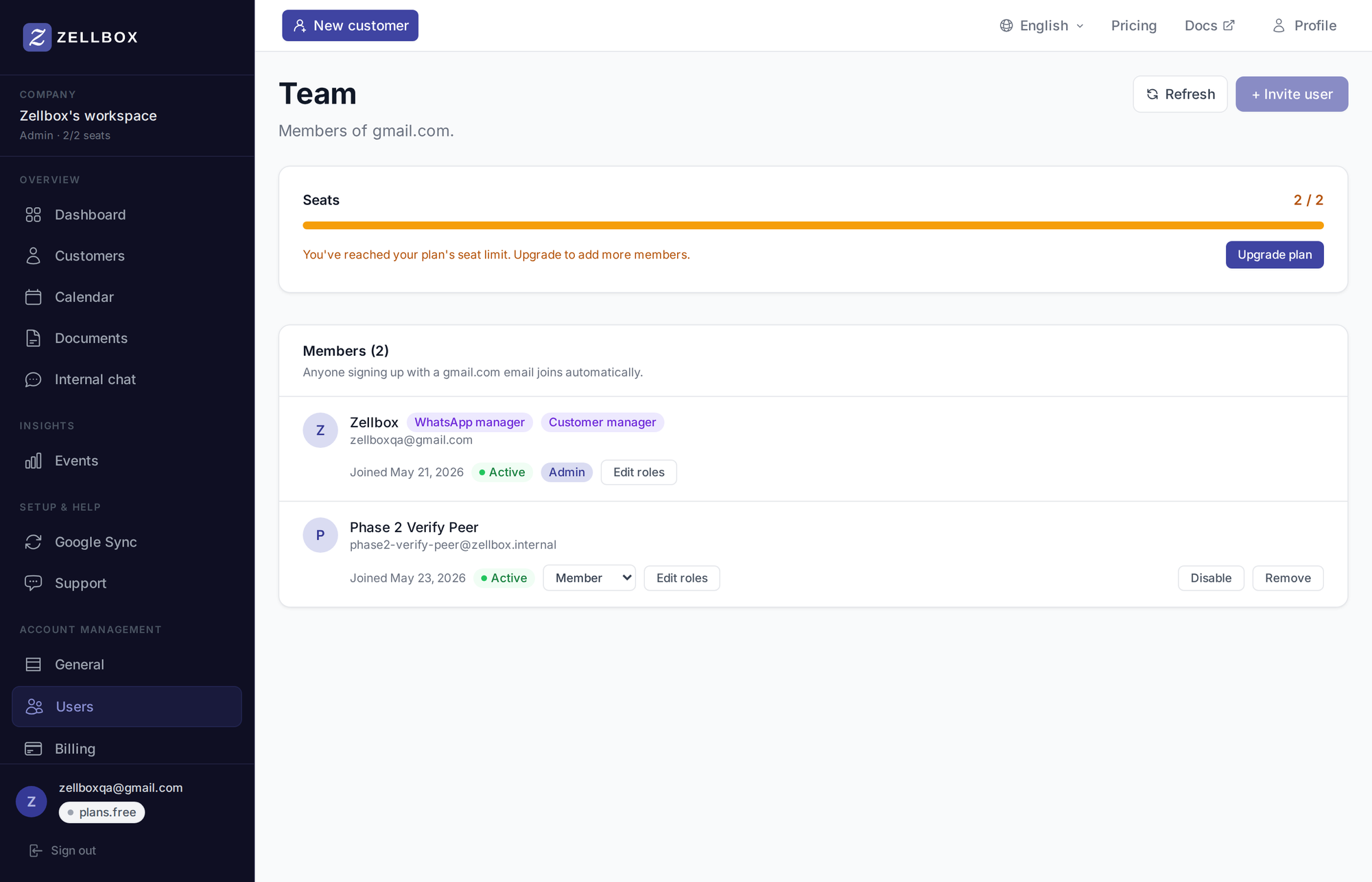
Jemanden einladen
- Klicke auf + Benutzer einladen.
- Gib die E-Mail-Adresse ein.
- Füge optional eine persönliche Nachricht für die Einladungs-E-Mail hinzu.
- Klicke auf Einladung senden. Die Person erhält eine E-Mail mit einem Registrierungslink, der sie direkt als
memberin deinen Workspace führt.
Nach der Annahme änderst du ihre Systemrolle über das Tier-Chip in ihrer Zeile.
Systemrollen
Die Systemrolle eines Workspace-Mitglieds entscheidet, welche Admin-Oberflächen es erreicht. Wähle eine pro Mitglied.
- Admin – Vollzugriff. Workspace umbenennen, Teammitglieder einladen und entfernen, Rollen anderer Mitglieder setzen, Abrechnungsdetails bearbeiten, API-Schlüssel verwalten, Workspace-Standards konfigurieren.
- Privilegiert – erfahrene:r Operator:in. Kann alles, was ein Mitglied kann, plus sämtliche CRM-Operationen im gesamten Workspace: Kunden anlegen / bearbeiten / archivieren, alle Kunden in der Liste sehen (nicht nur die eigenen), Workspace-Dokumente hochladen und löschen, workspace-weite ausstehende Antworten und Insights sehen, Kunden anderen Betreuer:innen zuweisen. Kann nicht das Team verwalten, die Abrechnung ändern, den Workspace umbenennen oder Workspace-Standards anpassen.
- Mitglied – Tagesgeschäft. Sieht und bearbeitet nur die eigenen Kunden. Kann keine Kunden anlegen oder bearbeiten, keine Workspace-Dokumente hochladen und sieht nur die eigenen ausstehenden Antworten und Insights.
CRM-Rollen
Jedes Mitglied kann zusätzlich eine oder mehrere CRM-Rollen tragen. Sie steuern bestimmte operative Fähigkeiten:
- Kundenbetreuer:in – nur Mitglieder mit dieser Rolle erscheinen im Auswahlfeld „zugewiesene:r Betreuer:in“ im Kunden- und Terminformular. Ein Workspace ohne Kundenbetreuer:innen hat einen leeren Inhaber:innen-Picker.
- WhatsApp-Manager:in – steuert den gesamten WhatsApp-Bereich. Mitglieder ohne diese Rolle sehen die WhatsApp-Buttons in Kundenzeilen nicht, können das Chat-Popup nicht öffnen, und das Dashboard-Widget „Warten auf deine Antwort“ ist für sie ausgeblendet.