WhatsApp-Vorlagen
WhatsApp Business verlangt genehmigte Vorlagen für jeden ausgehenden Versand außerhalb des 24-Stunden-Kundenservice-Fensters. Vorlagen werden von Meta geprüft und genehmigt; Zellbox spiegelt sie lokal, damit Mitarbeitende sehen, was genehmigt ist, ohne die App zu verlassen, und sie mit realistischen Werten pro Sprache vorab ansehen können.
Die Seite teilt sich in zwei Tabs – Workflows (Standard) und Alle Vorlagen – sowie einen workspace-weiten Sprachfilter, der beide Tabs auf genau die Locales einschränkt, die deine Kunden tatsächlich sprechen.
Der Sprachfilter
Ein Picker aus Chips und Dropdown sitzt über den Tabs:
- Anfangsauswahl spiegelt dieselbe Kaskade, die Zellbox bei der Auswahl einer Vorlage für einen echten Versand verwendet: Standard-Kundensprache des Workspaces → deine UI-Sprache → Englisch. So landest du zuerst bei der Locale, in der deine Erinnerungen tatsächlich rausgehen.
- Klick auf
+ Sprache hinzufügenerweitert die Ansicht. Das Dropdown listet jede unterstützte Launch-Locale (heute 12: Englisch, Spanisch, Portugiesisch-BR, Hindi, Indonesisch, Italienisch, Katalanisch, Deutsch, Französisch, Türkisch, Arabisch, Filipino). - Klick auf das X eines Chips entfernt eine Sprache. Der letzte Chip kann nicht entfernt werden – sonst hättest du eine leere Seite.
- Pro Workspace gespeichert im Browser. Beim erneuten Öffnen der Seite wird dieselbe Auswahl wiederhergestellt.
Workflows-Tab
Ein Workflow ist ein Zellbox-seitiger Auslöser, der zu einem bestimmten Moment eine WhatsApp-Vorlage ausfächert – heute ist das hauptsächlich die Terminerinnerungs-Ausfächerung. Jede Karte zeigt:
- Name und Beschreibung des Workflows.
- Eine Zeile pro Sprachbindung: welche Meta-genehmigte Vorlage für einen Kunden dieser Sprache als Erinnerung ausgelöst wird.
- Einen Button
+ Sprache hinzufügenauf der Karte, um eine neue Locale zu binden (nur sinnvoll für Tenants mit eigener WhatsApp-Business-Nummer; Workspaces auf der geteilten Nummer erben die Plattformbindungen).
Die Terminerinnerungs-Ausfächerung
Zellbox liefert drei genehmigte Erinnerungs-Vorlagen aus und wählt pro Auslösung eine, abhängig von der Form des Besuchs:
| Besuchsform | Vorlage | Genutzter Body-Slot |
|---|---|---|
| Vor Ort / Telefon, mit Ort | zellbox_appointment_reminder | Header + Body (mit Ortsnadel) |
| Telefon oder virtuell ohne nutzbaren Ort | zellbox_appointment_reminder_simple | Header + Body (ohne Ort) |
| Virtuell mit Google-Meet-Link | zellbox_appointment_reminder_virtual | Header + Body + Google-Meet-Button |
Die drei Vorlagen teilen fünf benannte Variablen: firstName, serviceLabel (Terminbezeichnung oder Standard „appointment“), providerLabel (zugewiesene:r Betreuer:in oder Workspace-Name), whenLabel (lokalisiert – „avui a les 14:30“ / „morgen um 14:30 Uhr“ / …) und location (nur Standardvariante). Die virtuelle Variante ergänzt eine sechste: meetCode (der Google-Meet-Slug, der in den URL-Button Meeting beitreten eingesetzt wird).
Zellbox wählt zur Auslösung automatisch eine der drei aus, basierend auf event.visitMode und ob ein Ort / Meet-Link existiert – die/der Operator:in muss nichts wählen. Ist die bevorzugte Sprache des Kunden noch nicht gebunden, kaskadiert der Resolver über Workspace-Bindung → Plattformbindung → Englisch-Fallback, sodass ein Kunde immer eine Nachricht erhält.
Tab „Alle Vorlagen“
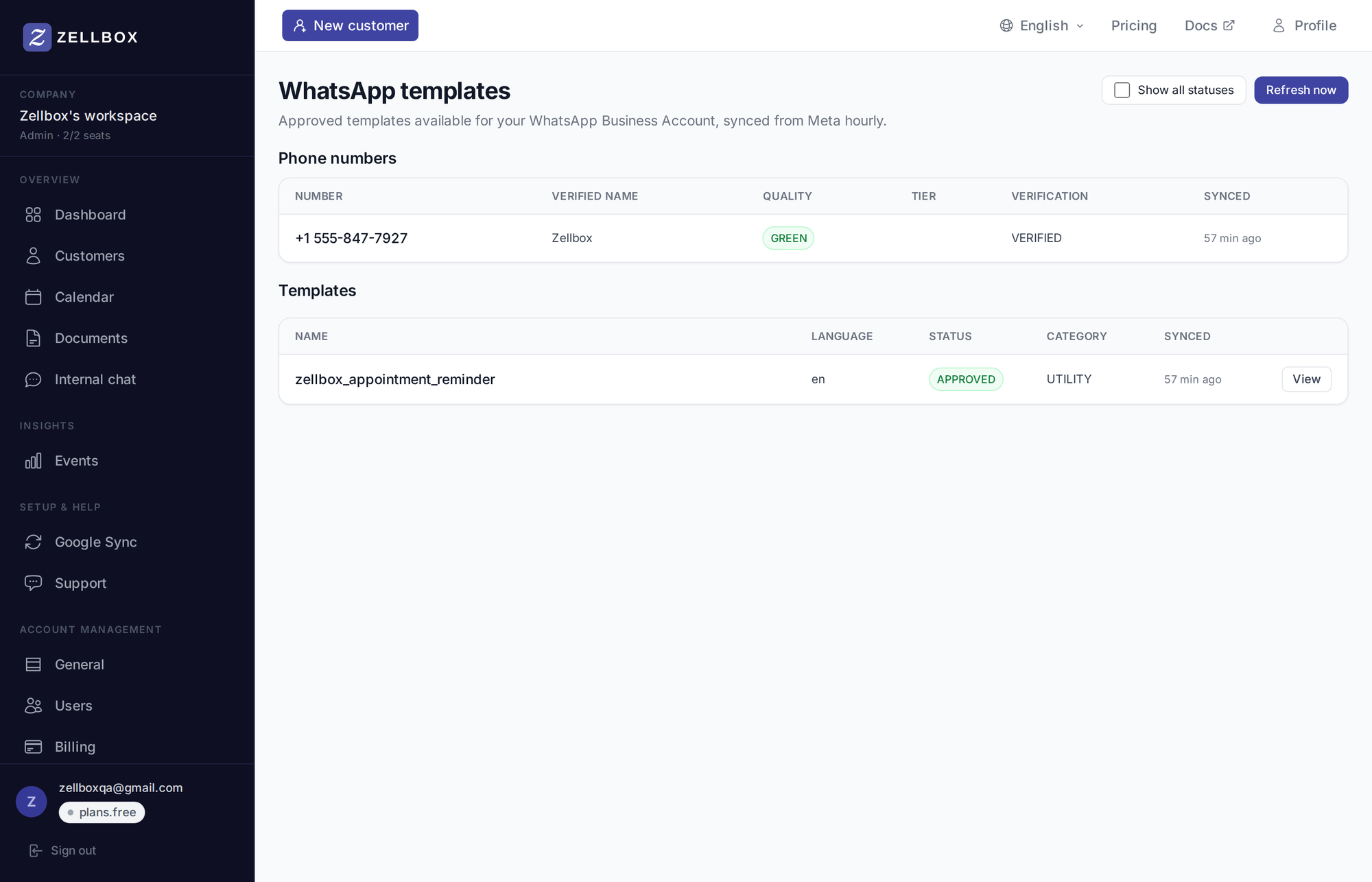
Listet jede Meta-seitige Vorlagenzeile für den Workspace, einen Eintrag pro Paar (Vorlagenname × Sprache), gefiltert nach deiner Sprachauswahl oben. Spalten:
| Spalte | Was |
|---|---|
| Name | Der Meta-Vorlagenname (z. B. zellbox_appointment_reminder_virtual) |
| Sprache | BCP-47-Code (z. B. es, pt-BR, ca) |
| Status | APPROVED / PAUSED / REJECTED / PENDING / IN_APPEAL / DISABLED / DELETED. Nur APPROVED kann gesendet werden |
| Kategorie | UTILITY / MARKETING / AUTHENTICATION |
| Synchronisiert | Zeitpunkt des letzten Meta-Syncs für diese Zeile |
Ein Schalter Alle Status anzeigen zeigt nicht-APPROVED-Zeilen (typischerweise PENDING, die Meta noch prüft).
Eine Vorlage vorschauen
Klicke auf das Augen-Symbol einer Zeile, um das Vorschau-Panel zu öffnen. Das Panel rendert die Vorlage so, wie der echte WhatsApp- Client des Kunden sie zeigen wird – mit den passenden Beispielwerten pro Locale eingesetzt:
- Header in Fett (z. B. Recordatorio para María auf Spanisch, Erinnerung für Sophie auf Deutsch).
- Body mit geparstem WhatsApp-Markdown:
*fett*wird fett,_kursiv_kursiv,~durchgestrichen~durchgestrichen. - Footer kleiner und kontrastärmer (z. B. Enviado por Zellbox).
- Buttons als tippbare Chips unter der Sprechblase. URL-Buttons sind klickbar, damit du das Ziel verifizieren kannst; Telefonnummer-Buttons öffnen
tel:; Quick-Reply-Buttons sind inaktiv und haben einen Hinweis, dass sie eine Aktion auf dem Kundengerät sind.
Beispielwerte sind out-of-the-box locale-typisch: María mit „limpieza dental“ und „la Dra. Pérez“ für Spanisch, Anna mit „Zahnreinigung“ und „Dr. Müller“ für Deutsch usw. – die Vorschau liest sich also genau wie eine echte Erinnerung, kein englisches Fragment in einem fremdsprachigen Satz.
Derselbe Renderer treibt auch das WhatsApp-Chat-Popup der/des Operator:in auf der Kundendetailseite an, sodass das, was du hier siehst, dem entspricht, was deine Mitarbeitenden sehen, wenn sie den Thread eines Kunden öffnen.
Vorlagen aktualisieren
Metas Genehmigungspipeline läuft asynchron – sobald eine neue Vorlage eingereicht wird (entweder von Meta-seitigem Personal für die Plattform-Ausfächerung oder von deinem Team für eure eigene WhatsApp-Business-Nummer), kann sie Minuten bis Tage zur Genehmigung brauchen. Zellbox synchronisiert stündlich automatisch, Admins können aber auch manuell auslösen:
- Öffne Vorlagen → WhatsApp in der Seitenleiste.
- Klicke in der Symbolleiste auf Jetzt aktualisieren.
- Zellbox holt die aktuelle Liste von Meta. Neue Vorlagen erscheinen; Vorlagen, die Meta abgelehnt oder entfernt hat, aktualisieren ihren Status.
Neue Vorlagen verfassen
Neue Vorlagen werden im Meta Business Manager verfasst (für Tenants mit eigener WhatsApp-Business-Nummer) – Zellbox kann Vorlagen auf Metas Seite nicht anlegen. Die obigen Plattform-Ausfächerungs- Vorlagen sind von Meta auf Veranlassung des Zellbox-Teams genehmigt und werden an jeden Workspace auf der geteilten Zellbox-Nummer geteilt; Free-Tier- und noch nicht verbundene Workspaces nutzen sie automatisch.