WhatsApp
Zellbox integriert WhatsApp Business so, dass jeder Kunde einen Thread hat, den du lesen, beantworten und in dem du Vorlagen-Nachrichten senden kannst. Eingehend ist webhook-gesteuert; ausgehend läuft in Echtzeit über Metas Cloud API. Threads öffnen sich als Vollbild-Popups über den Button WhatsApp in jeder Kundenzeile – es gibt keinen Nachrichten-Tab im inline ausgeklappten Kundendetail, sodass die Liste hinter der Konversation sichtbar bleibt. Unbeantwortete eingehende Nachrichten erscheinen auch auf der Dashboard-Karte Warten auf deine Antwort für Mitarbeitende mit der CRM-Rolle WhatsApp-Manager:in.
Eine Nachricht senden
- Klicke in der Kundenliste in der Zeile des Kunden auf den Button WhatsApp.
- Das Chat-Popup öffnet sich.
- Tippe unten in den Editor.
- Klicke auf Senden oder drücke die Eingabetaste.
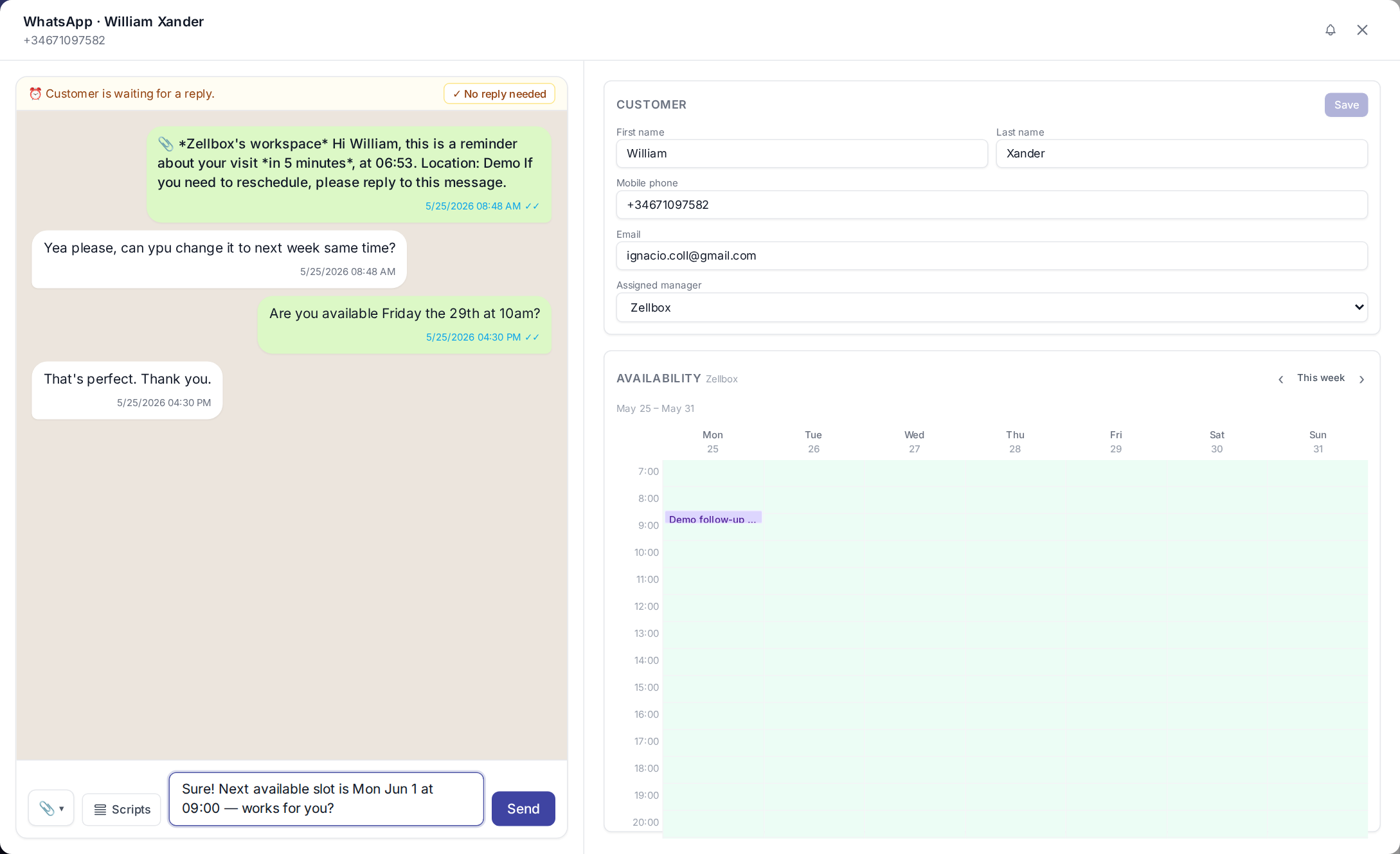
Der Button ist deaktiviert, wenn der Kunde keine Mobilnummer hinterlegt hat oder keinem Opt-in zugestimmt hat (Opt-in auf dem Einwilligungen-Tab des Kunden aktivieren, sobald die Person ausdrücklich zugestimmt hat).
Anhänge senden
Die Büroklammer im Editor öffnet den 3-Quellen-Picker:
- Vom Computer – direkter Upload.
- Aus Workspace-Dokumenten … – aus Dokumente wählen.
- Aus den Dokumenten dieses Kunden … – aus den Dateien dieses Kunden wählen.
Ein Skript verwenden
Skripte sind vorgefertigte Bausteine, die in einer Baumstruktur organisiert sind – nützlich, wenn Mitarbeitende eine ausgefeilte Nachricht senden möchten, ohne sie jedes Mal neu zu tippen. Sie unterstützen dieselben Platzhalter im Stil {{customer.firstName}} / {{event.startDate}} wie E-Mail-Vorlagen.
- Klicke im Editor auf Skripte.
- Wähle einen Baustein aus dem Skriptbaum.
- Der Editor wird mit dem aufgelösten Text vorausgefüllt (Platzhalter durch die Daten des Kunden ersetzt). Passe ihn bei Bedarf an.
- Klicke auf Senden.
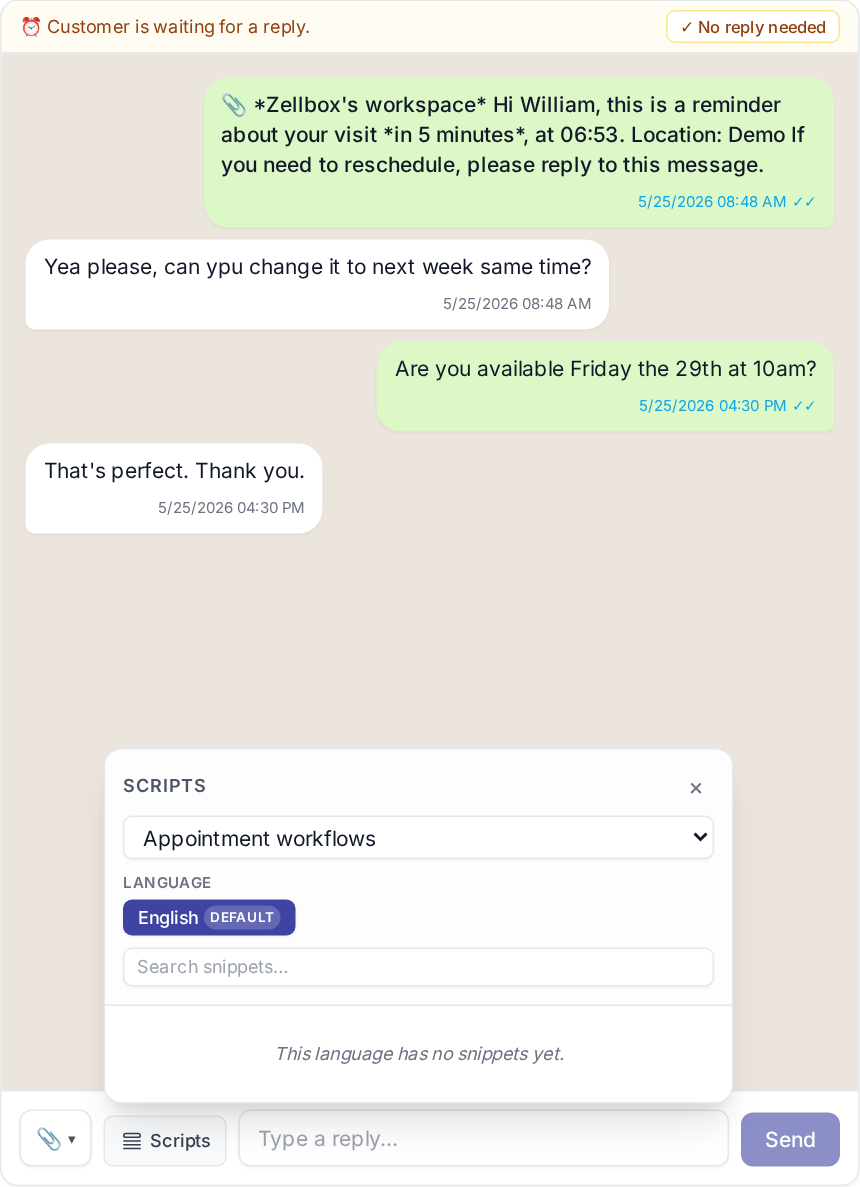
Skripte werden unter Vorlagen → WhatsApp-Skripte verwaltet.
Den Zustand „ausstehende Antwort“ löschen
Wenn die letzte eingehende Nachricht des Kunden eigentlich keine Antwort braucht (z. B. „Danke, bis Dienstag“), klicke oben im Thread auf ✓ Keine Antwort nötig. Der Kunde verschwindet aus der Dashboard-Liste für ausstehende Antworten.
Der Zustand setzt sich beim nächsten eingehenden Nachricht des Kunden automatisch zurück – das Dashboard aktiviert die Zeile neu.
Wie Metas Antwortregeln gelten
Das Panel WhatsApp-Antwortregeln im Dashboard fasst das zusammen:
- Innerhalb des 24-Stunden-Kundenservice-Fensters – beliebiger Text, Bild oder Dokument kann frei aus dem Editor gesendet werden.
- Außerhalb des Fensters – nur von Meta genehmigte Vorlagen (und die daran gebundenen Skripte) können das Gespräch wieder eröffnen. Der Editor verhindert in diesem Zustand das Senden freier Texte.
- Opt-in erforderlich – der Kunde muss WhatsApp-Opt-in auf dem Einwilligungen-Tab aktiviert haben, bevor ein Versand erlaubt ist.
Genehmigte Vorlagen
Die Seite Vorlagen → WhatsApp-Vorlagen ist ein Spiegelbild jeder WhatsApp-Vorlage, die für dein Meta-Konto genehmigt (oder in Prüfung / abgelehnt) ist – mit Workflows-Tab und Vorschau-Panel pro Locale. Sie aktualisiert sich planmäßig von Meta, und Admins können in der Symbolleiste eine manuelle Aktualisierung auslösen. Die Meta-Verbindung selbst wird auf Workspace-Ebene vom Zellbox-Team eingerichtet.
Terminerinnerungen
Zellbox sendet automatisch eine WhatsApp-Erinnerung vor jedem Kalendertermin, dessen Kunde Opt-in gegeben hat. Die Ausfächerung wählt eine von drei Meta-genehmigten Plattform-Vorlagen, abhängig von der Form des Besuchs:
| Besuchsform | Vorlage |
|---|---|
| Vor Ort / Telefon mit Ort | zellbox_appointment_reminder (Ortsnadel im Body) |
| Telefon oder virtuell ohne nutzbaren Ort | zellbox_appointment_reminder_simple |
| Virtuell mit Google-Meet-Link | zellbox_appointment_reminder_virtual (Button „Meeting beitreten“) |
Der Erinnerungstext liest sich natürlich in der bevorzugten Sprache des Kunden – „Hola María, La teva neteja dental amb la Dra. Puig està programada per a avui a les 14:30“ – in allen 12 Launch-Locales (Englisch, Spanisch, Portugiesisch-BR, Hindi, Indonesisch, Italienisch, Katalanisch, Deutsch, Französisch, Türkisch, Arabisch, Filipino). Sprache pro Kunde gewählt: customer.language → Workspace-Standard → Englisch-Fallback. Siehe Vorlagen → WhatsApp für den Variablen-Kontrakt.
Erinnerungs-Offsets werden pro Workspace unter Konto → Allgemein → Standard-WhatsApp-Erinnerungen konfiguriert. Bereits überfällige Offsets zum Zeitpunkt der Terminerstellung werden automatisch behandelt: Offsets, die mehr als 60 Minuten nach ihrer natürlichen Auslösezeit liegen, werden verworfen, und mehrere knapp überfällige Offsets werden zu einem einzigen Versand zusammengefasst, sodass der Kunde nie Duplikate bekommt.
Was du siehst vs. was der Kunde sieht
Das Chat-Popup auf der Kundendetailseite rendert Nachrichten inzwischen so, wie der echte WhatsApp-Client des Kunden es tut:
*fett*/_kursiv_/~durchgestrichen~/`monospace`erscheinen als richtige Formatierung, nicht als wörtliche Sternchen.- URLs werden automatisch verlinkt.
- Vorlagen-Nachrichten zeigen ihren Header als fette Mini-Zeile über dem Body, den Footer in kleinerem, kontrastärmerem Text darunter und etwaige Buttons (Meeting beitreten, Anrufen, Quick-Reply) als tippbare Chips unter der Sprechblase. URL- und Telefonnummer-Buttons sind von der Operator:in-Seite aus klickbar, damit du Ziele verifizieren kannst.
So kannst du sicher sein, dass die Sprechblase, die du im Popup siehst, dem entspricht, was dein Kunde auf seinem Gerät liest.