Kundenfelder
Das Kundenprofil besteht aus eingebauten Feldern (Vor-/Nachname, Telefon, E-Mail, Adresse …) und benutzerdefinierten Feldern, die du für deinen Workspace definierst. Die Admin-Seite Benutzerdefinierte Felder (in der Seitenleiste unter Konfiguration → Benutzerdefinierte Felder, Route /settings/config) ist der Ort, an dem du die benutzerdefinierte Seite verwaltest. Die Seite stapelt zwei Abschnitte vertikal: Voreinstellungen und Benutzerdefinierte Felder.
Suchst du die Auswahlliste Stornogründe für Termine? Sie war früher auf dieser Seite, ist aber zu Konto → Allgemein umgezogen. Siehe Referenz → Listenwerte für die Bearbeitungsanleitung.
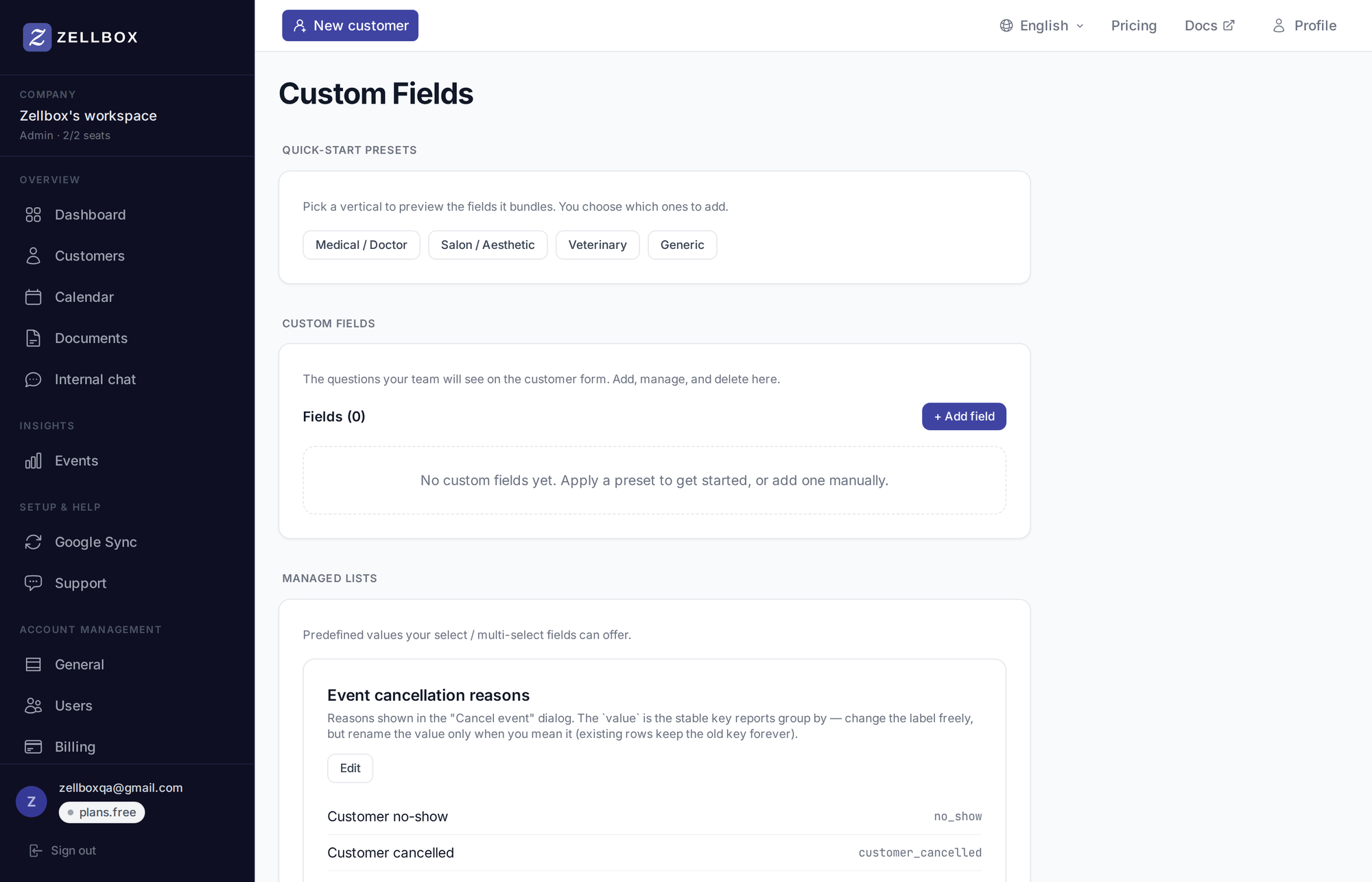
Voreinstellungen
Zellbox liefert einige Feld-Voreinstellungen – Bündel benutzerdefinierter Felder, wie sie für eine Branche typisch sind –, die du per Klick anwenden kannst, um ein Schema zu starten:
- Medizin – Allergien, Diagnosen, Medikamente usw.
- Salon – bevorzugte Behandlungen, Haut-/Haartyp, Empfindlichkeiten.
- Veterinär – Spezies, Rasse, Gewicht, Impfungen.
- Allgemein – ein kleines, neutrales Grundgerüst.
Klicke auf eine Voreinstellung, um ihre Felder zu deinem Schema hinzuzufügen; du kannst sie danach umbenennen, neu anordnen oder löschen.
Ein benutzerdefiniertes Feld hinzufügen
- Öffne Benutzerdefinierte Felder in der Seitenleiste.
- Scrolle zu Benutzerdefinierte Felder → klicke auf + Feld hinzufügen.
- Trage ein:
- Beschriftung – was Mitarbeitende sehen („Allergien“).
- Typ – eines von: Kurztext, Langtext, Zahl, E-Mail, Telefon, URL, Datum, Datum + Uhrzeit, Ja/Nein, Dropdown (Einzelauswahl), Mehrfachauswahl.
- Optionen (für Dropdown/Mehrfachauswahl) – die Auswahlliste.
- Pflichtfeld – muss beim Speichern ausgefüllt sein.
- Abschnitt – optionales Gruppen-Label im Formular.
- Klicke auf Speichern.
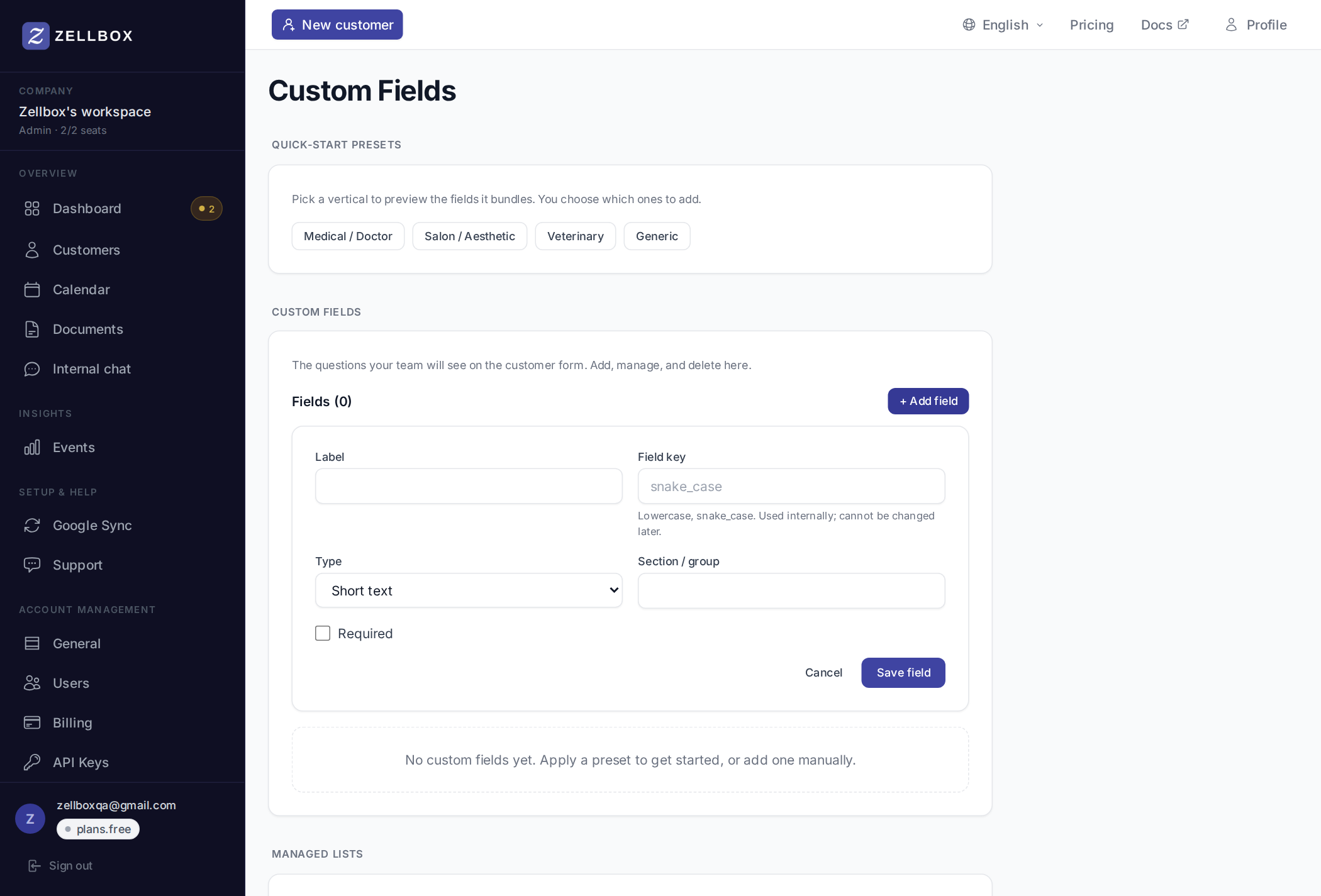
Das Feld erscheint im Profil jedes Kunden im Tab Zusätzlich des Kundenformulars.
Umordnen, umbenennen, entfernen
- Ziehe den Greifer der Zeile, um umzuordnen.
- Klicke eine Zeile an, um Beschriftung / Typ / Optionen / Pflicht zu bearbeiten.
- 🗑 in einer Zeile entfernt das Feld. Bereits gespeicherte Kundenwerte für das gelöschte Feld bleiben in jedem Kundendatensatz erhalten (verwaist), erscheinen aber nicht mehr in der Oberfläche.