Allgemein
Die Seite „Allgemein“ ist die zentrale Einstellungsdrehscheibe deines Workspaces – Tarif, Geschäftsname, Zeitzone, Standard-Kundensprache, Standard für Kalendereinladungen, Standards für Kundenerinnerungen, Stornogründe für Termine, Formular-Voreinstellungen und Abrechnungsdetails. Die Seiten Konto, Abrechnungsdetails, Erinnerungs-Standards und Stornogründe für Termine sind hier zusammengefasst. Nur Admins.
Tarif-Karte
Die oberste Karte zeigt deinen aktuellen Tarif und eine kurze Beschreibung. Der Button Tarif verwalten führt zur Preisseite, wo du den Tier ändern kannst.

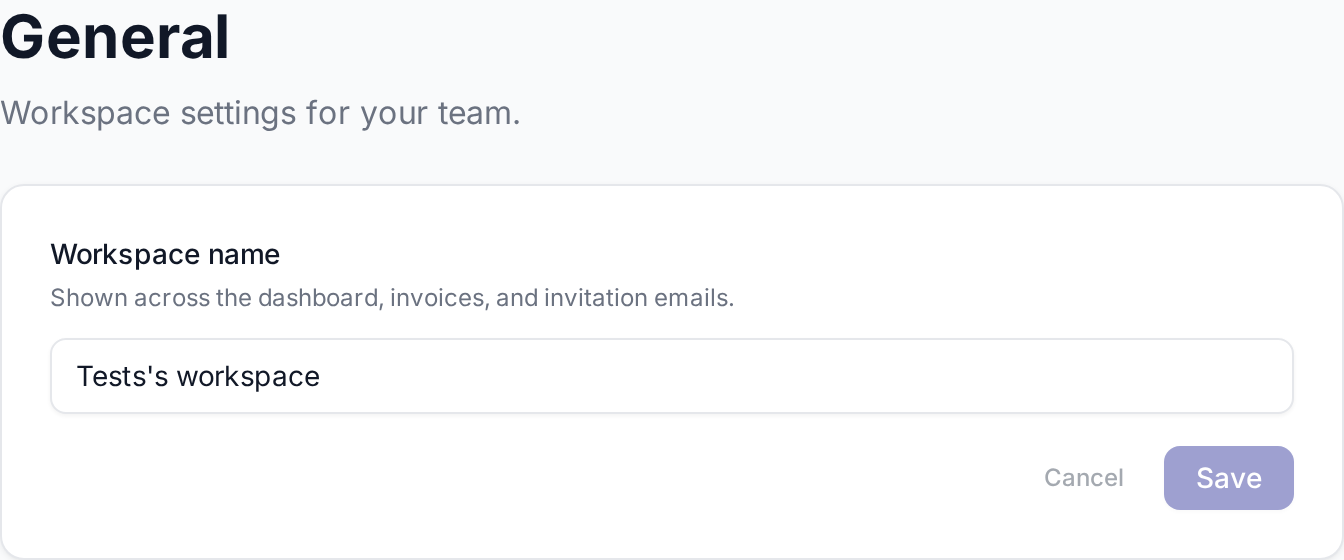
Workspace umbenennen
- Öffne Konto → Allgemein in der Seitenleiste.
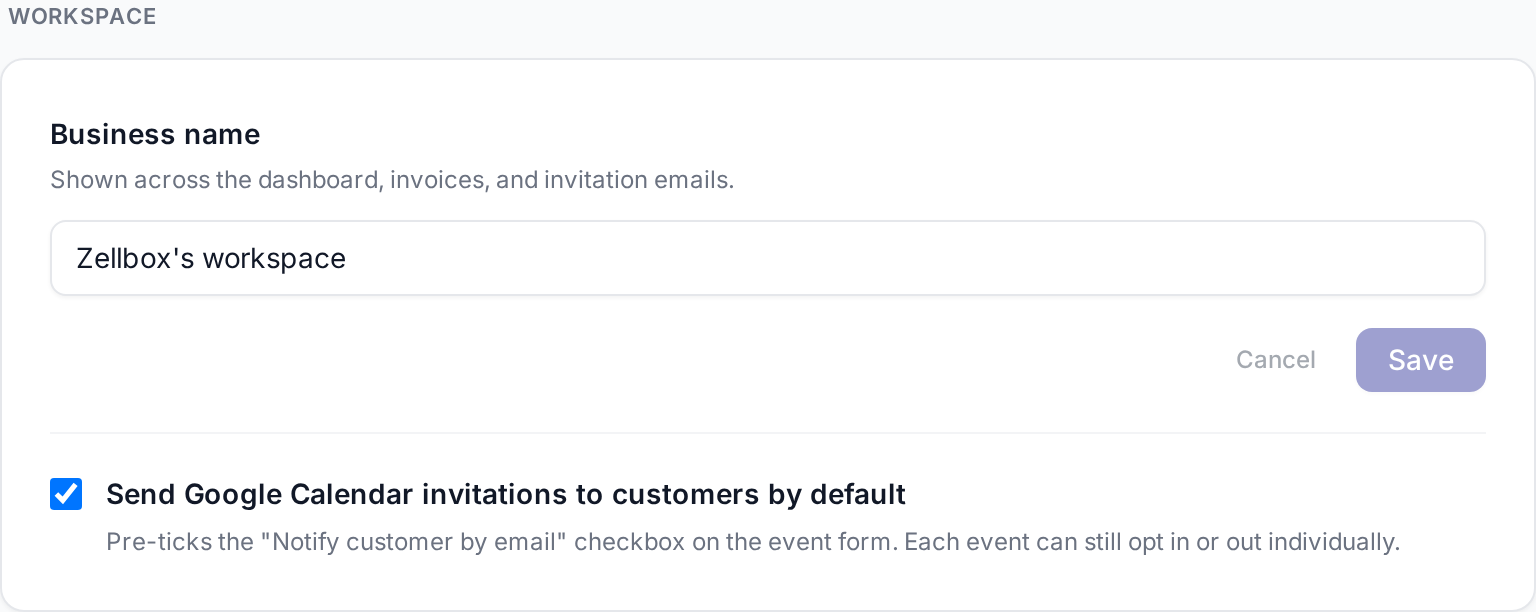
- Bearbeite unter Workspace das Feld Geschäftsname.
- Klicke auf Speichern.
Der Name erscheint im gesamten Dashboard, auf Rechnungen, die Stripe erstellt, und auf den Team-Einladungs-E-Mails, die Zellbox versendet.
Workspace-Zeitzone setzen
Das Feld Zeitzone unter „Geschäftsname“ steuert die Uhrzeit, die Zellbox bei der Formatierung von Datum und Zeit in ausgehenden Nachrichten an Kunden nutzt – WhatsApp-Erinnerungen, E-Mail-Benachrichtigungen und jede Vorlage, die einen Besuchszeitpunkt enthält. Ohne Wert fällt die Plattform auf UTC zurück, was der Standard der Lambda-Runtime ist – fast immer falsch für eine Praxis außerhalb Londons. Konkret: Eine Praxis ohne konfigurierte Zeitzone, die eine 18:00-Erinnerung versendet, würde dem Kunden 16:00 mitteilen (das UTC-Äquivalent). Wähle hier die richtige Zone und jede Erinnerung trifft auf die richtige Minute.
Das Feld akzeptiert jede IANA-Zeitzonen-ID (z. B. Europe/Berlin, America/New_York, Asia/Tokyo, UTC). Beginne mit dem Tippen eines Stadt- oder Regionsnamens, und der Browser engt das Dropdown auf passende Zonen ein; wähle eine, und das Offset-Chip rechts (UTC+02:00, UTC−05:00, …) wird aktualisiert, damit du die Auswahl auf einen Blick prüfen kannst. Speichert bei Änderung – kein separater Speichern-Button.
Sommerzeit. IANA-Zonen modellieren Sommer-/Winterzeit bereits, das heißt: Europe/Berlin nutzt im Sommer MESZ (UTC+02:00) und im Winter MEZ (UTC+01:00) – Zellbox braucht keinen separaten Schalter „Sommerzeit ja/nein“.
Geltungsbereich. Die Einstellung beeinflusst nur die Formatierung von Nachrichten. Sie ändert nicht, wie Termine gespeichert werden oder wie sie im Kalender erscheinen – dort gilt weiterhin die per Termin von Google zurückgelieferte Zeitzone. Reist ein Teammitglied und erstellt einen Termin in einer anderen Zone, behält dieser Termin seine eigene Zone; nur die workspace-weite ausgehende Kopie verwendet die Einstellung der Allgemein-Seite.
Fallback. Lässt du das Feld leer, fällt es auf UTC zurück. Neue Workspaces starten leer; setze diesen Wert im Rahmen des Onboardings, bevor du Erinnerungen aktivierst.
Standard-Kundensprache setzen
Das Feld Standard-Kundensprache unter „Zeitzone“ wählt das Dropdown „bevorzugte Sprache“ beim Anlegen eines neuen Kunden vor und dient als Workspace-Fallback, wenn Zellbox die Sprache einer ausgehenden E-Mail- oder WhatsApp-Vorlage wählen muss und der spezifische Kunde keine hinterlegt hat. Die Auswahl kaskadiert: explizite Sprache der Nachricht → customer.language → dieser Workspace-Standard → Englisch.
Speichert bei Änderung. Auf Keine Standardvorgabe gesetzt, wird der Workspace-Fallback geleert, sodass die Kaskade direkt nach Englisch fällt.
Standard für Kalendereinladungen ändern
Die Checkbox Google-Kalender-Einladungen standardmäßig an Kunden senden unter Workspace steuert, ob neue Termine den Schalter „Kunde per E-Mail benachrichtigen“ im Terminformular vorab aktivieren. Jeder Termin kann diese Option weiterhin einzeln aktivieren oder deaktivieren.
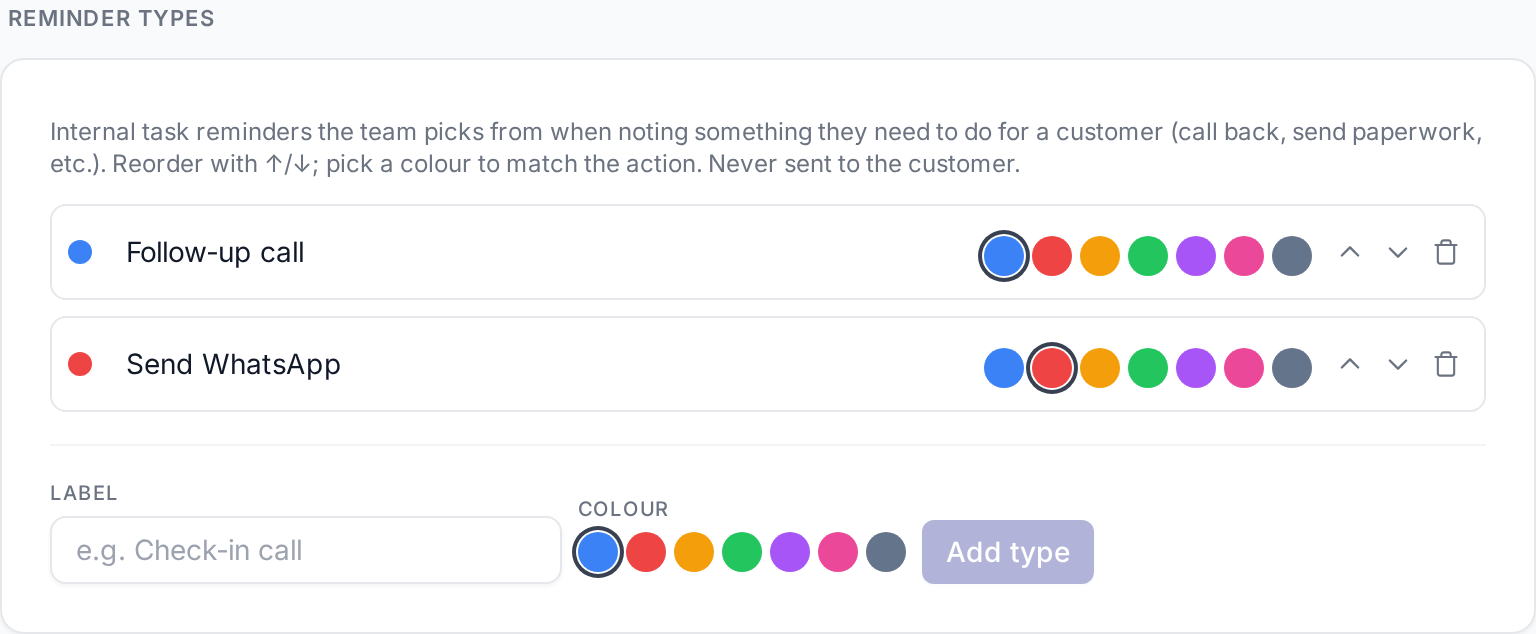
Erinnerungstyp-Palette bearbeiten
Unter Kundenerinnerungen → Erinnerungstypen verwaltest du die farbcodierten Erinnerungstypen, aus denen Mitarbeitende beim Planen einer Erinnerung am Kunden wählen (aus Dashboard-Zeilen und Chat-Popups). Mit ↑/↓ umsortieren; pro Typ eine Farbe wählen.
Einwilligungstypen
Unter Einwilligungstypen verwaltest du den Katalog der Einwilligungsdokumente, die dein Workspace von Kunden unterschreiben lässt – HIPAA, DSGVO, Marketing-Opt-in, Bildfreigabe, was auch immer. Der Katalog startet leer; füge die Typen hinzu, die du tatsächlich nutzt, mit dem exakten Rechtstext, dem der Kunde zustimmt.
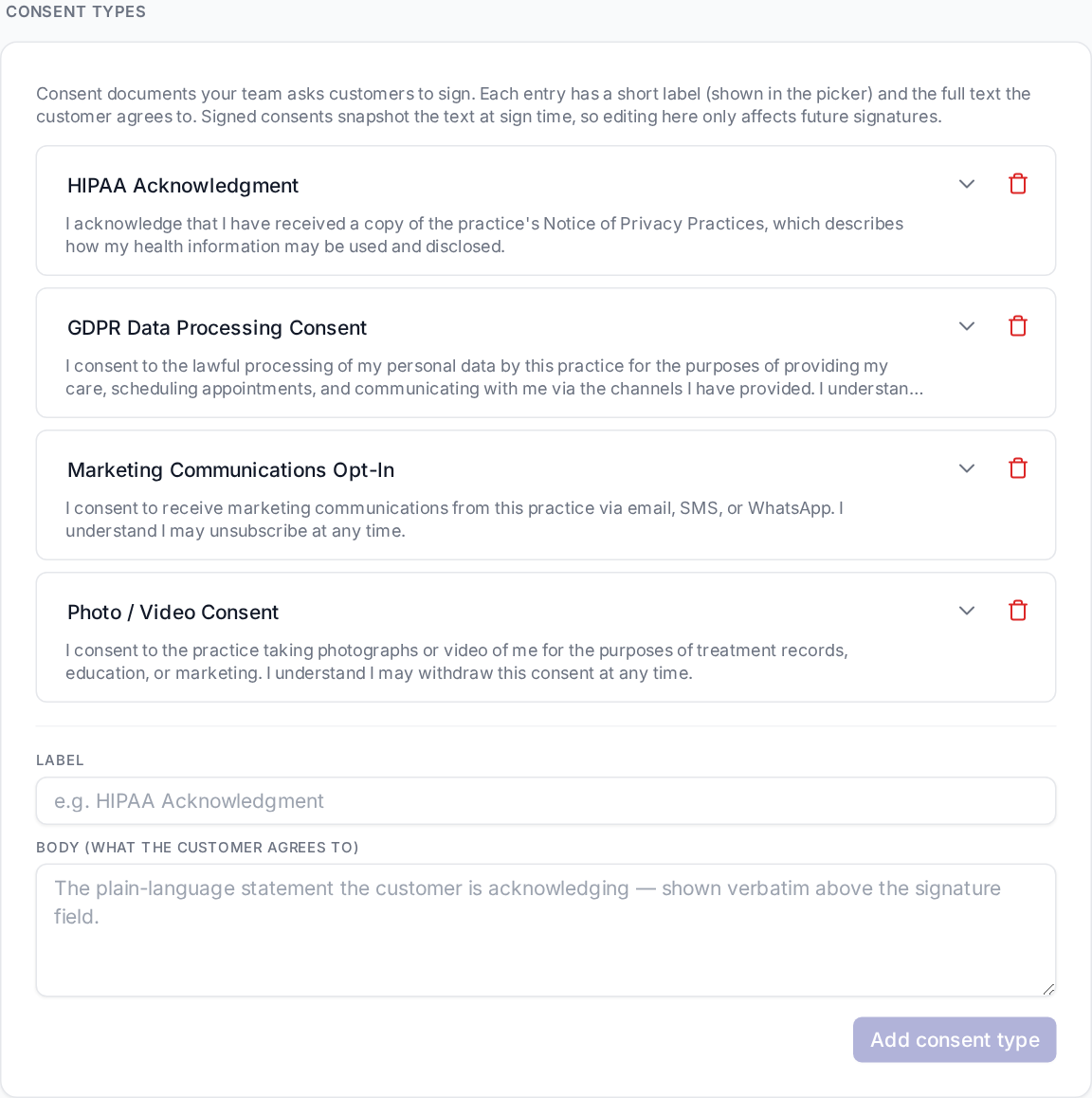
Typ hinzufügen. Fülle Label (der kurze Name, der im Picker erscheint – z. B. „HIPAA-Bestätigung“) und Body (der vollständige verständliche Text). Klicke auf Einwilligungstyp hinzufügen. Der neue Eintrag erscheint sofort im Picker des Einwilligungen-Tabs jedes Kunden.
Bearbeiten. Klicke auf das Label einer Zeile oder klappe sie (↓) auf, um den Body zu bearbeiten. Änderungen speichern beim Verlassen des Feldes und betreffen nur zukünftige Unterschriften – bereits unterschriebene Einwilligungen halten Label / Body / Version als Schnappschuss zum Unterzeichnungszeitpunkt fest, sodass der rechtliche Datensatz genau das bleibt, dem jeder Kunde zugestimmt hat.
Löschen. Entfernt den Typ aus den Pickern für neue Unterschriften. Bereits unterschriebene Einwilligungen dieses Typs werden weiterhin mit ihrem Schnappschuss-Text gerendert; der Typ verschwindet nur aus dem Katalog.
Abdeckung. Insights → Compliance zeigt, wer welchen Typ unterschrieben hat und wer nicht.
Formular-Voreinstellungen
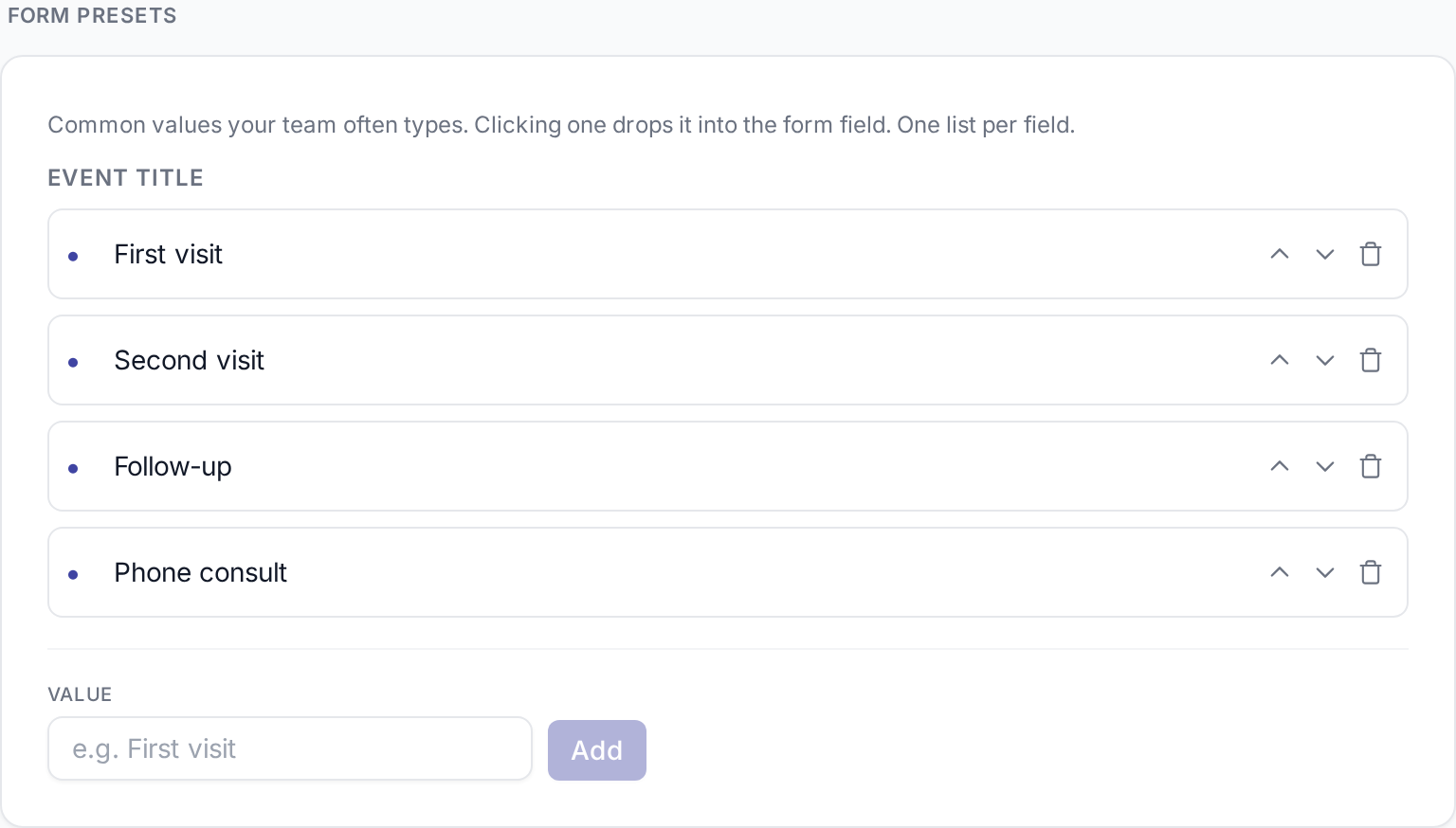
Unter Formular-Voreinstellungen verwaltest du die Ein-Klick-Wertepicker, die Zellbox über ausgewählten Formularfeldern anzeigt. Das Titelfeld im Modal für neue Termine im Kalender und das in-Modal-Besuchsformular bei neuen Kunden zeigen diese Liste etwa als „Schnell:“-Zeile. Füge die Abkürzungen hinzu, die dein Team am häufigsten tippt (z. B. Erstbesuch, Nachsorge, Bioimpedanz); mit ↑/↓ umsortieren.
Standard-Erinnerungsplan für neue Termine ändern
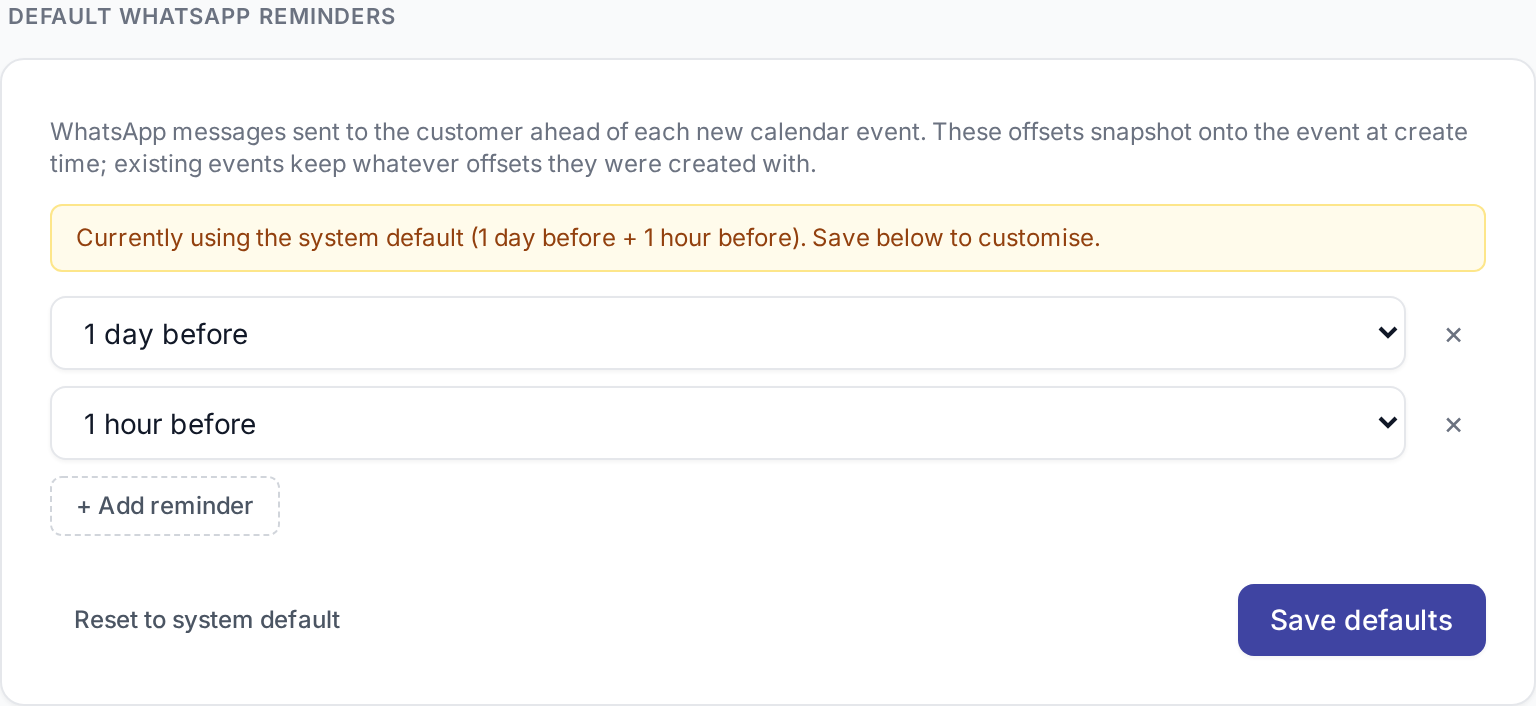
Unter Kundenerinnerungen → Standardplan für neue Termine legst du die WhatsApp-Erinnerungs-Offsets fest, die als Schnappschuss auf jedem neuen Kalendertermin landen. Bestehende Termine behalten die Offsets, mit denen sie erstellt wurden.
Die Uhrzeit, die auf jeder Erinnerung steht („um 18:00“), wird in der Workspace-Zeitzone gerendert – konfiguriere sie zuerst.
Stornogründe für Termine
Unter Stornogründe für Termine (direkt unter Standard-WhatsApp- Erinnerungen) verwaltest du das Dropdown der Gründe, aus denen dein Team beim Stornieren eines Kalendertermins wählt. Insights gruppiert den Stornobericht nach diesen Codes, sodass die Liste gleichzeitig als Berichtskategorien dient.

Einen Grund hinzufügen. Klicke im Abschnitt auf Bearbeiten, um den Optionseditor zu öffnen. + Wert hinzufügen fügt eine neue Zeile mit zwei Feldern an:
value– der stabile interne Schlüssel, nach dem Insights gruppiert. Halte dich an kurze Kleinbuchstaben-Tokens (no_show,customer_cancelled,manager_unavailable). Verwende einen Wert nie nach einer Umbenennung wieder.label– was Mitarbeitende im Dropdown sehen. Frei übersetzen; liest sich wie ein normaler Text.
Umsortieren. Ziehe den Greifer einer Zeile, um die Reihenfolge im Storno-Dialog zu ändern.
Umbenennen. Bearbeite das label einer Zeile direkt – bereits stornierte Termine zeigen das neue Label sofort überall, weil sie nur den value, nicht das Label speichern. Den value umzubenennen ist die gefährliche Variante: Jeder bereits mit dem alten Code stornierte Termin behält den alten Schlüssel für immer (Insights meldet dann zwei unterschiedliche Zeilen für etwas, was eigentlich derselbe Grund war). Benenne einen value nur dann um, wenn du es wirklich willst.
Löschen. Entfernt den Grund aus dem Picker. Bereits damit stornierte Termine behalten ihren gespeicherten Code (und erscheinen weiterhin in historischen Insights-Berichten), aber der Grund wird für neue Stornierungen nicht mehr angeboten.
Standardkatalog. Neue Workspaces starten mit: Kunde erschienen nicht, Kunde storniert, verschoben, Workspace geschlossen, Betreuer:in nicht verfügbar, sonstige. Überschreibe einzelne oder alle – die Workspace-Standards verschwinden in dem Moment aus dem Picker, in dem du deine eigene Liste speicherst.
Abrechnungsdetails bearbeiten
Das Formular für Abrechnungsdetails liegt weiter unten auf der Seite. Trage ein:
- Rechtlichen Firmennamen (erscheint auf Rechnungen)
- Abrechnungs-E-Mail
- Steuer-ID-Typ und -Wert (USt / VAT / EIN usw.)
- Rechnungsadresse – Zeile 1, Zeile 2, Stadt, Bundesland/Region, PLZ, Land
Änderungen gelten für zukünftige Rechnungen; vergangene Rechnungen behalten ihren Schnappschuss. Rechnungen werden von Stripe ausgestellt und an die Abrechnungs-E-Mail-Adresse zugestellt – Zellbox führt keine eigene Rechnungsliste.