Team
Die Team-Seite ist der Ort, an dem du Menschen einlädst, Rollen zuweist und siehst, wer im Workspace ist. Nur Admins. Die Leiste oben zeigt die aktuelle Platzbelegung gegen deinen Tarif – ist die Obergrenze erreicht, ist der Button + Benutzer einladen mit dem Hinweis „Platzlimit erreicht“ deaktiviert; hebe den Tarif über die Tarif-Karte unter Konto → Allgemein an oder entferne ein nicht genutztes Mitglied, um einen Platz freizugeben.
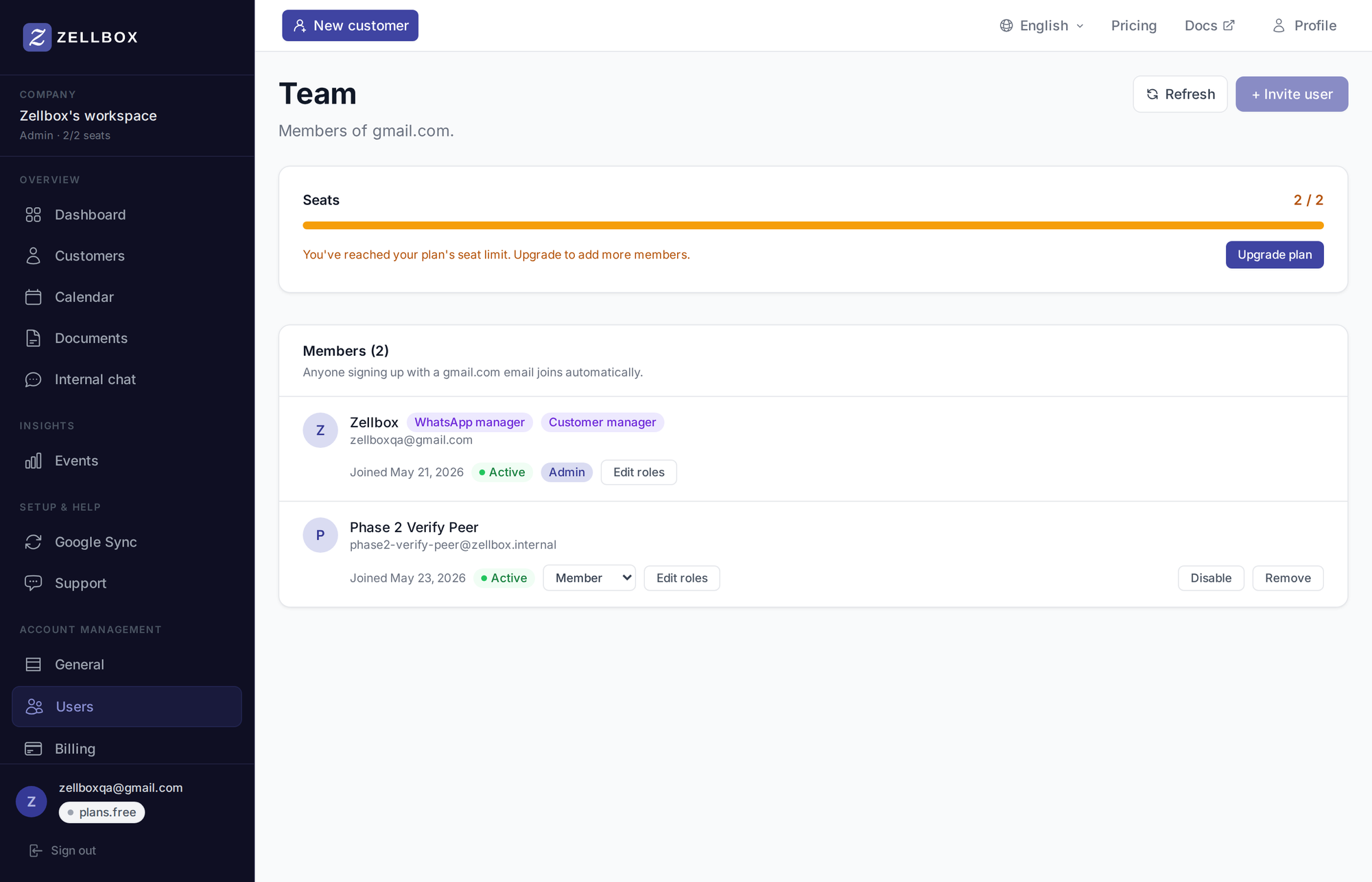
Ein Teammitglied einladen
- Klicke im Seitenkopf auf + Benutzer einladen.
- Gib die E-Mail-Adresse ein.
- (Optional) füge eine persönliche Nachricht hinzu, die in die Einladungs-E-Mail aufgenommen wird.
- Klicke auf Einladung senden. Die Person erhält eine E-Mail mit einem Registrierungslink, der sie direkt in deinen Workspace führt.
Das neue Mitglied startet standardmäßig in der Rolle member. Befördere es nach der Annahme zu admin oder privileged über seine Zeile.
Die Rolle einer Person ändern
Klicke in der Mitgliederliste auf das Rollen-Chip der Zeile und wähle die neue Rolle aus dem Dropdown. Die Änderung wirkt sofort.
Die Vergabe von CRM-Rollen (Kundenbetreuer:in / WhatsApp-Manager:in) sitzt in derselben Zeile, getrennt von der Systemrolle – pro Mitglied umschaltbar.
Deaktivieren vs. Entfernen eines Mitglieds
- Deaktivieren – behält die Zeile (sie bleibt für Admins sichtbar), blockiert aber das Anmelden. Nutze es, wenn eine Person in Urlaub oder pausiert ist. Gibt keinen Platz frei.
- Entfernen – entfernt die Person aus diesem Workspace; ihr Zellbox-Login bleibt bestehen (sie kann später erneut eingeladen werden), aber sie ist nicht mehr hier, und der Platz ist frei.
Beide Aktionen liegen in der Gruppe Aktionen rechts in jeder Mitgliederzeile.