Importe
Nutze Importe, um eine bestehende Kundenliste in einem Zug nach Zellbox zu bringen. Unterstützt CSV und Excel (.xlsx). Die Feldzuordnung ist interaktiv – der Importer schlägt vor, du bestätigst.
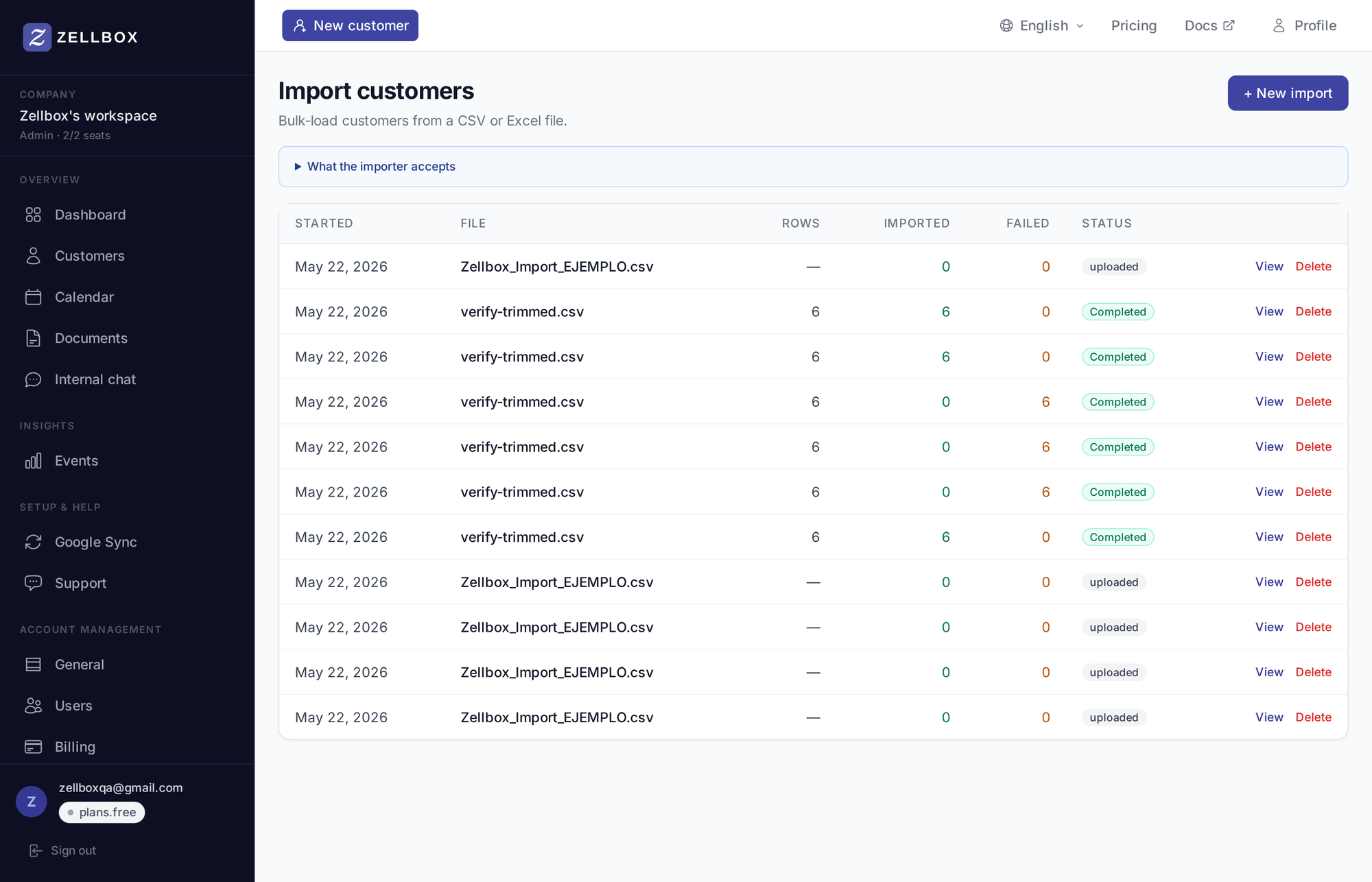
Eine Kundenliste importieren
- Öffne Importe in der Seitenleiste.
- Klicke auf + Neuer Import.
- Wähle die Datei (CSV oder Excel).
- Der Assistent führt durch vier Schritte:
- Felder wählen – der Importer ordnet deine Spaltenköpfe automatisch den Zellbox-Kundenfeldern zu (Standard + benutzerdefiniert). Bestätige oder wähle pro Spalte ein anderes Feld. Nicht zugeordnete Spalten werden ignoriert. Erkannte Spalten: Vor-/Nach-/voller Name, E-Mail, Telefon, Geburtsdatum, Geschlecht, Sprache, Tags, Adresse (oder ihre Einzelteile), Land, Herkunft, E-Mail der/des Inhaber:in (wird zur zugewiesenen Betreuer:in aufgelöst) und Notizen (wird unmittelbar nach der Zeile als Kundenotiz erstellt).
- Format – Datumsformat (MDY / DMY / YMD / ISO) und Zahlenformat (US / EU). Automatisch aus den Daten erkannt; ändere es, falls die Erkennung falsch liegt.
- Standards – Tri-State-Steuerung pro Feld (Überspringen / Fallback / Override) für Werte, die über alle Zeilen angewendet werden, wenn eine Spalte fehlt oder leer ist. Drei locale-relevante Slots sind aus sinnvollen Quellen vorausgefüllt, sodass du sie meist nicht anfasst:
- Standardsprache: startet bei deinem letzten Import (im Browser gemerkt) oder, beim ersten Import, bei der Standard-Kundensprache des Workspaces. Backend-Sicherheitsnetz: Auch wenn du diesen Schritt überspringst, fällt der Worker pro Zeile auf den Workspace-Standard zurück, sodass Kunden nie mit leerem Sprachfeld landen.
- Standardland: über Importe hinweg gemerkt.
- Namensreihenfolge (Vorname zuerst / Nachname zuerst): über Importe hinweg gemerkt.
- Bestätigen – sieh die Plan-Limit-Rechnung, beispielhafte aufgelöste Zeilen und einen Ein-Klick-Start. Startet den Import im Hintergrund.
- Der Importer verarbeitet Zeilen in Batches und meldet den Fortschritt live. Am Ende erhältst du eine Zusammenfassung: erstellt / übersprungen / fehlerhaft, mit einer herunterladbaren CSV der fehlerhaften Zeilen.
Bei sehr großen Listen teile sie in mehrere Dateien auf – jeder Import ist ein eigener Job.
Wie die Sprache pro Zeile aufgelöst wird
Die customer.language jeder Zeile wird über diese Kaskade in folgender Reihenfolge aufgelöst:
- CSV-Zelle – wenn die Zeile eine Spalte „Sprache“ hat und sie nicht leer ist.
- Wizard-Fallback – der Wert „Standardsprache“ aus dem Standards-Schritt (wenn auf Fallback gestellt).
- Workspace-Standard – das letzte Sicherheitsnetz des Workers, gezogen aus Konto → Allgemein → Standard-Kundensprache.
- Wizard-Override – auf Override gestellt überschreibt er alles oben. Wähle das, wenn „jede Zeile dieser Datei bekommt Sprache = es“ – unabhängig von den Quelldaten.
Das ist dieselbe Kaskade, der das Formular zum Anlegen eines einzelnen Kunden folgt; eine hier importierte Zeile ist später nicht von einer im Formular eingegebenen zu unterscheiden.
Fehler
Häufige Fehler, die eine einzelne Zeile scheitern lassen (der Rest des Imports läuft weiter):
- Ungültige E-Mail – die Zeile wird mit Fehler markiert, nicht angelegt.
- Datums-Parse-Fehler – das Datum entspricht nicht der im Format-Schritt gewählten Variante. Korrigiere die Eingabe oder ändere die Format-Auswahl.
- E-Mail der/des Inhaber:in passt zu keinem Workspace-Mitglied – die Zeile wird mit Fehler markiert. Lade das Mitglied zuerst ein und importiere die fehlgeschlagenen Zeilen erneut.
Fehlerhafte Zeilen werden als CSV zurückgegeben, die du korrigieren und erneut importieren kannst.