Chat (intern)
Zellbox liefert einen internen Team-Chat, damit Rezeption und Behandelnde sich koordinieren können, ohne die App zu verlassen. Es ist ein workspace-weiter Echtzeit-Chat mit Direktnachrichten, Gruppenchats, Datei- und Dokumentenanhängen, Termin-Teilen, Reaktionen, Antworten und Bearbeiten/Löschen von Nachrichten.
Der Chat öffnet sich unter /chat aus der Seitenleiste. Drei Spalten: Die linke Leiste listet Gruppen + jedes Workspace-Mitglied (ein Klick auf ein Teammitglied öffnet die Konversation, der Kanal wird beim ersten Senden bei Bedarf erstellt); die Mitte ist die Nachrichten-Timeline + Editor; die rechte Leiste trägt deinen Plankontext (Mini-Kalender + Termine der nächsten 7 Tage), auf kleinen Bildschirmen ausgeblendet und per 📅 im Chat-Header umschaltbar.
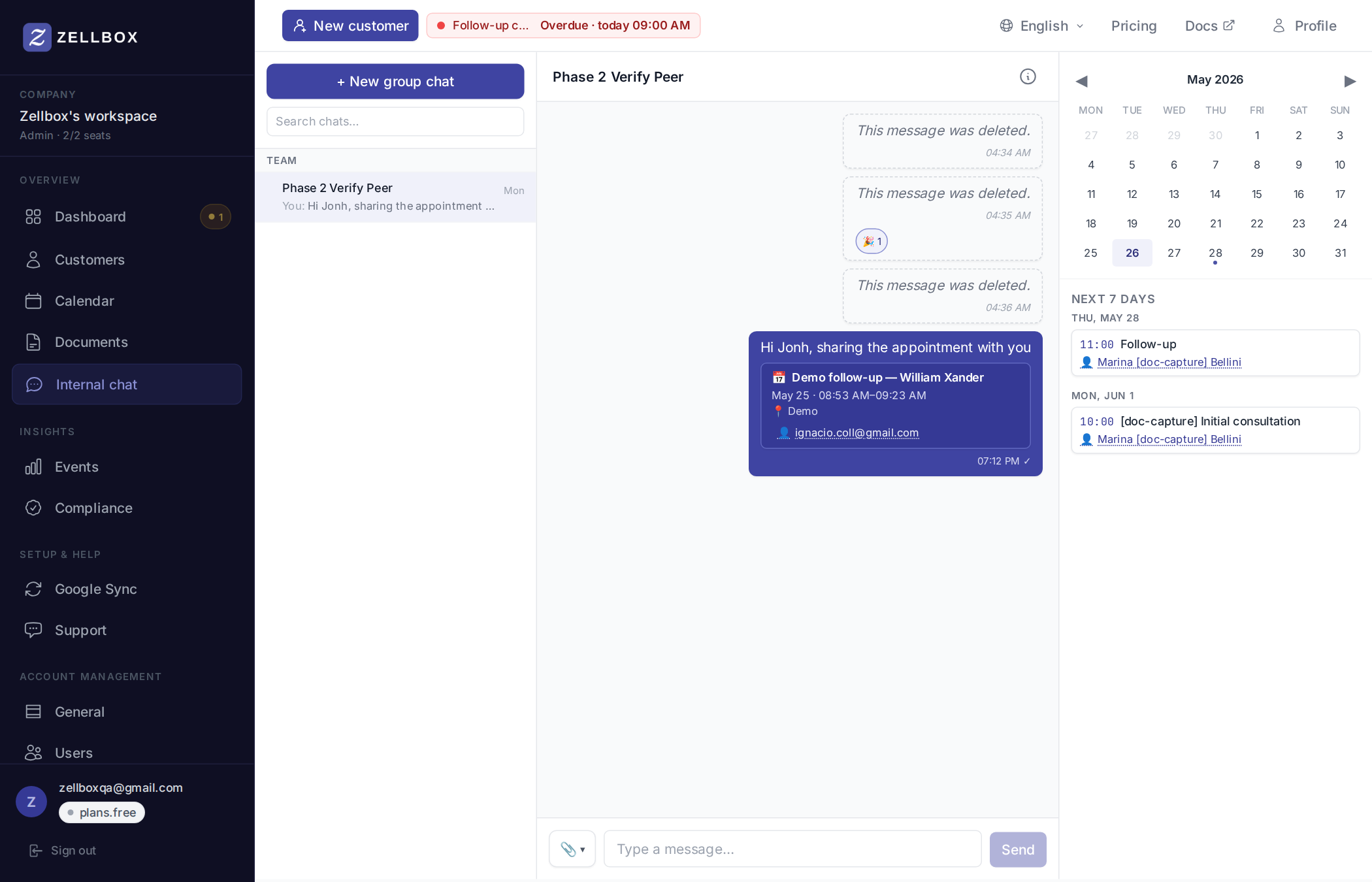
Einen Direktchat starten
- Öffne
/chat. - Klicke im Abschnitt Team der linken Leiste auf die Zeile eines Teammitglieds.
- Die Konversation öffnet sich im Schwebezustand (leere Liste). Tippe eine Nachricht + sende.
- Beim Senden erstellt Zellbox den Direktchat und liefert die Nachricht aus. Die Zeile wandert in den Block der echten Chats im Team-Abschnitt.
Einen Gruppenchat erstellen
- Klicke oben in der linken Leiste auf + Neuer Gruppenchat.
- Wähle 2 oder mehr Workspace-Mitglieder.
- (Optional) gib der Gruppe einen Namen.
- Klicke auf Gruppe erstellen.
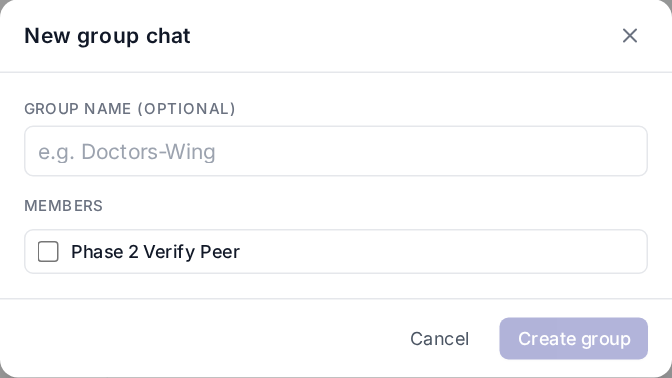
Gruppen erscheinen immer im Abschnitt Gruppen oben in der linken Leiste.
Antworten, Reagieren, Bearbeiten, Löschen
Rechtsklick auf eine Nachricht öffnet das Aktionsmenü, oder per Hover erscheint die Schnelltoolbar:
- Antworten – öffnet ein Zitat-Chip über deinem Editor. Senden hängt die Antwort an.
- Reagieren – öffnet die Emoji-Auswahl (12 Optionen, sortiert nach typischer Verwendung am Arbeitsplatz: 👍 ✅ ❤️ 🎉 🚀 🔥 🙏 💯 👀 😂 😮 😢). Erneuter Klick entfernt deine Reaktion.
- Bearbeiten – nur auf eigenen Nachrichten, innerhalb von 15 Minuten nach dem Senden. Inline-Textarea, Enter zum Bestätigen / Esc zum Abbrechen.
- Löschen – nur auf eigenen Nachrichten. Die Nachricht erscheint als „Diese Nachricht wurde gelöscht“, damit der Thread seine Form behält. Nur per Rechtsklick verfügbar (nicht über die Hover-Leiste), damit kein Fehlklick passiert.
Einen Anhang senden
Die Büroklammer im Editor öffnet den 3-Quellen-Picker:
- Vom Computer – direkter Upload.
- Aus Workspace-Dokumenten … – aus Dokumente wählen.
Bis zu 10 Anhänge pro Nachricht. Jedes Chip im Editor lässt sich vor dem Senden mit × entfernen.
Einen Kalendertermin im Chat teilen
Von der Kalender-Seite aus:
- Rechtsklick auf einen Termin-Chip.
- Klicke auf Teilen mit ….
- Mehrfachauswahl der Workspace-Mitglieder + optionale Notiz.
- Klicke auf Teilen.

Zellbox erstellt (oder verwendet) den Chat-Kanal, schickt eine Terminkarte hinein und navigiert dich in die Konversation. Die Empfänger:innen sehen die Terminkarte – Klick öffnet den Termin-Editor an Ort und Stelle über der Chat-Seite.
Die Terminkarte zeigt zusätzlich den verknüpften Kunden (sofern vorhanden) als anklickbares Chip, das die Kundendetail-Modal öffnet, ohne den Chat zu verlassen.
Den Kanalinformations-Bereich öffnen
Klicke auf das ⓘ im Kanalkopf. Ein rechter Seitenbereich gleitet auf und zeigt Kanalmitglieder, Gruppennameneditor (nur Gruppen), Buttons zum Hinzufügen/Entfernen von Mitgliedern (Admin / Ersteller:in des Kanals) und ein Verlassen-Aktion für Gruppen.
Was du in einem Thread siehst
- ✓ / ✓✓ auf eigenen Nachrichten: zugestellt / gesehen. ✓✓ nur in Direktkanälen (1:1); in Gruppen kein Tracking pro Nutzer.
- Schreibanzeige: „X tippt …“ erscheint unter der Nachrichtenliste, während der Peer schreibt. Verschwindet nach 3,5 Sek. automatisch.
- Tag-Trenner: Erstrecken sich Nachrichten über mehrere Tage, zeigt die Timeline eine zentrierte Datums-Pille („Heute“, „Gestern“, „Mo., 18. Mai“) zwischen den Gruppen.