WhatsApp-Skripte
Skripte sind einfügbare Textbausteine, organisiert in einem Ordnerbaum. Mitarbeitende mit der Rolle WhatsApp-Manager:in wählen daraus im Chat-Editor, um ausgefeilte Nachrichten zu senden, ohne sie jedes Mal neu zu tippen.
Sie sind keine Meta-Vorlagen – Skripte sind freier Text, den Mitarbeitende während des geöffneten 24-Stunden-Service-Fensters des Kunden einfügen. Für den Versand außerhalb dieses Fensters verlangt Meta genehmigte Vorlagen.
Ein Skript erstellen
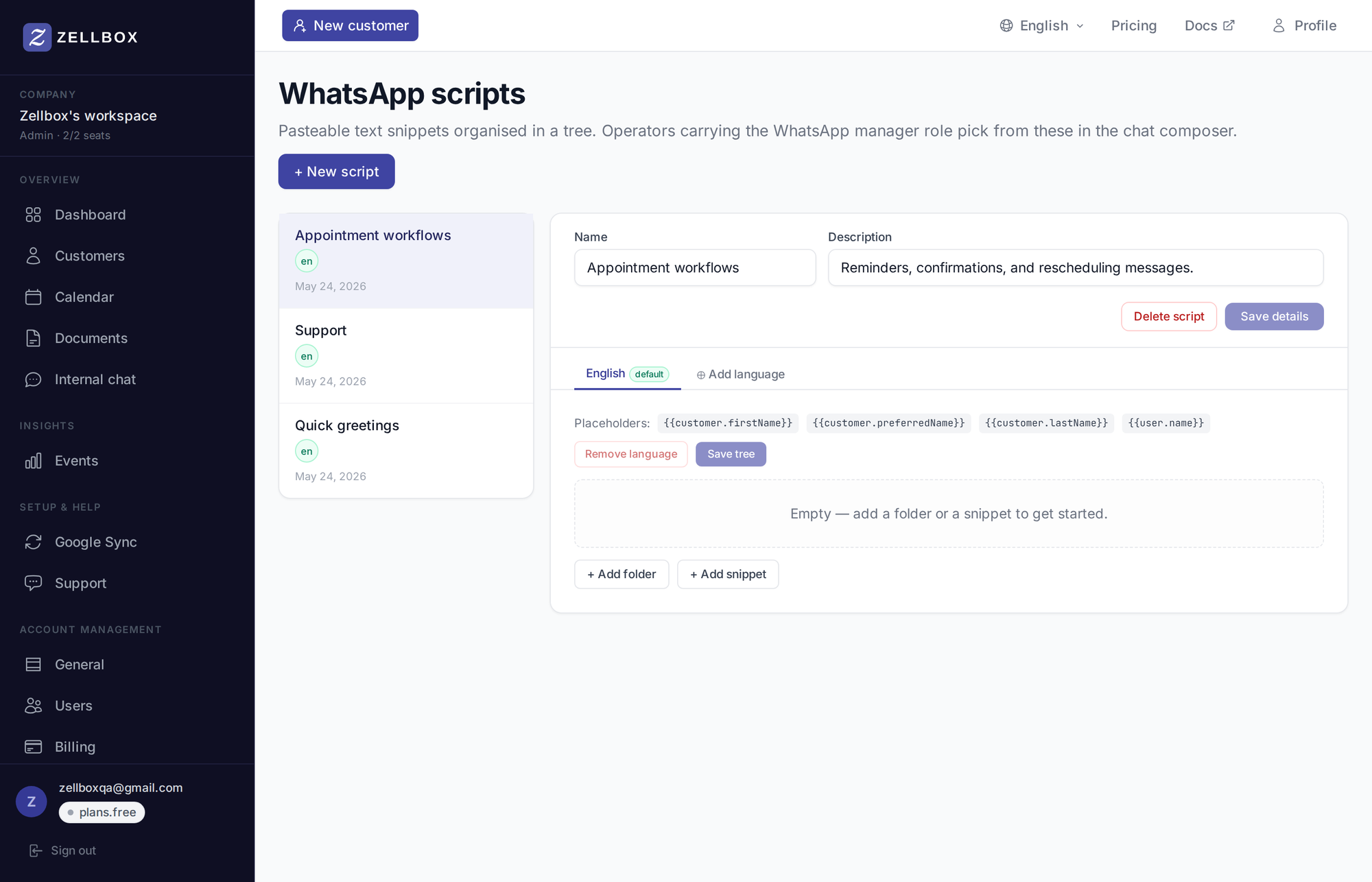
- Öffne Vorlagen → WhatsApp-Skripte in der Seitenleiste.
- Klicke auf + Neues Skript.
- Fülle aus:
- Name – für Mitarbeitende sichtbares Label (z. B. „Schnelle Begrüßungen“, „Termin-Workflows“).
- Beschreibung – wofür dieses Skript gedacht ist.
- Klicke auf Erstellen.
- Füge im Skript-Editor Ordner und Bausteine hinzu:
- + Ordner hinzufügen – gruppiert verwandte Bausteine (z. B. einen Ordner mit Begrüßungen).
- + Baustein hinzufügen – ein benannter Textblock zum Einfügen. Der Text unterstützt dieselben Platzhalter im Mustache-Stil wie E-Mail-Vorlagen:
{{customer.firstName}},{{user.firstName}},{{company.name}}usw. Fehlende Werte werden als leerer String gerendert.
- Speichere den Baum.
Mehrsprachige Varianten
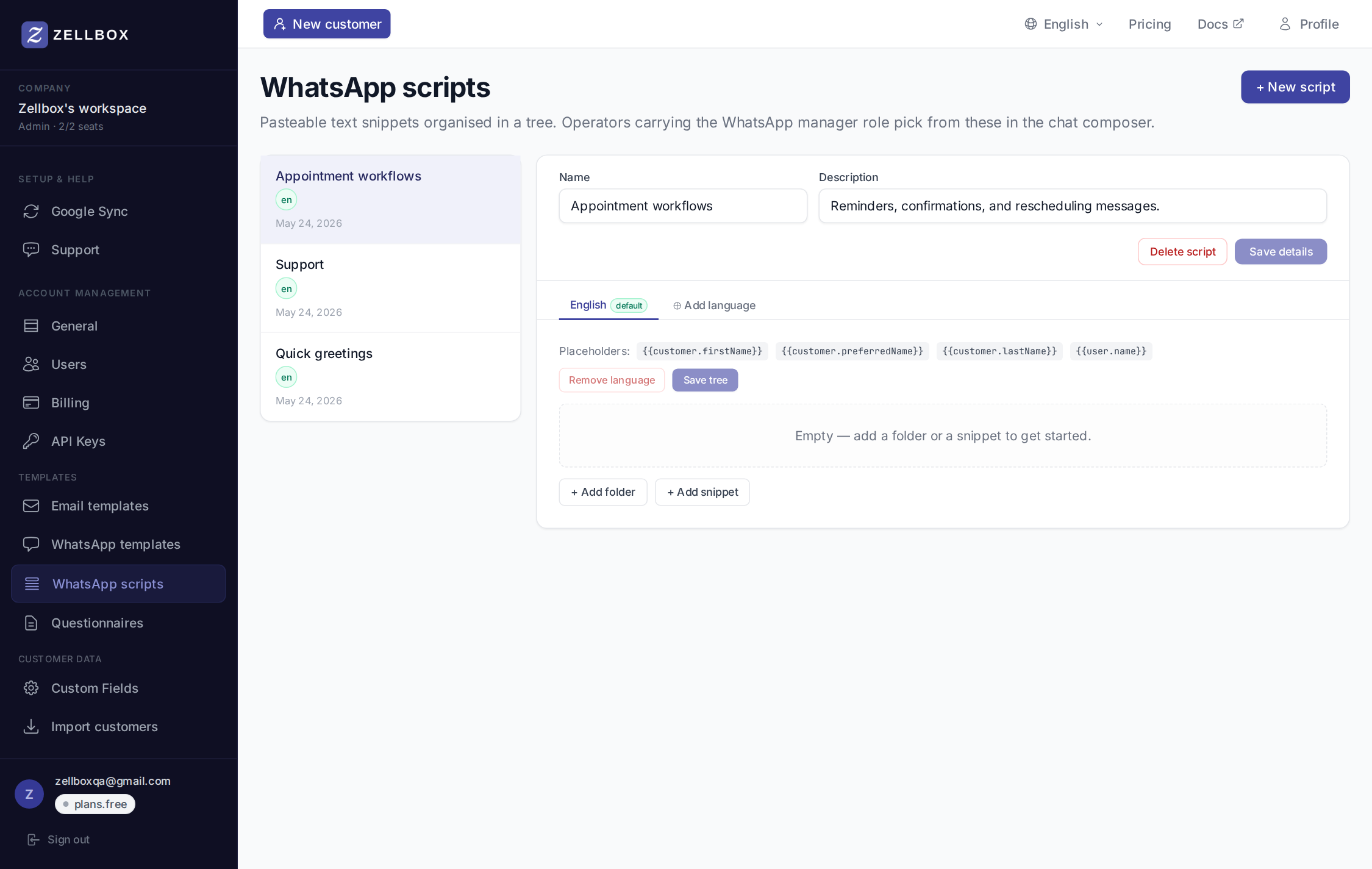
Jedes Skript kann Varianten pro Sprache tragen. Die Standardsprache entspricht der bevorzugten Sprache des Kunden beim Senden; gibt es für diese Sprache keine Variante, wird die Standardsprache des Skripts verwendet.
Skript bearbeiten oder löschen
- Bearbeiten – Name, Beschreibung oder Baustein-Baum ändern. Der Baumeditor unterstützt Umbenennen und Drag-Sortieren.
- Löschen – entfernt das Skript. Bereits gesendete Nachrichten behalten ihren gerenderten Inhalt wortgleich.
Wie Mitarbeitende ein Skript nutzen
Vom WhatsApp-Popup des Kunden (geöffnet über den Button WhatsApp in der Kundenliste):
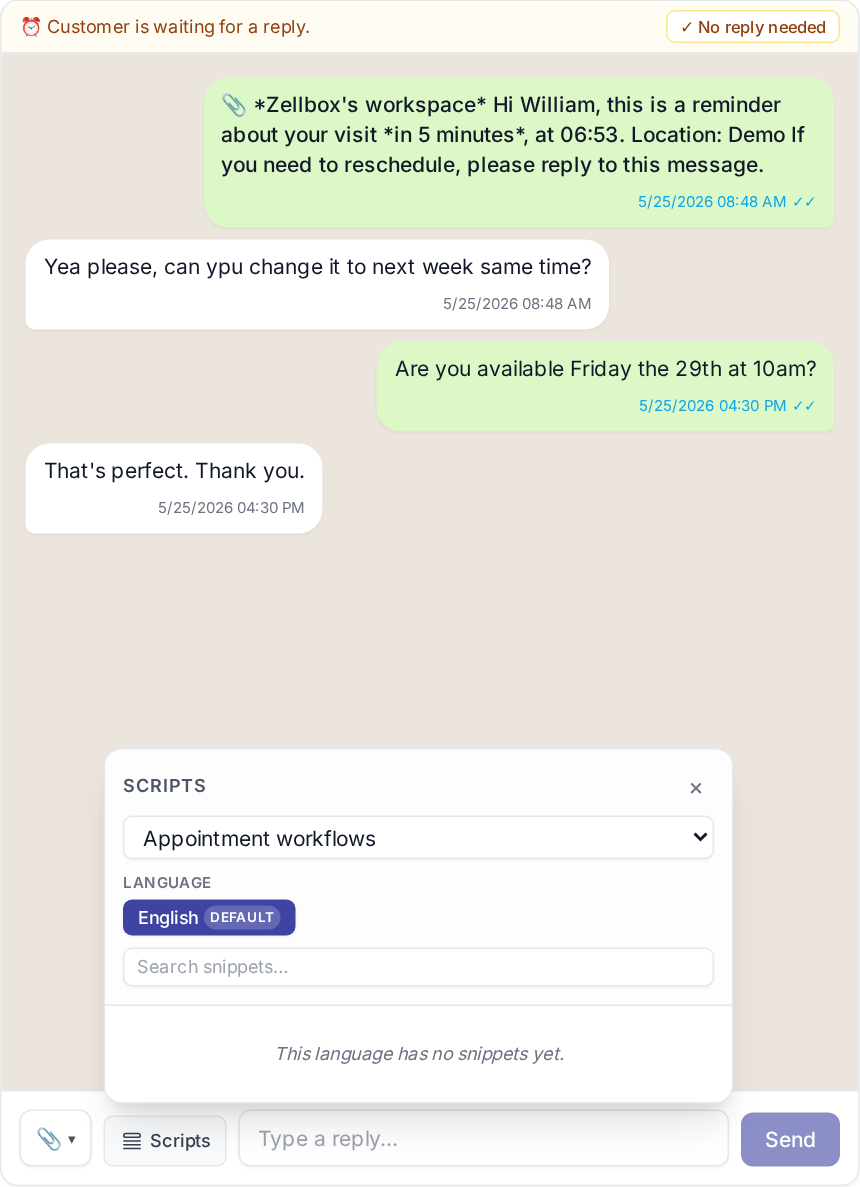
- Klicke unten im Chat-Panel auf Skripte.
- Ein Seitenbereich öffnet sich mit allen Skripten des Workspaces als navigierbarer Baum.
- Wähle einen Baustein → sein Text (mit gegen Kunde, Operator:in und Workspace aufgelösten Platzhaltern) wird in den Editor eingefügt.
- Bearbeite bei Bedarf, dann Senden.