Mga WhatsApp script
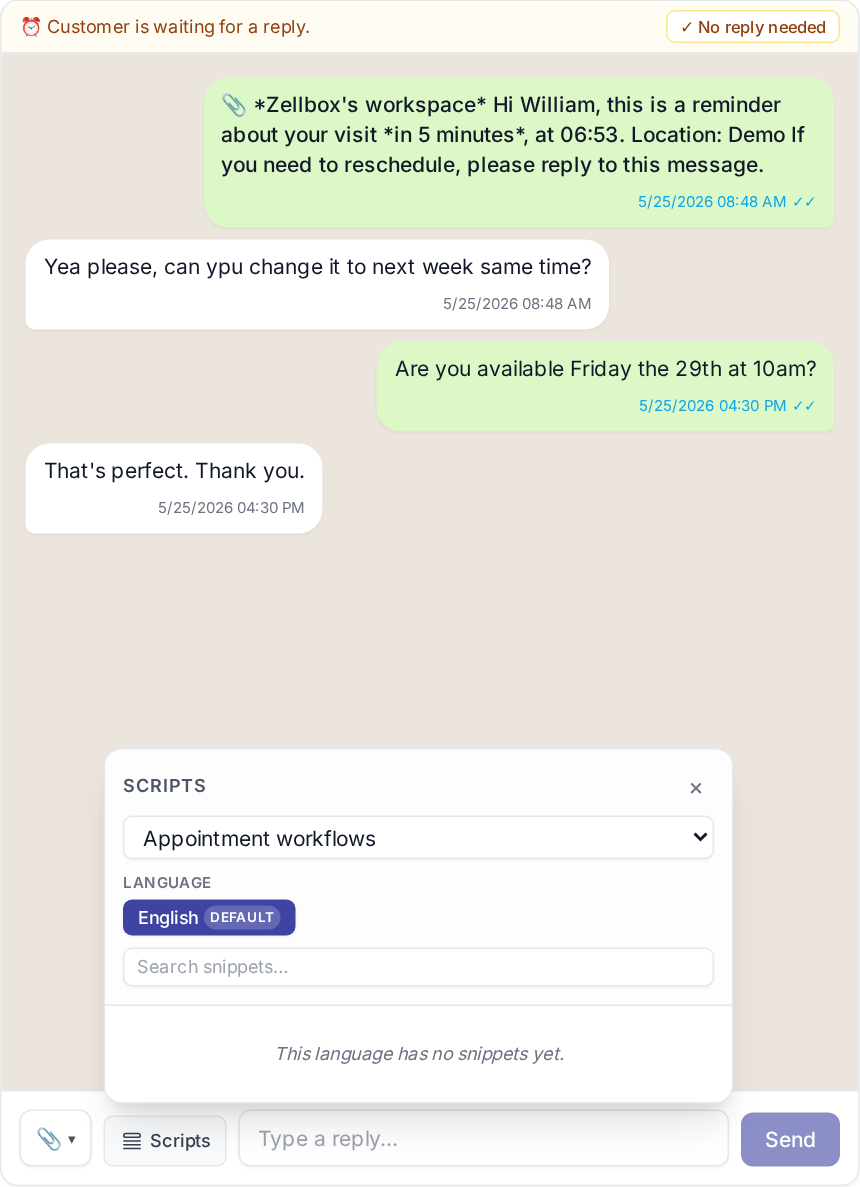
Ang mga script ay mga pasteable text snippet na nasa folder tree. Pumipili sa mga ito ang mga operator na may WhatsApp-manager role sa loob ng chat composer para magpadala ng polished na mensahe nang walang re-type.
Hindi sila Meta template — ang mga script ay free-form na teksto na ipini-paste ng mga operator sa loob ng bukas na 24-hour service window ng kostumer. Para sa pagpapadala ng mensahe labas ng window na iyon, nangangailangan ang Meta ng mga aprubadong template.
Paggawa ng script
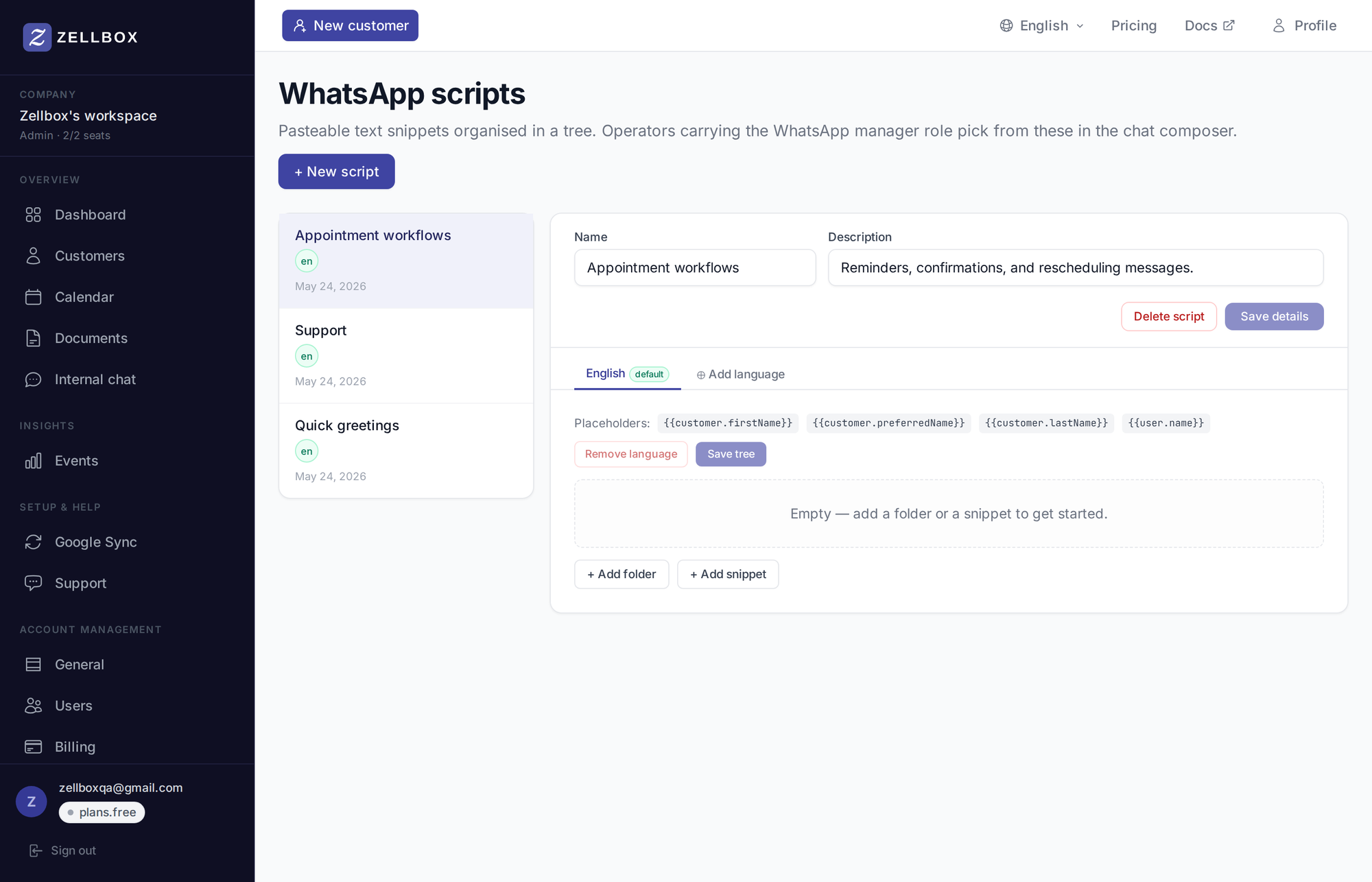
- Buksan ang Mga Template → Mga WhatsApp script mula sa sidebar.
- I-click ang + Bagong script.
- Punan:
- Pangalan — operator-visible na label (hal. "Mabilisang pagbati", "Workflow ng appointment").
- Paglalarawan — para saan ang script na ito.
- I-click ang Gumawa.
- Sa script editor, magdagdag ng folder at snippet:
- + Magdagdag ng folder — naggu-group ng mga magkakaugnay na snippet (hal. folder ng mga pagbati).
- + Magdagdag ng snippet — labelled na tipak ng pasteable na teksto. Sinusuportahan ng teksto ang parehong Mustache-style na placeholder na sinusuportahan ng mga email template:
{{customer.firstName}},{{user.firstName}},{{company.name}}, atbp. Nire-render ang mga nawawalang halaga bilang walang laman na string.
- I-save ang puno.
Mga multi-language variant
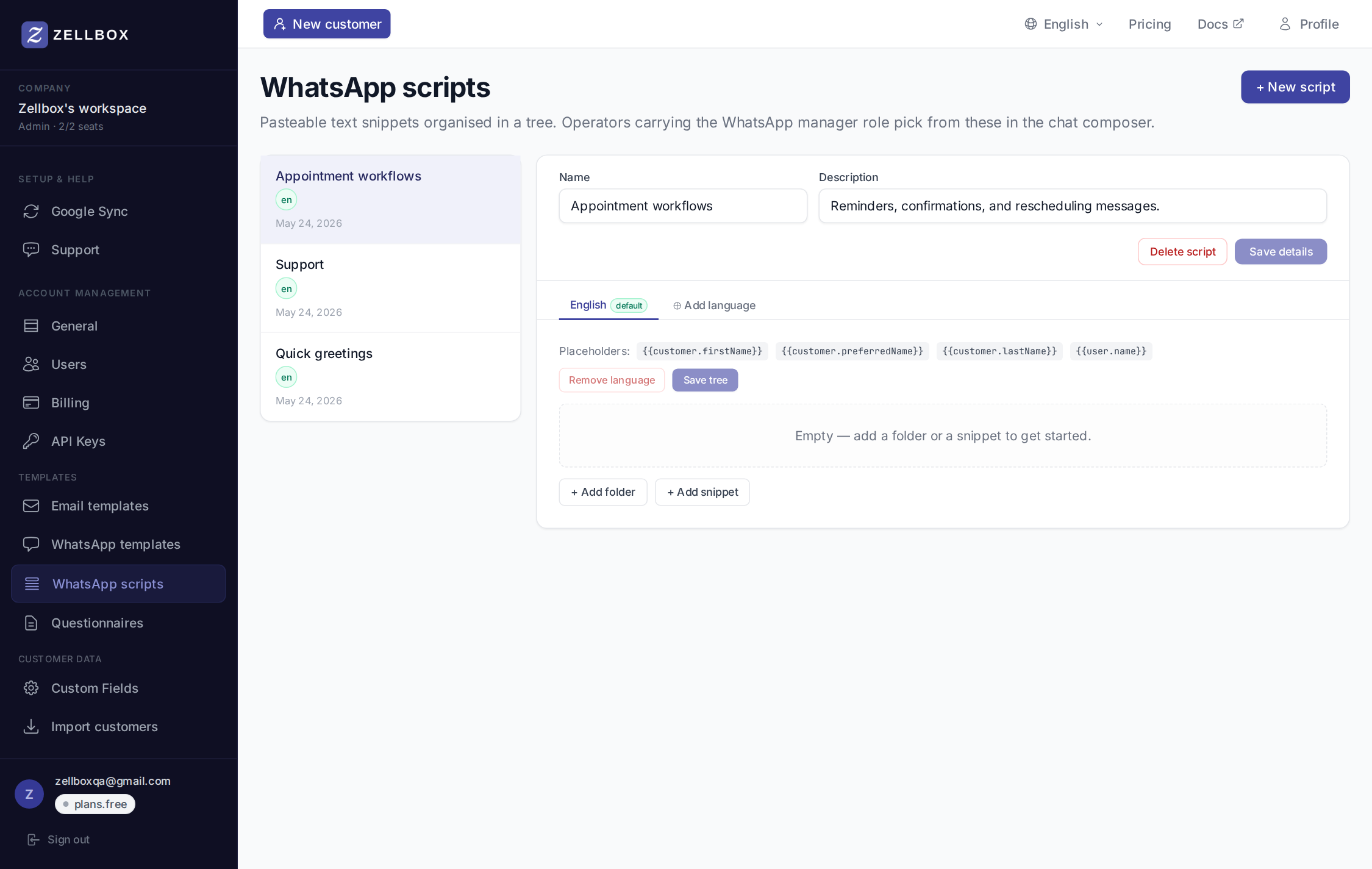
Bawat script ay maaaring magdala ng per-language variant. Ang default na wika ay tumutugma sa preferred language ng kostumer sa oras ng pagpapadala; kung walang variant para sa wikang iyon ang default na wika ng script ang ginagamit.
Pag-edit o pagtanggal ng script
- I-edit — baguhin ang pangalan, paglalarawan, o snippet tree. Sinusuportahan ng tree editor ang rename + drag-reorder.
- Tanggalin — inaalis ang script. Pinapanatili ng mga naipadala nang mensahe ang kanilang rendered na katawan verbatim.
Paano ginagamit ng operator ang script
Mula sa WhatsApp popup ng kostumer (binuksan sa pamamagitan ng WhatsApp button sa customer-list row):
- I-click ang Mga Script sa ibaba ng chat panel.
- Nagsi-slide out ang side panel na may lahat ng script ng workspace bilang navigable tree.
- Pumili ng snippet → ang teksto nito (na may mga placeholder na nare-resolve laban sa kostumer + sa operator + sa workspace) ay ipinapasok sa composer.
- I-edit kung kinakailangan, pagkatapos ay Send.