Chat (internal)
Nag-ship ang Zellbox ng internal team chat para makapag-coordinate ang front desk + mga practitioner nang hindi umaalis sa app. Ito ay workspace-wide na real-time chat na may mga direct message, group chat, file + document attachment, calendar-event sharing, reaksyon, tugon, at message edit/delete.
Bumubukas ang chat sa /chat mula sa sidebar. Tatlong column: ang kaliwang rail ay naglilista ng mga Grupo + bawat workspace member (ang pag-click sa isang kasama sa team ay nagbubukas ng usapan, lazy na gumagawa ng channel sa unang mensahe); ang gitna ay ang message timeline + composer; ang kanang rail ay nagdadala ng iyong schedule context (mini-calendar + next-7-days appointments), nakatago sa maliliit na screen at napi-toggle sa pamamagitan ng 📅 sa chat header.
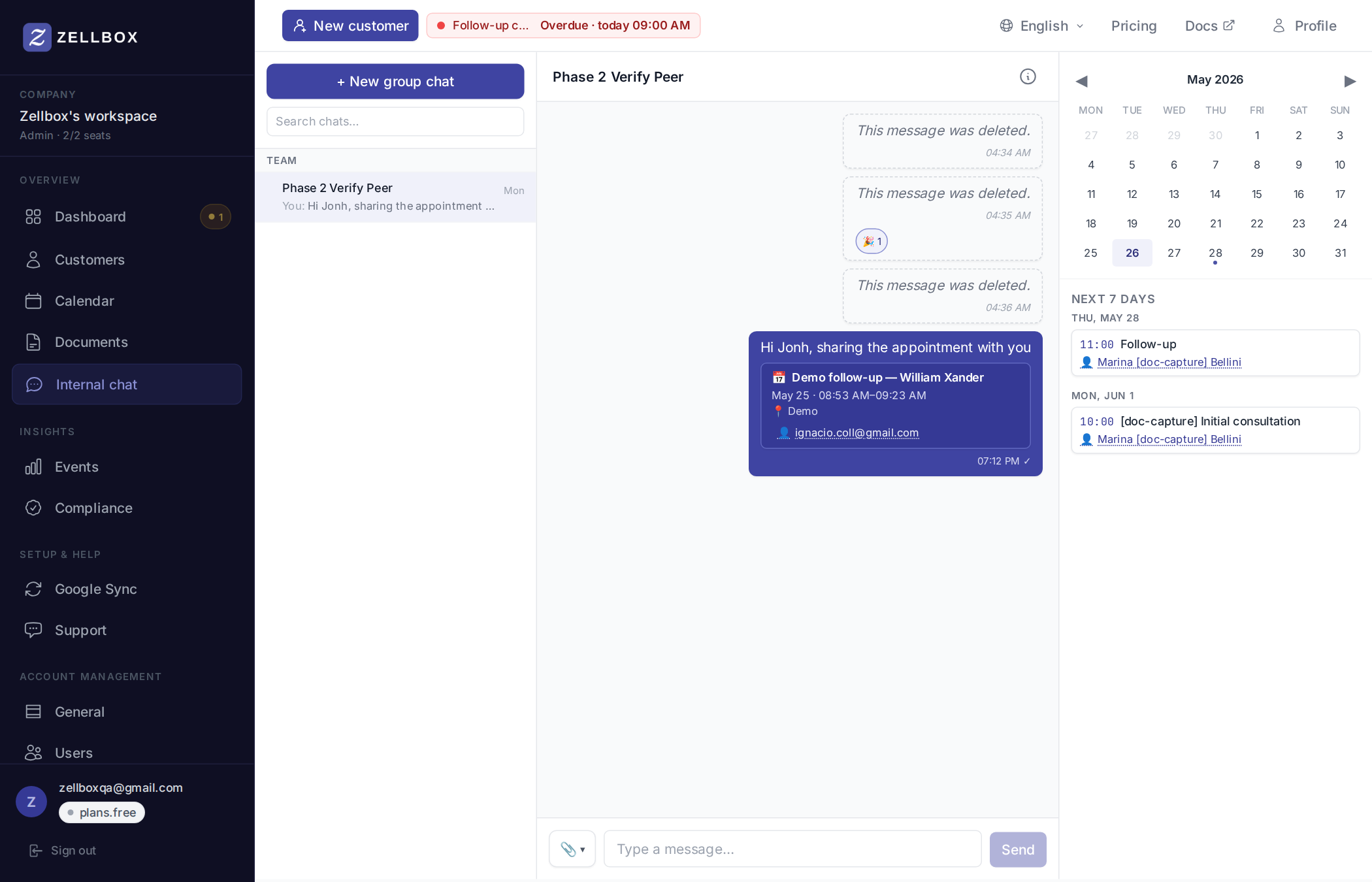
Pagsisimula ng direct chat
- Buksan ang
/chat. - Sa Team section ng kaliwang rail, i-click ang row ng kahit sinong kasama sa team.
- Bumubukas ang usapan sa pending mode (walang laman ang listahan). Mag-type ng mensahe + ipadala.
- Sa pagpapadala, gagawa ang Zellbox ng direct chat at ihahatid ang mensahe. Inililipat ang row sa real-chats block ng Team section.
Paggawa ng group chat
- I-click ang + Bagong group chat sa itaas ng kaliwang rail.
- Pumili ng 2+ workspace member.
- (Opsyonal) bigyan ng pangalan ang grupo.
- I-click ang Gumawa ng grupo.
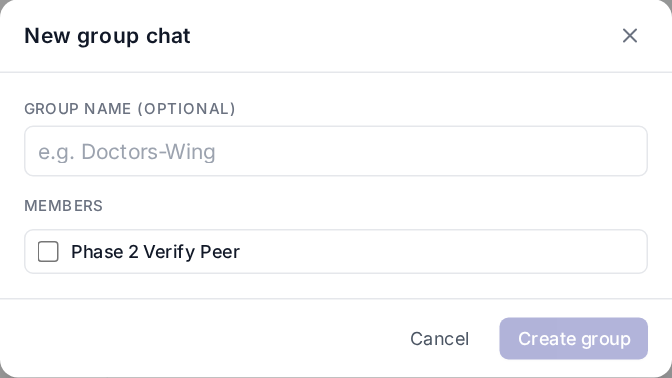
Palaging lumalabas ang mga grupo sa Grupo section sa itaas ng kaliwang rail.
Pagtugon, pag-react, pag-edit, pagtanggal
Right-click sa anumang mensahe para buksan ang action menu, o i-hover para sa quick toolbar:
- Tumugon — bumubukas ng quote chip sa itaas ng iyong composer. Ipadala para i-attach ang tugon.
- Mag-react — buksan ang emoji picker (12 opsyon na inayos ayon sa workplace usage: 👍 ✅ ❤️ 🎉 🚀 🔥 🙏 💯 👀 😂 😮 😢). I-click muli para alisin ang reaksyon mo.
- I-edit — sa sariling mensahe lang, sa loob ng 15 minuto ng pagpapadala. Inline textarea, Enter para mag-commit / Esc para kanselahin.
- Tanggalin — sa sarili mo lang. Nire-render ang mensahe bilang "Tinanggal ang mensaheng ito" kaya pinapanatili ng thread ang hugis nito. Available lang sa right-click (hindi sa hover bar) kaya hindi mali-click.
Pagpapadala ng attachment
Bumubukas ang paperclip sa composer ng 3-source picker:
- Mula sa iyong computer — direktang upload.
- Mula sa workspace documents… — pumili mula sa Mga Dokumento.
Hanggang 10 attachment kada mensahe. Bawat chip sa composer ay puwedeng alisin gamit ang × bago ipadala.
Pagbabahagi ng calendar event sa chat
Mula sa pahinang Kalendaryo:
- Right-click ang event chip.
- I-click ang Ibahagi sa….
- Multi-select ng mga workspace member + opsyonal na note.
- I-click ang Share.

Gumagawa (o muling gumagamit) ang Zellbox ng chat channel, nagpapadala ng event card dito, at inilalapag ka sa usapan. Nakikita ng mga tatanggap ang event card — i-click para buksan ang event editor in-place sa ibabaw ng chat page.
Ipinapakita rin ng event card ang naka-link na kostumer (kung mayroon) bilang clickable na chip na nagbubukas ng customer- detail modal nang hindi umaalis sa chat.
Pagbukas ng channel-info panel
I-click ang ⓘ sa header ng channel. Ang right-side panel ay nagsi-slide out na may mga miyembro ng channel, group name editor (mga grupo lang), add-member / remove-member affordance (admin / channel creator), at leave-channel para sa mga grupo.
Ano ang makikita mo sa thread
- ✓ / ✓✓ sa sariling mensahe: delivered / nakita. ✓✓ lang sa direct (1:1) channel; nilalaktawan ng grupo ang per-user seen tracking.
- Typing indicator: "Nagta-type si X…" lumalabas sa ilalim ng message list habang nag-co-compose ang peer. Awtomatikong nawawala pagkatapos ng 3.5s.
- Day separators: kapag sumasaklaw ang mga mensahe sa maraming araw, nagpapakita ang timeline ng nakasentrong date pill ("Ngayon", "Kahapon", "Lun, May 18") sa pagitan ng mga grupo.