Team
Ang pahinang Team ay kung saan ka nag-iimbita ng tao, nagtatalaga ng role, at nakikita kung sino ang nasa workspace. Admin-only. Ipinapakita ng bar sa itaas ng pahina ang kasalukuyang paggamit ng seat laban sa iyong plan — kapag inabot mo ang cap, naka-disable ang + Mag-imbita ng user button na may "naabot na ang limitasyon ng seat" na hint; itaas ang plan mula sa Plan card sa Account → Pangkalahatan o tanggalin ang hindi nagamit na miyembro para magpalaya ng seat.
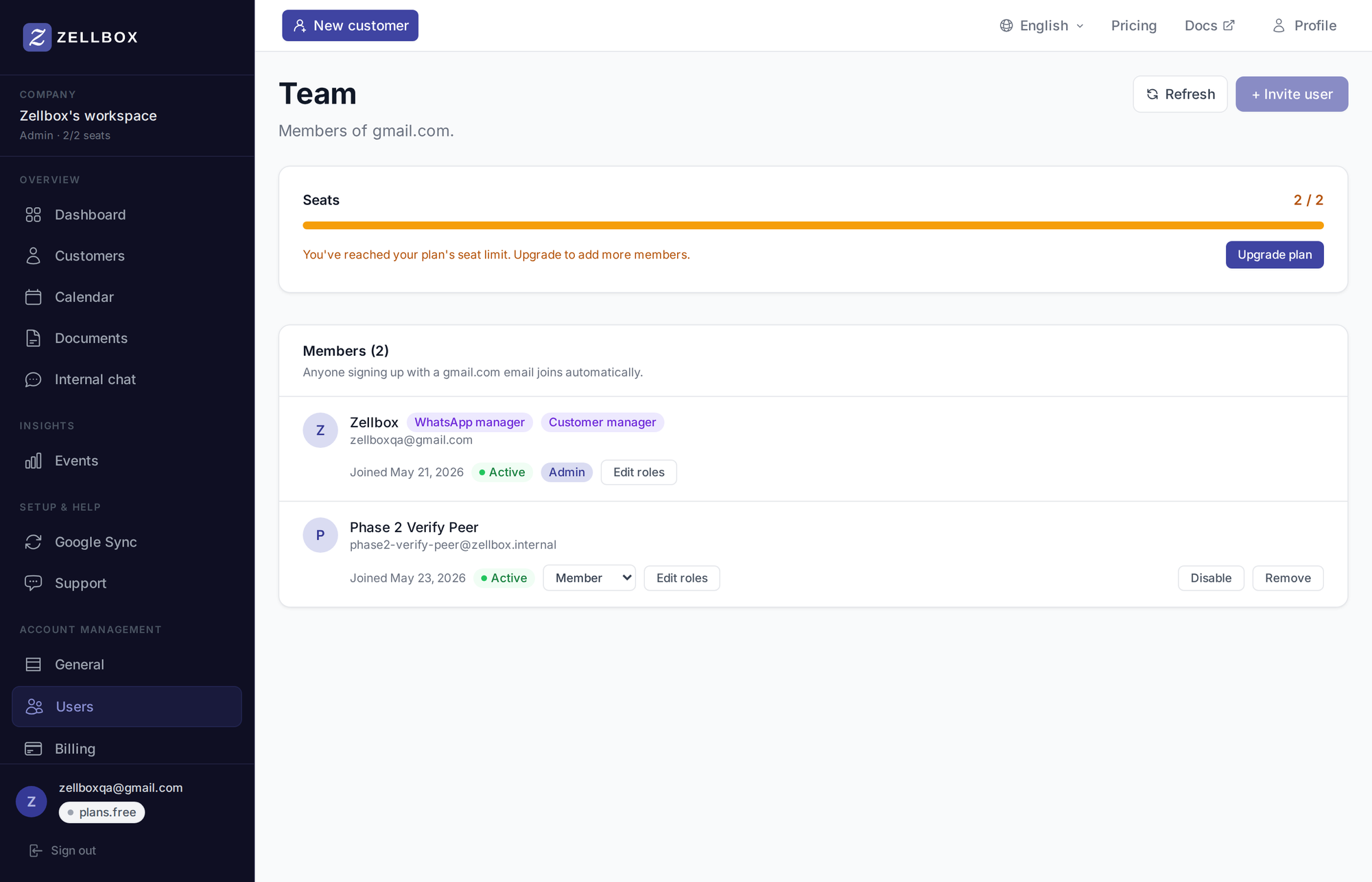
Pag-iimbita ng kasama sa team
- I-click ang + Mag-imbita ng user sa header ng pahina.
- Ilagay ang kanilang email address.
- (Opsyonal) magdagdag ng personal na mensahe na lalabas sa invite email.
- I-click ang Magpadala ng imbitasyon. Tumatanggap sila ng email na may sign-up link na nagdadala sa kanila nang direkta sa iyong workspace.
Ang bagong member ay lumalapag bilang member role bilang default. I-promote sila sa admin o privileged mula sa kanilang row pagkatapos nilang tanggapin.
Pagbabago ng role ng isang tao
Sa listahan ng miyembro, i-click ang role chip sa row ng miyembro at piliin ang bagong role mula sa dropdown. Agad ang pagbabago.
Ang assignment ng CRM-role (Customer manager / WhatsApp manager) ay nasa parehong row, hiwalay sa system role — i-toggle per-member kung kinakailangan.
Hindi pagpapagana vs pagtanggal ng miyembro
- Huwag paganahin — pinapanatili ang row ng miyembro (nakikita pa rin ng mga admin) ngunit hinaharangan silang mag-sign in. Gamitin kapag may bakasyon o naka-hold ang kasama sa team. Hindi nagpapalaya ng seat.
- Alisin — inaalis ang miyembro mula sa workspace na ito; nananatili ang kanilang Zellbox login (puwedeng imbitahin muli mamaya) ngunit wala na sila rito at nagpapalaya ng seat.
Parehong nasa Mga Aksyon group sa kanan ng bawat row ng miyembro ang dalawang aksyon.