Dashboard
Ang dashboard ay ang pahinang aabutan mo pagkatapos mag-sign in. Pinananatili itong maliit: tanging ang mga bagay na naghihintay ng tugon, ang WhatsApp reply-rules cheat-sheet sa kanan, at anumang calendar-sync alert na kailangan mong asikasuhin. Ang mga paparating na event ay nasa pahinang Kalendaryo — ang dashboard ay triage view, hindi kalendaryo.
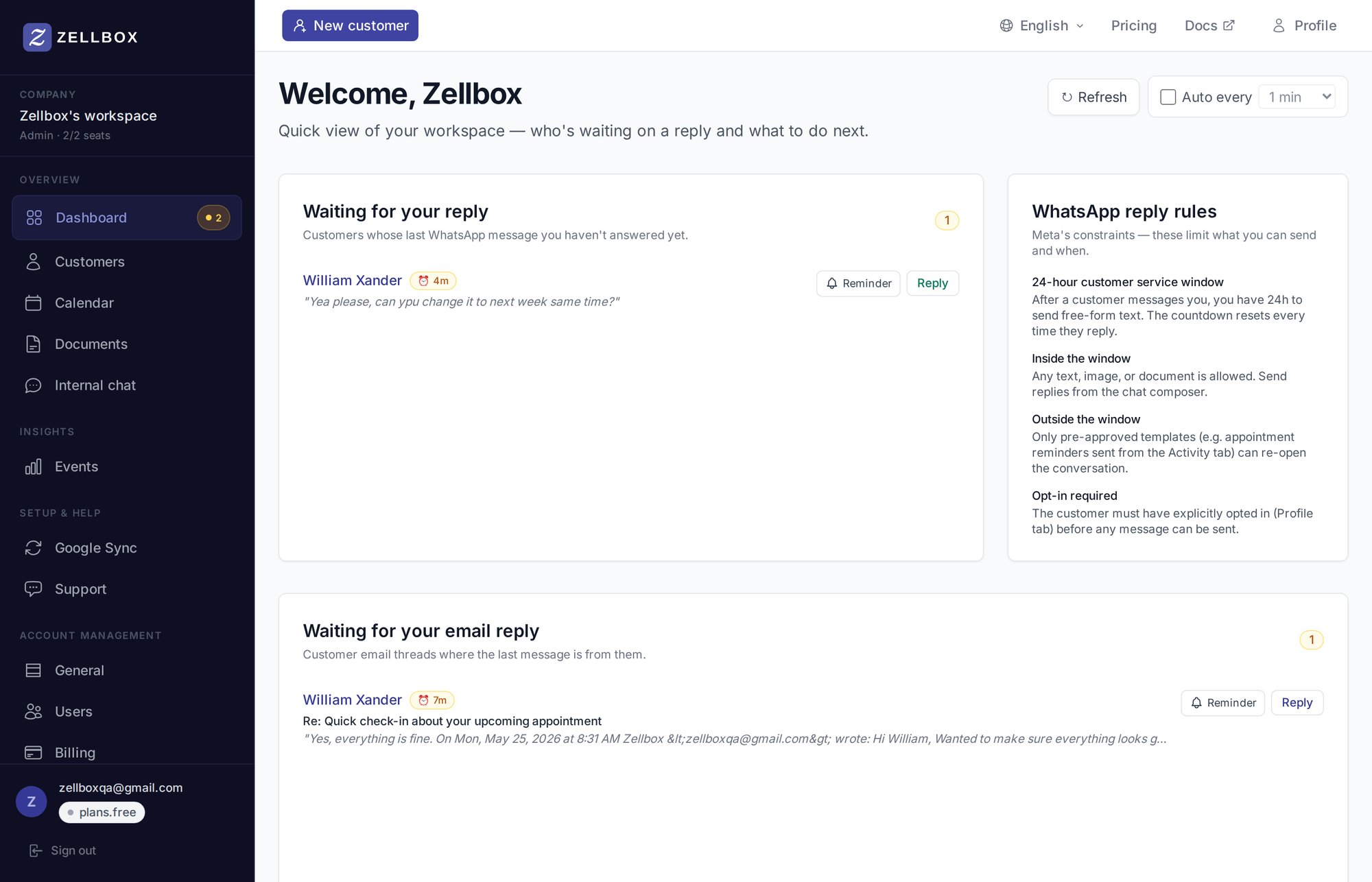
Pagkilos sa isang pending na tugon
Ipinapakita ng card na Naghihintay ng iyong tugon ang mga kostumer na ang huling papasok na WhatsApp ay hindi pa nasasagot (nakikita lang ng mga operator na may WhatsApp-manager CRM role). Ang card na Naghihintay ng iyong tugon sa email ay parehong-parehong hugis ngunit para sa mga email thread, at nakikita ng bawat operator.
Ipinapakita ng bawat row ang pangalan ng kostumer, kung gaano na sila katagal naghihintay, ang unang mga salita ng kanilang papasok na mensahe, at isang Reminder + Reply na pares. Ang dilaw na badge sa kanang-itaas ng bawat card ay ang kasalukuyang bilang ng pending.
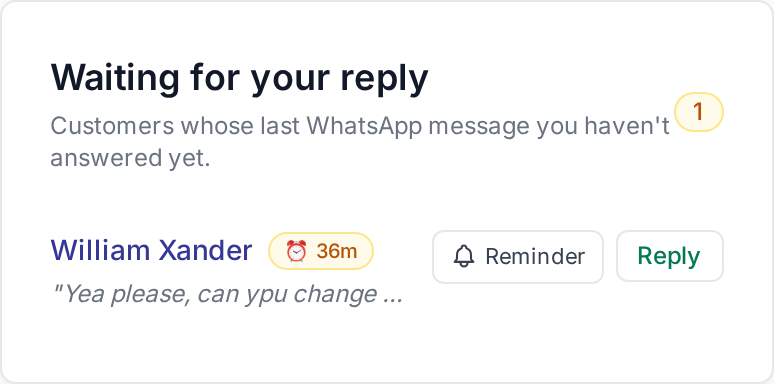
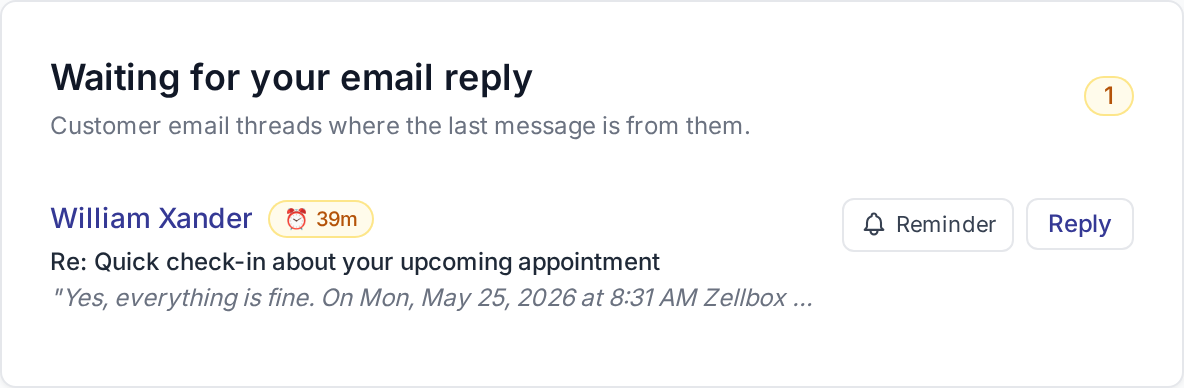
Para kumilos sa isang row:
- Hanapin ang row sa Naghihintay ng iyong tugon (WhatsApp) o Naghihintay ng iyong tugon sa email.
- I-click ang row ng kostumer → bubukas ang katugmang popup (chat popup para sa WhatsApp, EmailsPanel para sa email) na may thread + composer.
- Tumugon, o i-click ang Mark complete kung hindi kailangan ng tugon.
- Mawawala ang row sa dashboard kapag may naipadalang outbound message, na-click ang mark-complete, o may dumating na bagong papasok na mensahe (na nag-aarmas muli sa row).
Pagsusuri ng quarantine ng calendar-sync
Ang amber na Sync banner sa itaas ay lumalabas lang kapag may dapat asikasuhin — kapag ang pinakabagong calendar sync ay may quarantined na cohort at ang safety guard sa bulk-deletion ay pumutok.
- I-click ang Review sa banner → bumubukas ang pahinang Sync status na nakaexpand ang apektadong calendar.
- May inline na Approve button ang bawat branch para mailabas mo ang cohort, o puwede mong iwan para sa susunod na clean sync na lilinis nito.
Refresh at auto-refresh
Ipinapakita ng dashboard ang data na nasa pahina noong umabot ka rito; hindi awtomatikong lalabas ang bagong WhatsApp message at Gmail reply hangga't hindi ka humingi ng update. Ang toolbar sa kanang-itaas ay nagbibigay ng dalawang paraan para mag-update.
Ang Refresh button ay one-shot pull. I-click ito at agad na muling kukunin ng Zellbox ang dalawang listahang nagpapatakbo ng dashboard: Mga kostumer na naghihintay ng iyong tugon (mga papasok na mensahe sa WhatsApp na hindi pa nababasa) at Mga email na naghihintay ng iyong tugon (mga Gmail thread na may papasok na mensahe na hindi mo pa sinasagot). Ipinapakita ng button ang label na Refreshing… habang nasa daan ang request; pagdating ng sagot, nire-repaint ang mga card kasama ng bagong bilang at row.
Pinapatakbo ng toggle na Auto kada N min ang parehong pull sa isang timer. I-toggle ito at kukunin muli ng Zellbox ang parehong dalawang listahan kada N na minuto nang hindi mo ki-click. Ang cadence picker sa tabi ng toggle ay nag-aalok ng 1, 2, 5, 10, 15, o 30 minuto — piliin kung ano ang tumutugma sa ka-init ng iyong inbox. Tama ang 1–2 minuto para sa aktibong shift ng receptionist kung saan mahalaga ang segundo; mas malapit ang 15–30 minuto sa workflow na "iwanan na lang nakabukas sa pangalawang monitor". Ang on/off toggle at ang piniling cadence ay na-save sa iyong browser, kaya naaalala ng dashboard ang iyong napili kapag nag-reload ka o bumalik kinabukasan. Magkahiwalay ang setting para sa dashboard at para sa listahan ng kostumer, kaya puwede silang patakbuhin sa iba't ibang cadence kung gusto mo.
Ang sync-quarantine banner sa itaas ng pahina ay nag-poll sa sarili nitong schedule at hindi pinapatakbo ng refresh toolbar — walang gagawin kung gusto mo lamang malaman kung kasalukuyang may hawak ng cancellation ang safety guard, lalabas ito anumang oras.