Mga email template
Pinapahintulutan ka ng mga email template na mag-save ng subject
- body + default attachment minsan at magamit muli sa mga kostumer. Ang mga template ay workspace-scoped — pareho ang nakikita ng bawat operator sa library.
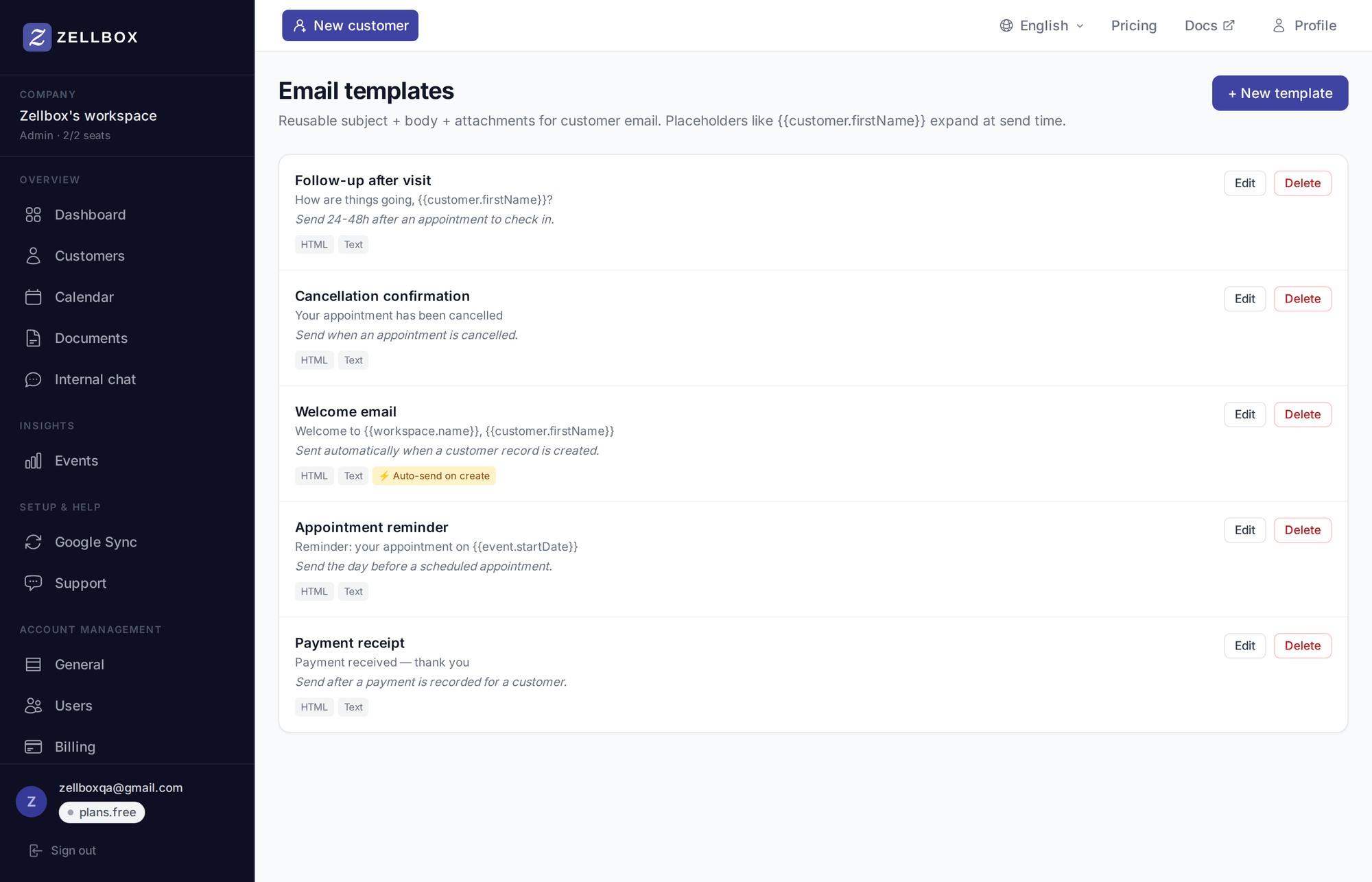
Paggawa ng template
- Buksan ang Mga Template → Email mula sa sidebar.
- I-click ang + Bagong template.
- Punan ang Pangalan (nakikita ng operator, hindi ipinapadala), Subject, at ang HTML body + Text body (ang text body ay ang plain-text fallback para sa mga client na hindi nagre-render ng HTML).
- (Opsyonal) sa ilalim ng Mga Attachment, mag-attach ng default na dokumento mula sa iyong workspace docs — awtomatiko silang isasama kapag pumili ng template ang isang operator.
- (Opsyonal) lagyan ng tsek ang Send on customer create — awtomatikong ipinapadala ng Zellbox ang template na ito sa bagong kostumer sa sandaling sila ay na-save.
- I-click ang Save.
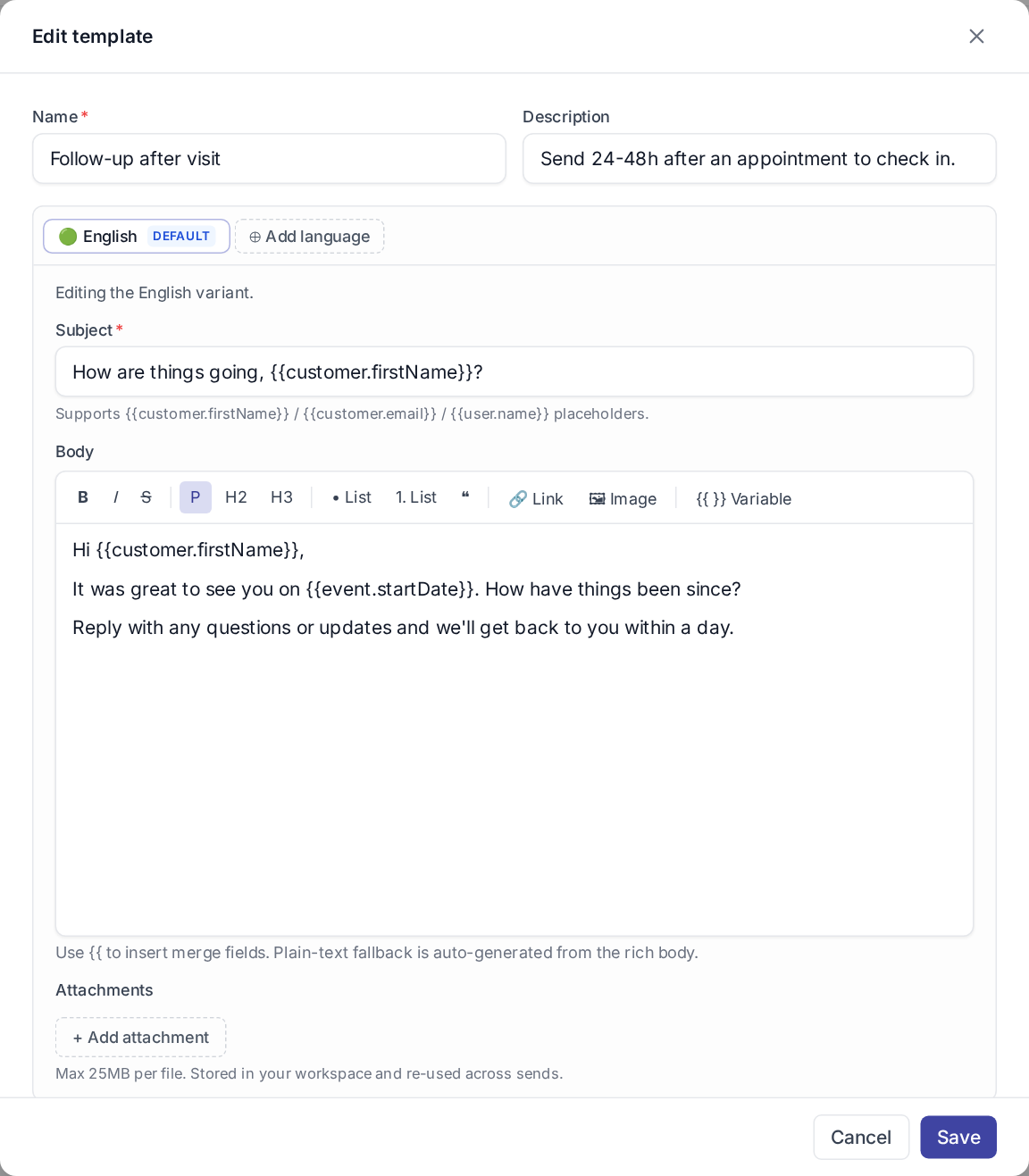
Mga variable
Sinusuportahan ng mga template ang Mustache-style na placeholder. Naglalakad ang resolver ng mga dotted path laban sa tatlong top-level object: ang kostumer, ang operator na nagpapadala ng email (user), at ang workspace (company). Nire-render ang mga nawawalang halaga bilang walang laman na string — hindi sila kailanman nag-th-throw.
| Variable | Nire-resolve sa |
|---|---|
{{customer.firstName}} | Pangalan ng kostumer |
{{customer.lastName}} | Apelyido ng kostumer |
{{customer.email}} | Pangunahing email ng kostumer |
{{customer.phoneMobile}} | Mobile phone ng kostumer |
{{user.firstName}} | Ang operator na nagpapadala ng email |
{{user.lastName}} | Pareho |
{{user.email}} | Pareho |
{{company.name}} | Pangalan ng workspace |
Ang anumang field na nasa record ng kostumer / user / company ay maaaring i-reference gamit ang parehong dotted-path syntax — ito lang ang madalas naabot ng mga operator.
Mga multi-language variant
Bawat template ay maaaring magdala ng isang variant kada wika. Ang dropdown sa itaas ng editor ay nagpapalit sa kanila; pinagaganap ng preferred language ng kostumer kung aling variant ang ipapadala sa oras ng pagpapadala, na may default na wika ng workspace bilang fallback kapag walang tumugmang variant.
Pag-edit, pag-duplicate, pagtanggal
Ang bawat row sa listahan ng template ay mayroong:

- I-edit — bumubukas ang editor; agad nai-a-update ang pag-save para sa bawat operator. Hindi naaapektuhan ang mga naipadala nang email (ang katawan ay nakalagay sa naipadalang mensahe).
- I-duplicate — kinokopya ang template; kapaki-pakinabang bilang panimulang punto para sa mga variant.
- Tanggalin — inaalis ang template.
Pagpapadala ng email gamit ang template
Mula sa email popup ng kostumer (binuksan sa pamamagitan ng Email button sa customer-list row), pumili ng template mula sa dropdown sa Compose modal. Pre-fill ang subject + body sa mga na-resolve na variable; i-edit + ipadala.