Pangkalahatan
Ang pahinang Pangkalahatan ang central settings hub para sa iyong workspace — plan, pangalan ng negosyo, time zone, default na wika ng kostumer, default na calendar-invite, default na customer- reminder, mga dahilan ng pagkansela ng event, mga form preset, at mga detalye sa pag-bill. Ang pahinang Account, Billing-details, Reminder-defaults, at Event-cancellation-reasons ay naitiklop na lahat dito. Admin-only.
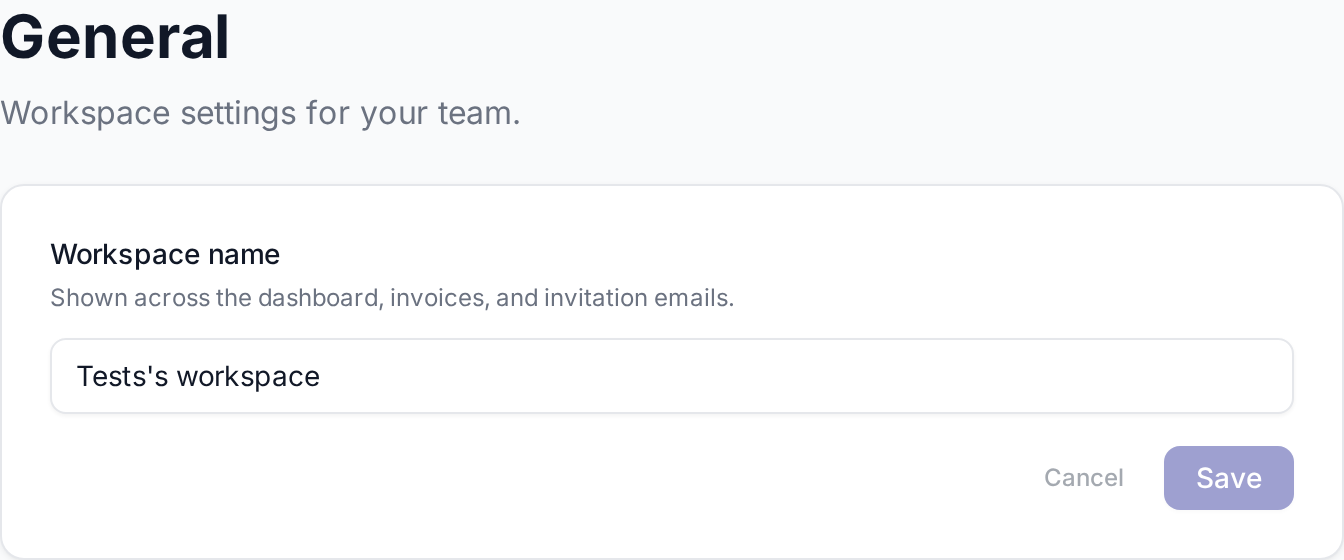
Plan card
Ipinapakita ng pinakatop na card ang iyong kasalukuyang plan + maikling paglalarawan. Nagli-link ang Pamahalaan ang plan button sa pricing page kung saan puwede mong palitan ang tier.

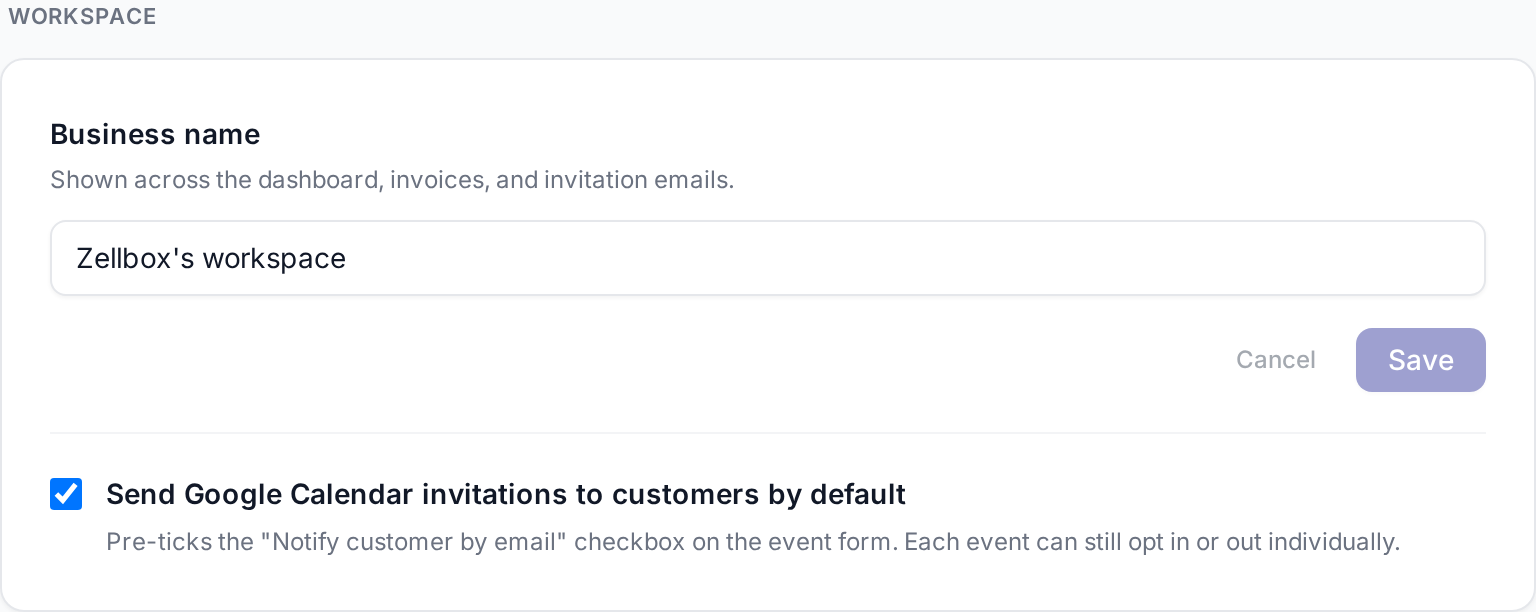
Pagpalit ng pangalan ng workspace
- Buksan ang Account → Pangkalahatan mula sa sidebar.
- Sa ilalim ng Workspace, i-edit ang field na Pangalan ng negosyo.
- I-click ang I-save.
Lumalabas ang pangalan sa dashboard, sa mga invoice na ginagawa ng Stripe, at sa mga email ng team-invitation na ipinapadala ng Zellbox.
Pagtatakda ng workspace time zone
Kinokontrol ng field na Time zone sa ilalim ng Pangalan ng negosyo ang wall-clock na gamit ng Zellbox kapag nag-fo-format ito ng petsa at oras sa mga outbound message sa mga kostumer — WhatsApp reminder, email notification, at anumang template na may kasamang oras ng pagbisita. Kung hindi naka-set, bumabalik ang platform sa UTC, na default ng Lambda runtime at halos palaging mali para sa klinikang nagpapatakbo labas ng London. Kongkreto: ang isang klinikang walang naka-configure na time zone na nagpapaputok ng 18:00 reminder ay magsasabi sa kostumer na ang pagbisita ay nasa 16:00 (katumbas sa UTC). Piliin ang tamang zone dito at bawat paalala ay lalapag sa tamang wall-clock minute.
Tumatanggap ang field ng anumang IANA time-zone identifier (hal. Europe/Madrid, America/New_York, Asia/Tokyo, UTC). Magsimulang mag-type ng pangalan ng lungsod o rehiyon at pinapaliit ng browser ang dropdown sa mga tumutugmang zone; pumili ng isa at ina-update ang offset chip sa kanan (UTC+02:00, UTC−05:00, …) kaya mac-check mo ang choice nang mabilis. Sini-save sa pagbabago — walang hiwalay na Save button.
Daylight Saving. Mga IANA zone ay nag-mo-model na ng DST transition, kaya ang pagpili ng Europe/Madrid ay nangangahulugang ang mga paalala na ipinapadala sa tag-init ay gumagamit ng CEST (UTC+02:00) at sa taglamig ay CET (UTC+01:00) — hindi nangangailangan ang Zellbox ng hiwalay na "DST yes/no" toggle.
Saklaw. Ang setting ay nakakaapekto lang sa kung paano nai-format ang mga mensahe. Hindi nito binabago kung paano naka-store ang mga event o kung paano sila lumalabas sa kalendaryo — iginagalang pa rin nila ang per-event time zone na ibinalik ng Google sa sync. Kung naglalakbay ang isang team member at gumawa ng event sa ibang zone, pinapanatili ng event na iyon ang sariling zone; ang workspace-level outbound copy lang ang gumagamit ng setting sa Pangkalahatan.
Pagbalik. Ang pag-iwan ng field na blangko ay babalik sa UTC. Nagsisimula ang mga bagong workspace na blangko; itakda ito bilang bahagi ng onboarding bago buksan ang mga paalala.
Pagtatakda ng default na wika ng kostumer
Ang field na Default na wika ng kostumer sa ilalim ng Time zone ay pre-selects ng dropdown ng Preferred-language kapag nag-aadd ka ng bagong kostumer, at gumagana bilang workspace fallback kapag kailangan ng Zellbox na pumili ng wika ng outbound email o WhatsApp template message at walang nakatala ang partikular na kostumer. Cascading ang mga pick: explicit na wika sa mensahe → customer.language → ang workspace default na ito → English.
Sini-save sa pagbabago. Ang pagtakda nito sa Walang default ay nililinis ang workspace fallback kaya bumabalik ang cascade nang diretso sa English.
Pagbabago ng default na calendar-invite
Sa ilalim ng Workspace, kinokontrol ng checkbox na Magpadala ng Google Calendar invitation sa mga kostumer bilang default kung pre-tick ang bagong event sa toggle na "Notify customer by email" sa event form. Maaari pa ring mag-opt in o out ang bawat event nang isa-isa.
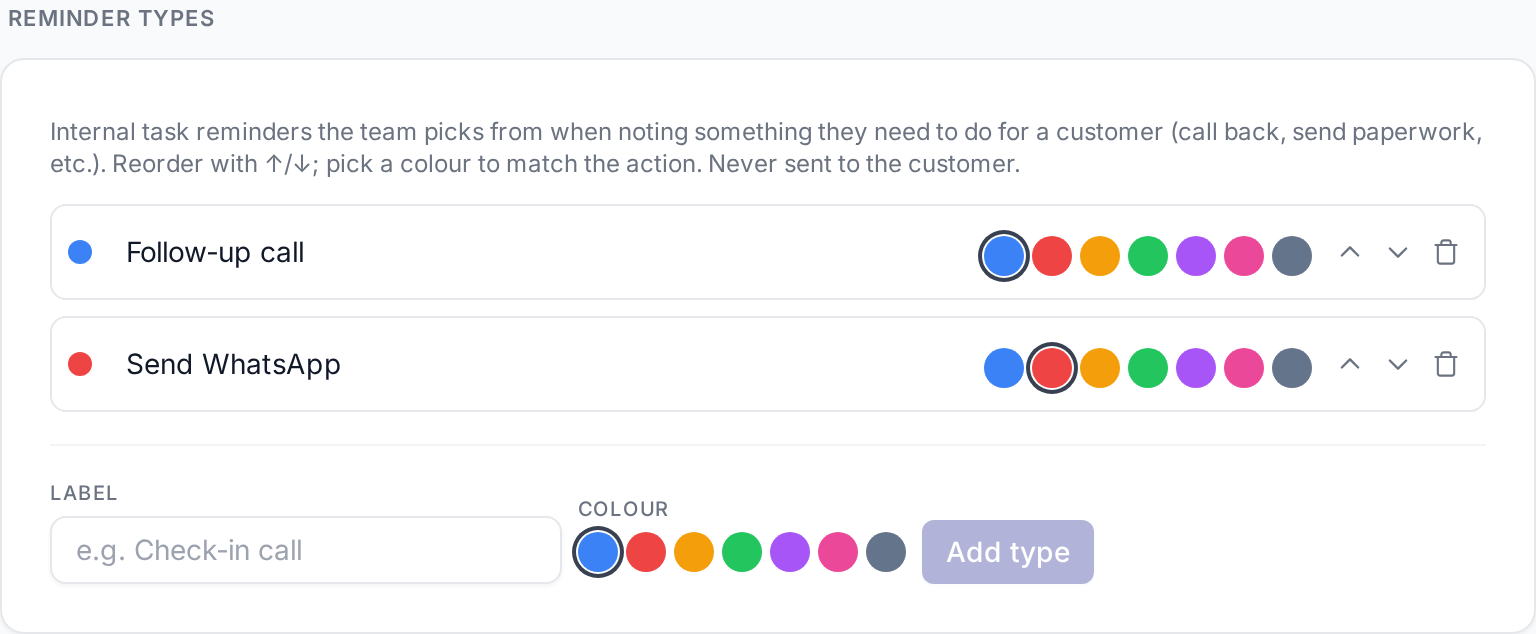
Pag-edit ng reminder-type palette
Sa ilalim ng Mga paalala sa kostumer → Mga uri ng paalala, pamahalaan ang color-coded na mga uri ng paalala na pinipili ng bawat operator kapag nag-iiskedyul ng paalala sa kostumer (mula sa mga row sa dashboard + chat popup). I-reorder gamit ang ↑/↓; pumili ng kulay para sa bawat isa.
Mga uri ng pahintulot
Sa ilalim ng Mga uri ng pahintulot, pamahalaan ang catalog ng mga consent document na hinihingi ng iyong workspace na pirmahan ng mga kostumer — HIPAA, GDPR, marketing opt-in, photo release, anumang iba pa. Nagsisimulang blangko ang catalog; idagdag ang mga uri na talagang ginagamit mo, kasama ng eksaktong legal na teksto na sinang-ayunan ng kostumer.
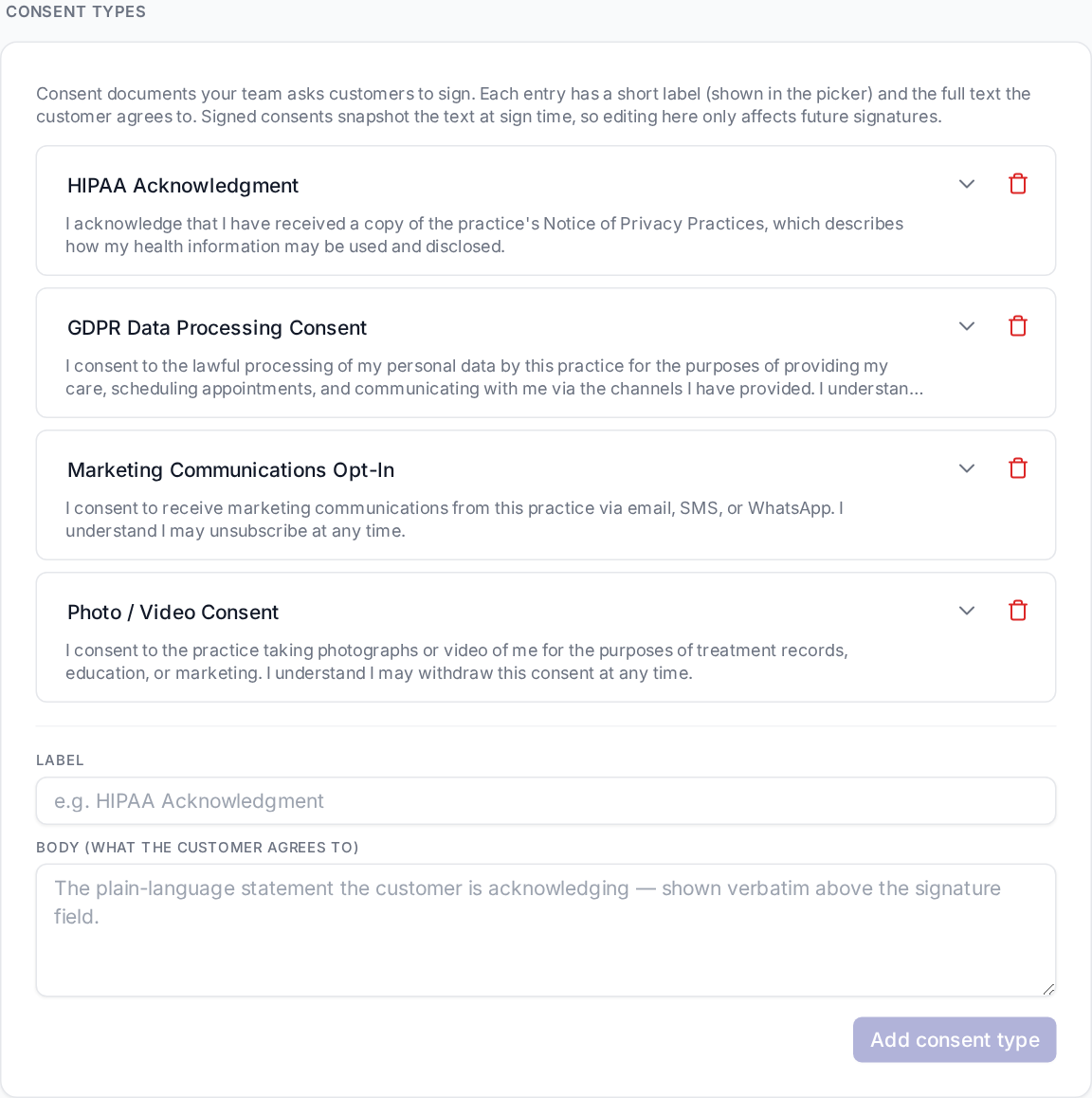
Pagdaragdag ng uri. Punan ang Label (ang maikling pangalang ipinapakita sa picker — hal. "HIPAA Acknowledgment") at Body (ang buong plain-language statement). I-click ang Magdagdag ng uri ng pahintulot. Lumalabas agad ang bagong entry sa picker ng Pahintulot tab ng bawat kostumer.
Pag-edit. I-click ang label ng anumang row o palawakin ito (↓) para i-edit ang katawan. Sini-save ang mga pagbabago sa blur at nakakaapekto lang sa hinaharap na mga lagda — nag-i-snap ang naka-sign nang pahintulot sa label / body / version sa oras ng pagpirma, kaya nananatili nang eksakto kung ano ang sinang-ayunan ng bawat kostumer.
Pagtanggal. Inaalis ang uri sa new-signature picker. Pinapanatili ng naka-sign nang pahintulot ng uri na iyon ang kanilang snapshotted na teksto; mawawala lang ang uri sa catalog.
Saklaw. Ipinapakita ng Insights → Compliance kung sino ang nakapag-sign ng bawat uri at kung sino ang hindi pa.
Mga form preset
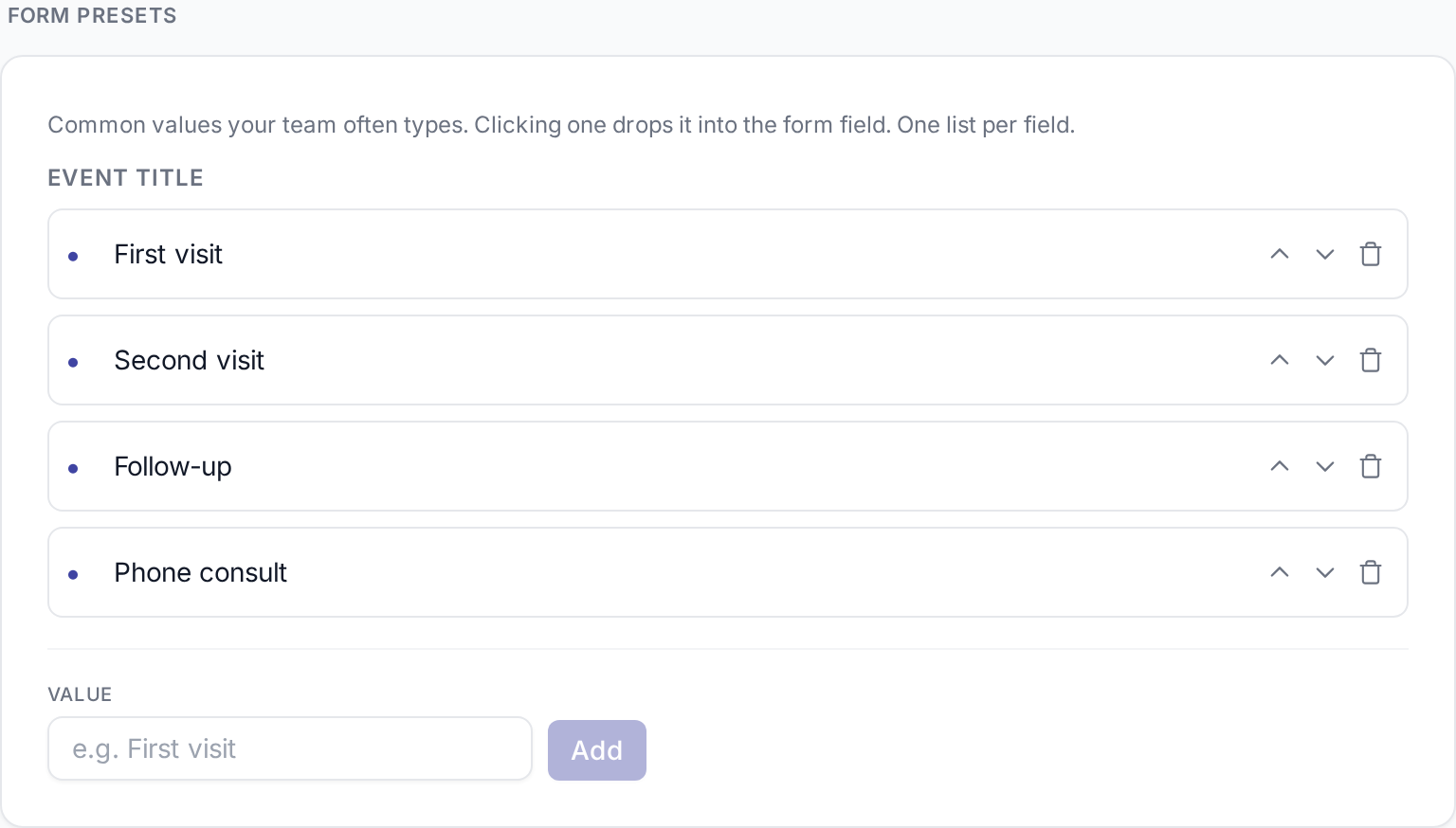
Sa ilalim ng Mga form preset, pamahalaan ang one-click value picker na ipinapakita ng Zellbox sa itaas ng mga piniling form field. Halimbawa, ang event-title field sa calendar create-event modal at ang in-modal visit form sa mga bagong kostumer ay parehong naglalantad ng listahang ito bilang "Quick:" row. Idagdag ang mga shorthand na pinaka-tine-type ng iyong team (hal. Unang pagbisita, Follow-up, Bioimpedance); i-reorder gamit ang ↑/↓.
Pagbabago ng default na schedule para sa mga bagong event
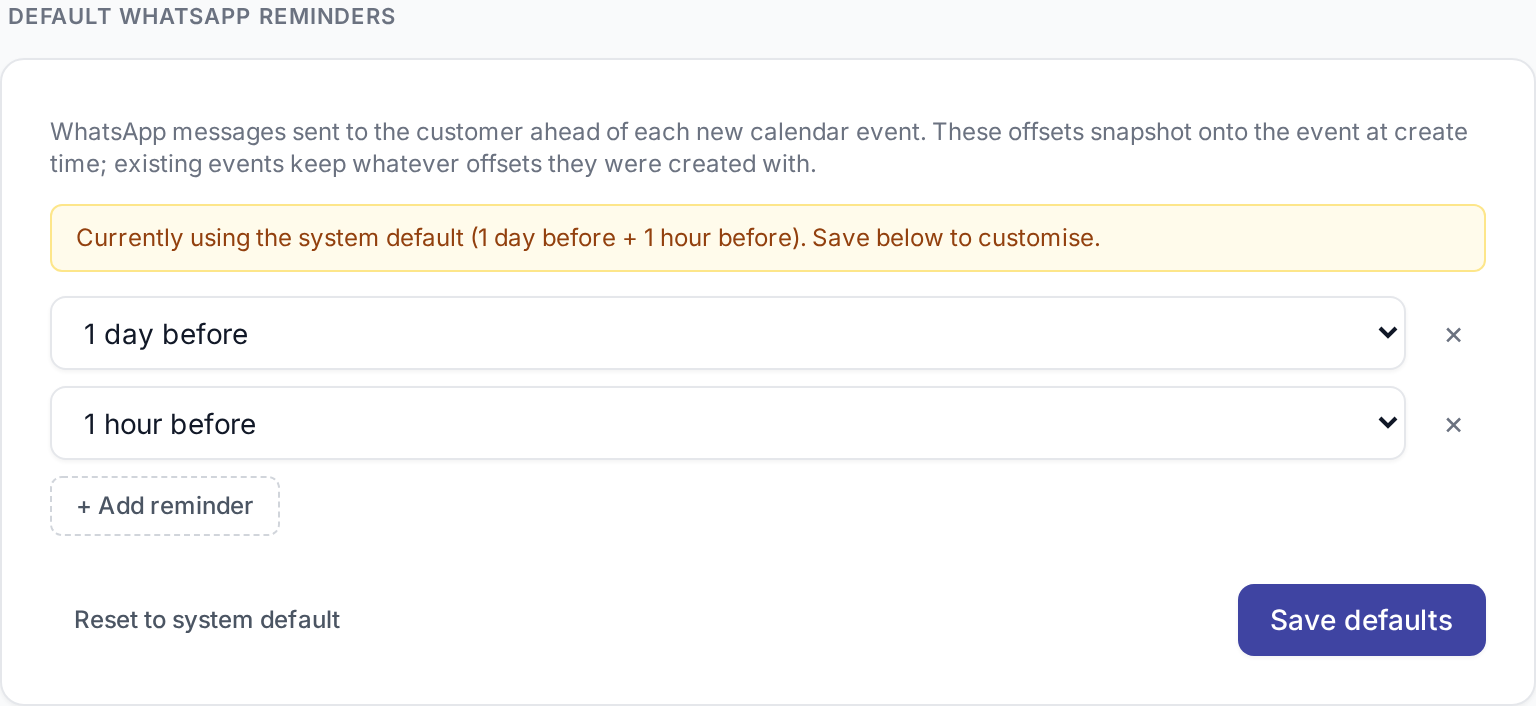
Sa ilalim ng Mga paalala sa kostumer → Default na schedule para sa mga bagong event, itakda ang mga WhatsApp reminder offset na nag-sa-snapshot sa bawat bagong calendar event. Pinapanatili ng mga umiiral na event ang mga offset na pinaggawan nito.
Ang wall-clock time na nakastamp sa bawat reminder ("at 18:00") ay nire-render sa workspace time zone, kaya i-configure ito muna.
Mga dahilan ng pagkansela ng event
Sa ilalim ng Mga dahilan ng pagkansela ng event (mismong sa ibaba ng Mga default na WhatsApp reminder), pamahalaan ang dropdown ng mga dahilan na pinipili ng iyong team kapag nagkakansela ng isang calendar event. Iginagrupo ng Mga Insight ang cancellation report ayon sa mga code na ito, kaya ang listahang ito ay dumodoble bilang mga kategorya ng report.

Pagdaragdag ng dahilan. I-click ang I-edit sa section para buksan ang option editor. + Magdagdag ng halaga ay nagdadagdag ng bagong row na may dalawang field:
value— ang stable na internal key na iniipon ng Mga Insight. Manatili sa maikli at lowercase na mga token (no_show,customer_cancelled,manager_unavailable). Huwag muling gamitin ang isangvaluesa mga rename.label— ang nakikita ng mga operator sa dropdown. Isalin nang malayang-malaya; basahin tulad ng prose.
Pag-reorder. I-drag ang grab handle sa anumang row para baguhin ang pagkakasunod-sunod na ipinapakita sa Cancel-event dialog.
Pagpapalit ng pangalan. I-edit ang label ng row in-place — pinapakita agad sa lahat ng dako ng mga nakanselang event ang bagong label dahil iniimbak lang nila ang value, hindi ang label. Ang pagpapalit ng value ang mapanganib: ang bawat event na nakansela na sa lumang code ay pinapanatili nang magpakailanman ang lumang key (mag-uulat ang Mga Insight ng dalawang magkahiwalay na row para sa kung ano ang konseptong parehong dahilan). Palitan lang ang isang value kapag totoong sinasadya mo.
Pagtanggal. Inaalis ang dahilan sa picker. Pinapanatili ng mga event na nakansela na sa dahilang iyon ang kanilang naka-store na code (at lumalabas pa rin sa makasaysayang report ng Mga Insight), ngunit hindi na inaalok ang dahilan para sa mga bagong pagkansela.
Default na catalog. Ang mga bagong workspace ay nai-ship na may: customer no-show, customer cancelled, rescheduled, workspace closed, manager unavailable, other. I-override ang alinman o lahat ng mga ito — agad na nawawala ang mga workspace default mula sa picker sa sandaling i-save mo ang iyong sariling listahan.
Pag-edit ng mga detalye sa pag-bill
Ang Billing-details form ay nasa ilalim ng pahina. Punan ang:
- Legal na pangalan ng kumpanya (lumalabas sa mga invoice)
- Billing email
- Uri at halaga ng Tax ID (VAT / CIF / atbp.)
- Billing address — linya 1, linya 2, lungsod, estado/probinsya, postal code, bansa
Nag-a-apply ang mga pagbabago sa hinaharap na mga invoice; pinapanatili ng mga nakaraang invoice ang kanilang snapshotted na detalye. Inilalabas mismo ng Stripe ang mga invoice at ipinapadala sa billing email — hindi nagho-host ang Zellbox ng listahan ng invoice.