Email
Per-customer ang email sa Zellbox. Ang outbound ay dumadaan sa sariling Gmail account mo kapag nakakonekta ka ng Gmail; kung hindi, nagpapadala ang Zellbox para sa iyo mula sa sariling outbound mailer. Ang papasok na mensahe sa receiving address ng Zellbox ay tumutugma sa email ng kostumer at idinadagdag sa tamang thread. Bumubukas bilang popup ang mga thread mula sa Email button sa bawat customer row — walang Emails tab sa loob ng inline customer detail. Lumalabas din ang hindi sinasagot na papasok na mensahe sa card na Naghihintay ng iyong tugon sa email sa dashboard (nakikita ng bawat operator). Ang mga magagamit muling body + attachment ay nasa admin page na Mga email template.
Pagpapadala ng email
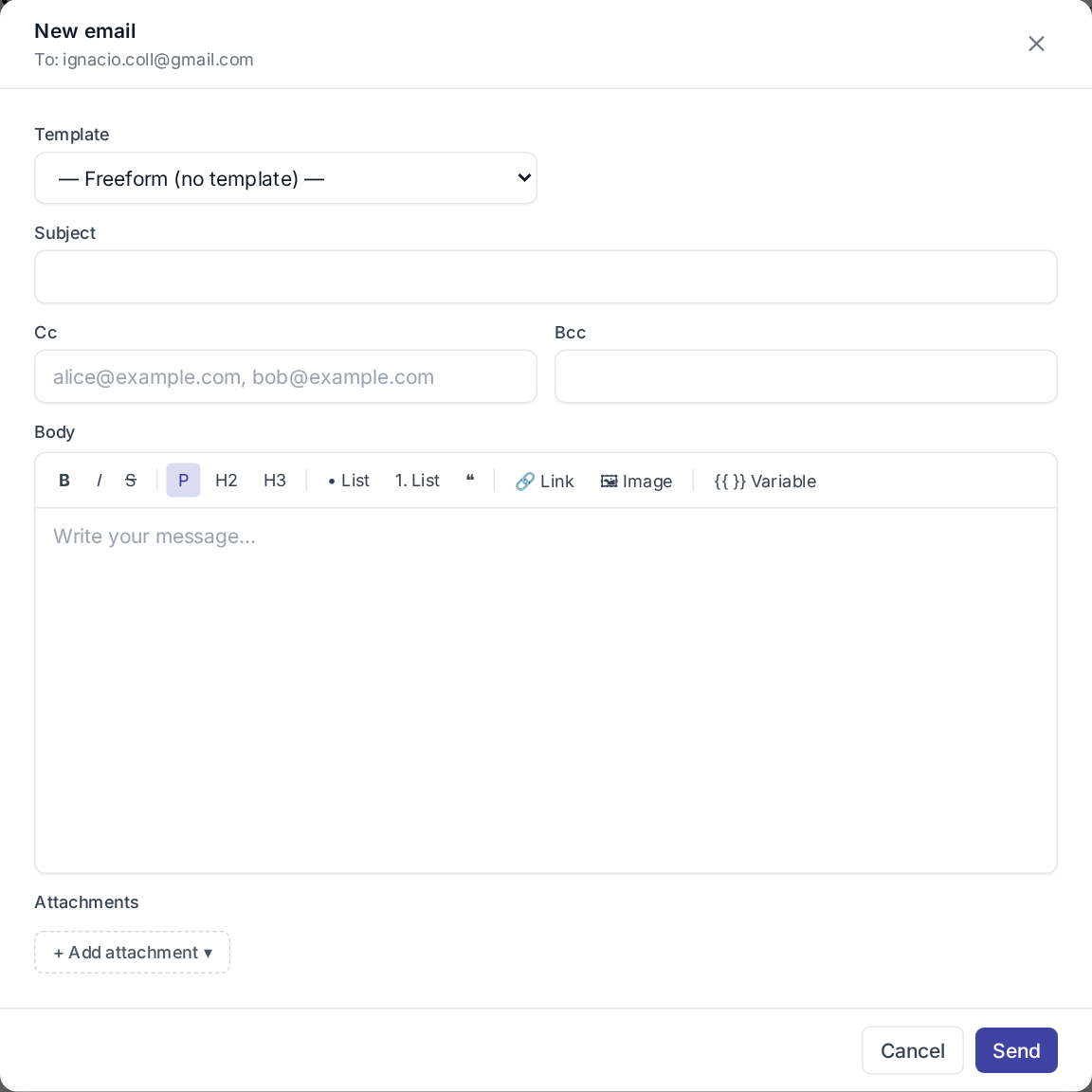
- Mula sa listahan ng Mga Kostumer, i-click ang Email button sa row ng kostumer.
- Bumubukas ang email panel.
- I-click ang + Mag-compose sa ibaba.
- Pumili ng template mula sa dropdown na Template (o iwan bilang "— Freeform (no template) —" para sa sulat-kamay na email).
- Kung pumili ka ng template, ang Subject + Body ay pre-filled na may na-resolve na variable; i-edit kung kinakailangan. Opsyonal at nakakulit pababa ang CC + BCC.
- (Opsyonal) mag-attach ng mga file sa pamamagitan ng paperclip — parehong 3-source picker na nasa lahat ng dako.
- I-click ang Send.
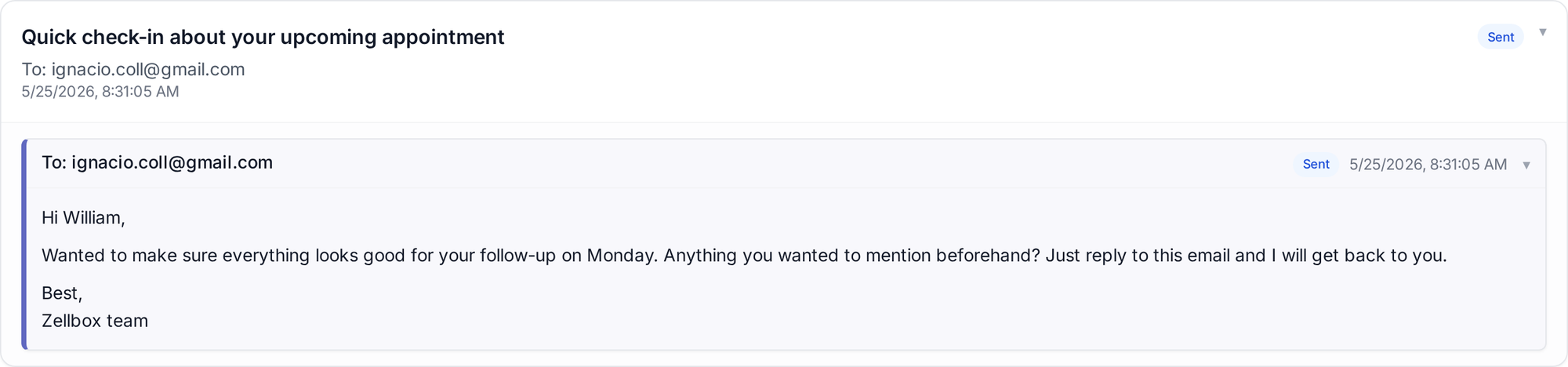
Nire-refresh ang thread; ang bagong mensahe ay nasa ibaba.
Pagtugon sa email
May Reply affordance ang bawat mensahe sa thread. I-click ito → bumubukas ang composer na pre-filled ang To: + Subject (Re: …) + naka-quote na kasaysayan. I-edit + ipadala sa parehong paraan tulad ng bagong email.
Pag-attach ng dokumento
Bumubukas ang paperclip sa composer ng 3-source picker:
- Mula sa iyong computer — direktang upload.
- Mula sa workspace documents… — pumili mula sa Mga Dokumento.
- Mula sa mga dokumento ng kostumer na ito… — pumili mula sa mga file ng kostumer.
Bawat attachment chip ay puwedeng alisin gamit ang × bago ipadala. Ang isang email ay naka-cap sa 25 MB total (subject + body + attachment), kaya may ilang malalaking file na puwedeng lumampas sa limit.
Inbound
Naka-capture ang inbound email sa dalawang paraan:
- Gmail sync — kapag nakakonekta ng operator ang Gmail, tini-check ng Zellbox ang kanilang inbox sa isang schedule, kumukuha ng mga mensahe na tumutugma sa kahit sinong kostumer ng workspace (ayon sa From address), at idinadagdag sa tamang thread.
- Zellbox inbox — para sa mga workspace na hindi nakakonekta ng Gmail, kinukuha ng Zellbox ang papasok sa naka-configure na address ng workspace at iniruruta ito sa tumutugmang kostumer.
Pag-save ng papasok na attachment
Bawat Gmail-source attachment sa papasok na mensahe ay lumalabas bilang chip sa ilalim ng katawan. Ang download button sa kaliwa ng chip ay kumukuha ng file nang direkta mula sa Gmail. Sa tabi nito ay isang ▾ split:
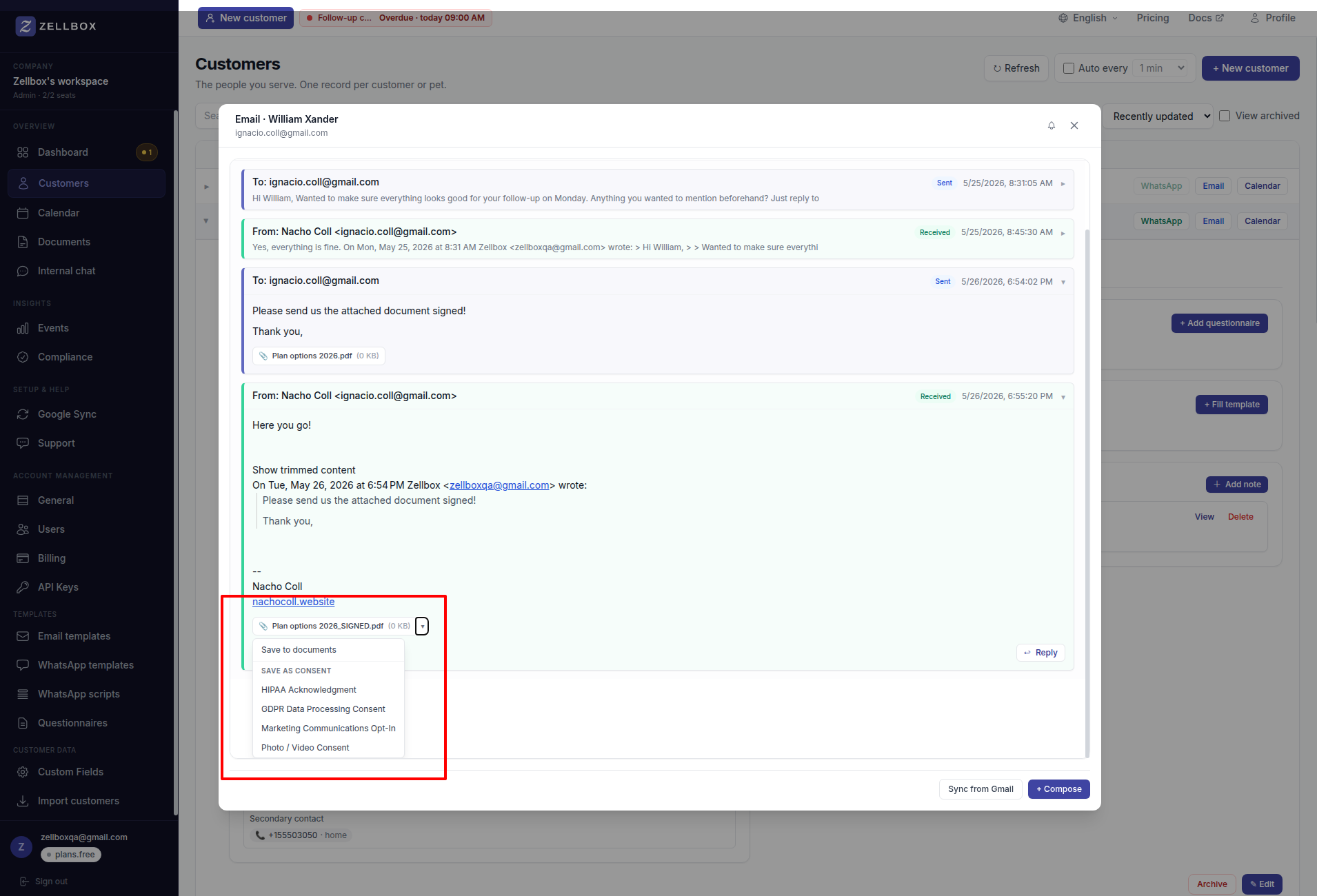
- I-save sa mga dokumento — nag-a-upload ng attachment sa library na Mga Dokumento ng kostumer. May note sa bagong row na nagsasabi ng pinagmulang email para matunton ang provenance.
- I-save bilang pahintulot: {type} — sina-save ang file gaya ng sa itaas at itinatala ang naka-sign na Pahintulot ng uri na iyon para sa kostumer na ito sa isang click. Ang taxonomy ay galing sa catalog na pinamamahalaan ng mga admin sa Account → General → Consent types; ito ang one-click path para sa "ka-email lang ng kostumer ang nilagdaang GDPR / HIPAA / consent form".
Mga Template
Ang mga email template ay nasa Mga Template → Email. May pangalan, paksa, HTML body, text body fallback, at opsyonal na default attachment ang bawat template. Mga variable tulad ng {{customer.firstName}} at {{event.startDate}} ay nare-resolve laban sa kostumer + sa kanilang susunod na event kapag ni-load ng composer ang template.
Maaaring i-flag ang mga template bilang Send on customer create para awtomatikong maipadala sa bagong kostumer sa pag- save.
Wikang pipiliin sa bawat send. Ang bawat template ay nagdadala ng isang variant kada wika. Sa pag-fire, nilulutas ng Zellbox ang variant sa ganitong pagkakasunod: tahasang wika sa composer override → customer.language sa tatanggap → ang default na wika ng kostumer ng workspace → ang authoring default ng template. Itakda agad ang workspace default — ito ang safety net na nagpapatiyak na ang welcome-email at first-visit auto-send ay lumalapag sa tamang wika kahit na bulk-imported ang kostumer nang walang language column.