WhatsApp
Nakipag-integrate ang Zellbox sa WhatsApp Business kaya ang bawat kostumer ay may thread na puwede mong basahin, tugunin, at padalhan ng template message. Ang inbound na bahagi ay webhook-driven; ang outbound ay real-time sa pamamagitan ng Cloud API ng Meta. Bumubukas bilang full popup ang mga thread mula sa WhatsApp button sa bawat customer row — walang Messages tab sa loob ng inline customer detail, kaya nananatiling nakikita ang listahan sa likod ng usapan. Lumalabas din ang hindi sinasagot na papasok na mensahe sa card na Naghihintay ng iyong tugon sa dashboard para sa mga operator na may WhatsApp-manager CRM role.
Pagpapadala ng mensahe
- Mula sa listahan ng Mga Kostumer, i-click ang WhatsApp button sa row ng kostumer.
- Bumubukas ang chat popup.
- Mag-type sa composer sa ibaba.
- I-click ang Send, o pindutin ang Enter.
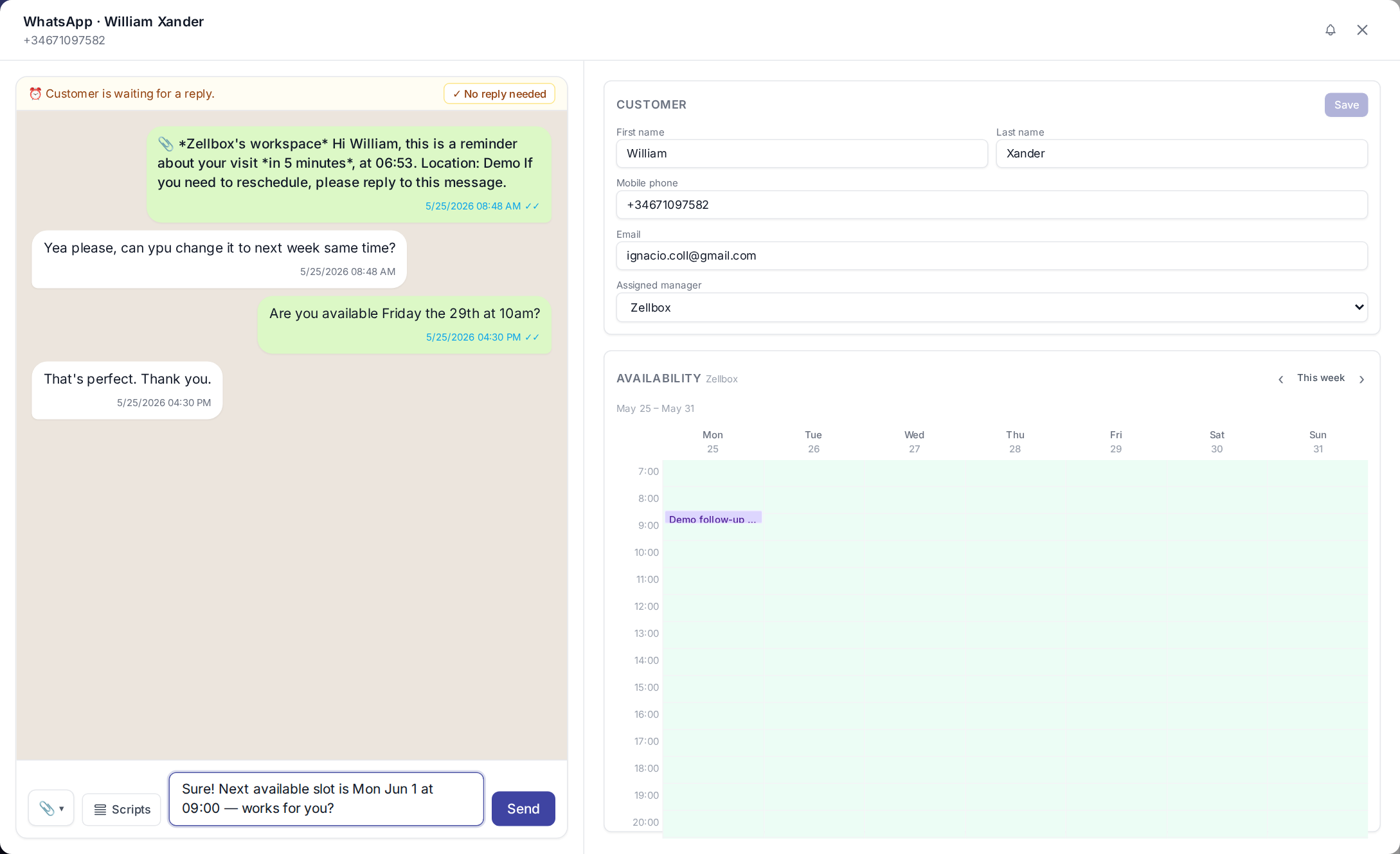
Naka-disable ang button kung walang mobile phone na nakatala ang kostumer o hindi pa sila nag-opt-in (i-toggle ang opt-in sa Pahintulot tab ng kostumer kapag sila ay tahasang sumang-ayon).
Pagpapadala ng attachment
Bumubukas ang paperclip sa composer ng 3-source picker:
- Mula sa iyong computer — direktang upload.
- Mula sa workspace documents… — pumili mula sa Mga Dokumento.
- Mula sa mga dokumento ng kostumer na ito… — pumili mula sa mga file ng kostumer na ito.
Paggamit ng script
Ang mga script ay mga pre-written na snippet na nasa puno, kapaki-pakinabang kapag gustong magpadala ng operator ng polished na mensahe nang walang re-type. Sinusuportahan nila ang parehong {{customer.firstName}} / {{event.startDate}} na style ng placeholder gaya ng mga email template.
- Sa composer, i-click ang Mga Script.
- Pumili ng snippet mula sa script tree.
- Pre-fill ng composer ang naka-resolve na teksto (pinalitan ang placeholder ng data ng kostumer). I-edit kung kinakailangan.
- I-click ang Send.
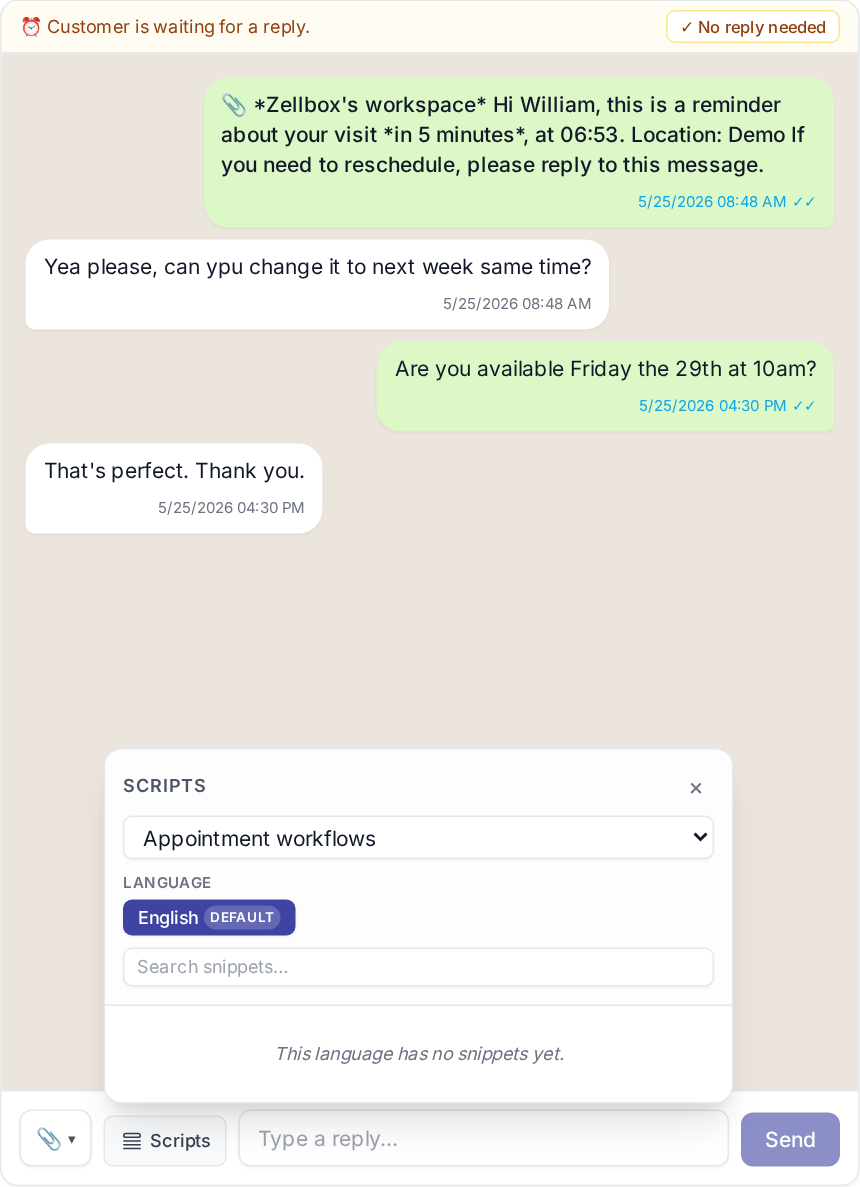
Pinamamahalaan ang mga script sa Mga Template → Mga WhatsApp script.
Paglilinis ng pending-reply state
Kapag ang huling papasok na mensahe ng kostumer ay hindi talaga nangangailangan ng tugon (hal. sinabi lang nila ng "salamat, magkita tayo Martes"), i-click ang ✓ No reply needed sa itaas ng thread. Nawawala ang kostumer sa listahan ng pending-replies ng dashboard.
Awtomatikong nire-reset ang state sa susunod na pagpapadala ng papasok na mensahe ng kostumer — awtomatikong nag-aarmas muli ang dashboard ng row.
Paano nag-aapply ang patakaran sa tugon ng Meta
Ibinubuod ito ng panel ng WhatsApp reply rules sa Dashboard:
- Sa loob ng 24-hour customer-service window — puwedeng ipadala nang libre ang anumang teksto, imahe, o dokumento mula sa composer.
- Labas ng window — tanging mga Meta-approved na template (at ang mga script na naka-bind sa kanila) ang puwedeng magbukas muli ng usapan. Pinipigilan ng composer ang free-text na pagpapadala sa state na iyon.
- Kailangan ng opt-in — dapat na-toggle ng kostumer ang WhatsApp opt-in sa kanilang Pahintulot tab bago payagan ang anumang outbound.
Mga aprubadong template
Ang pahinang Mga Template → Mga WhatsApp template ay salamin ng bawat WhatsApp template na aprubado (o pending / rejected) para sa iyong Meta account, na may Workflows tab + per-locale na preview pane. Nire-refresh ito mula sa Meta sa isang schedule, at maaaring magpatakbo ang mga admin ng manual refresh mula sa toolbar. Ang mismong Meta connection ay sina-set up sa workspace level ng Zellbox staff.
Mga paalala sa appointment
Awtomatikong nagpapadala ang Zellbox ng paalala sa WhatsApp bago ang bawat calendar event na ang kostumer ay nag-opt-in. Pumipili ang fan-out ng isa sa tatlong Meta-approved na platform template batay sa hugis ng pagbisita:
| Hugis ng pagbisita | Template |
|---|---|
| In-person / phone na may lokasyon | zellbox_appointment_reminder (location pin sa body) |
| Phone o virtual nang walang usable na lokasyon | zellbox_appointment_reminder_simple |
| Virtual na may Google Meet link | zellbox_appointment_reminder_virtual (Join meeting button) |
Ang body ng paalala ay nababasa nang natural sa preferred na wika ng kostumer — "Hola María, La teva neteja dental amb la Dra. Puig està programada per a avui a les 14:30" — sa lahat ng 12 launch locale (English, Spanish, Portuguese-BR, Hindi, Indonesian, Italian, Catalan, German, French, Turkish, Arabic, Filipino). Wikang piniling kada kostumer: customer.language → workspace default → English fallback. Tingnan ang Mga Template → WhatsApp para sa variable contract.
Naka-configure ang mga reminder offset kada workspace sa ilalim ng Account → Pangkalahatan → Mga default na WhatsApp reminder. Awtomatikong hinahawakan ang past-due offset sa sandaling gawin ang isang event: ang mga offset na higit sa 60 minuto na lipas sa natural na fire time nito ay nai-drop, at ang ilang close-but-late offset ay pinagsasama sa isang send kaya hindi kailanman tumatanggap ng duplicate ang kostumer.
Ano ang nakikita mo vs ano ang nakikita ng kostumer
Ang chat popup sa pahina ng customer detail ay nagre-render ngayon ng mga mensahe sa paraan ng totoong WhatsApp client ng kostumer:
*bold*/_italic_/~strikethrough~/`monospace`nagre-render bilang tamang formatting, hindi literal na asterisks.- Mga URL awto-link.
- Mga template message ay nagpapakita ng kanilang header bilang bold na mini-row sa itaas ng body, ang footer sa mas maliit na lower-contrast na teksto sa ibaba, at anumang mga button (Join meeting, Call us, Quick reply) bilang tap-able na chip sa ilalim ng bubble. Naki-click ang mga URL at phone-number na button sa panig ng operator kaya mave-verify mo ang mga destinasyon.
Kaya makasisiguro kang ang bubble na nakikita mo sa popup ay kung ano ang binabasa ng iyong kostumer sa kanilang device.