Mga Import
Gamitin ang Mga Import para dalhin ang umiiral na listahan ng kostumer sa Zellbox nang sabay-sabay. Sumusuporta sa CSV at Excel (.xlsx). Interactive ang field mapping — humuhula ang importer, kumukumpirma ka.
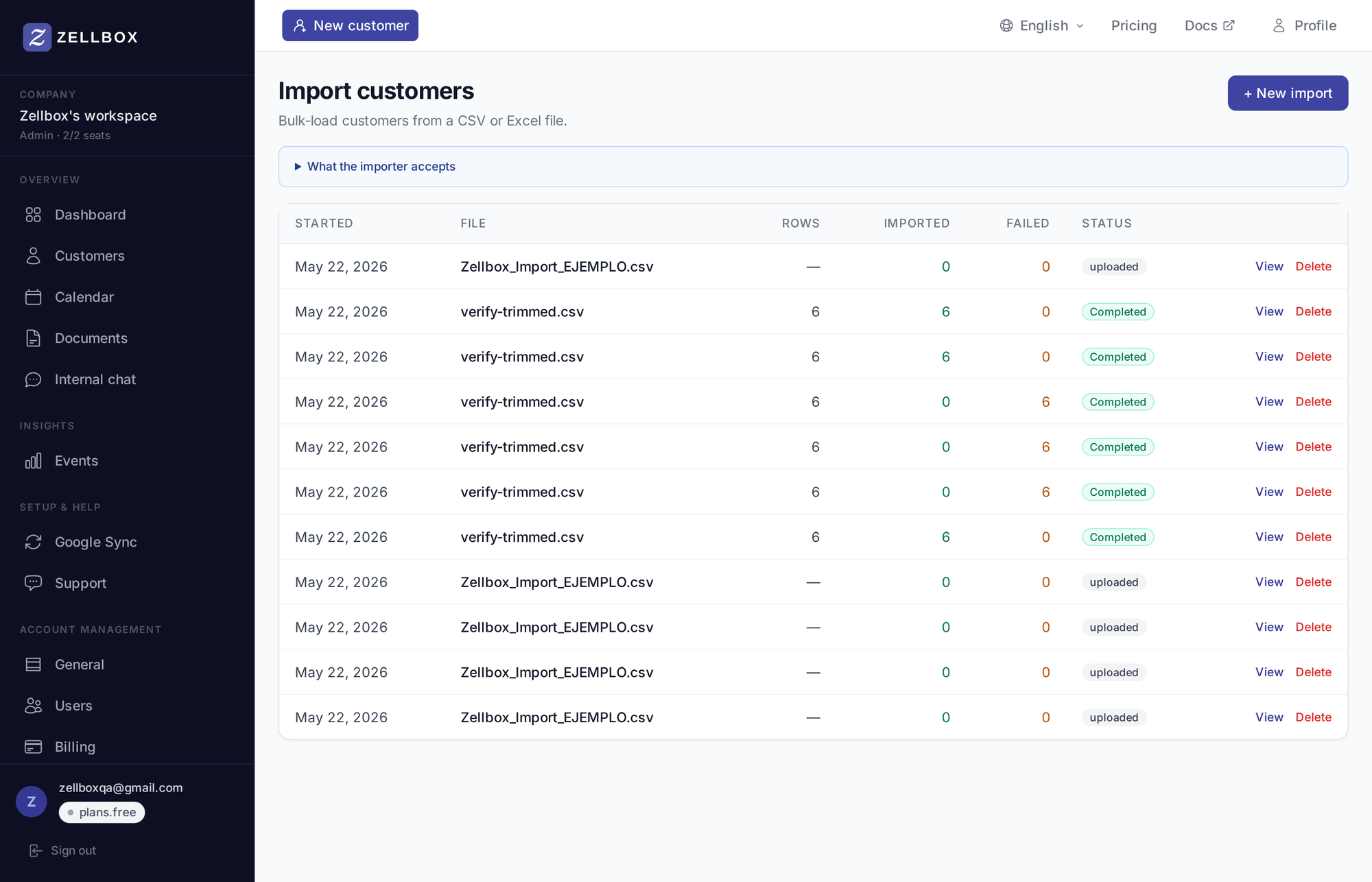
Pag-import ng listahan ng kostumer
- Buksan ang Mga Import mula sa sidebar.
- I-click ang + Bagong import.
- Piliin ang file (CSV o Excel).
- Bumubukas ang wizard na may apat na hakbang:
- Pumili ng field — awtomatikong ini-map ng importer ang iyong mga column header sa mga field ng kostumer ng Zellbox (built-in + custom). Kumpirmahin o pumili ng ibang field para sa bawat column. Hindi pinapansin ang mga unmapped na column. Mga kinikilalang column: pangalan/apelyido/buong pangalan, email, telepono, kapanganakan, kasarian, wika, mga tag, address (o ang mga indibidwal na bahagi nito), bansa, source, owner email (nare-resolve sa naatasang manager), at mga note (nagiging customer note na ginagawa kaagad pagkatapos ng row).
- Format — date format (MDY / DMY / YMD / ISO) at number format (US / EU). Awtomatikong nadi-detect mula sa data, palitan kung mali ang hula.
- Mga default — per-field tri-state control (Skip / Fallback / Override) para sa mga halagang i-aaply sa lahat ng row kapag may nawawala o walang laman na column. Tatlong locale-relevant na slot ang pre-hydrate mula sa makatuwirang pinagmumulan kaya karaniwan ay hindi mo kailangang hawakan:
- Default na wika: nagsisimula mula sa iyong huling import (naaalala sa browser) o, sa unang import, mula sa default na wika ng kostumer ng workspace. Backend safety net: kahit laktawan mo ang hakbang na ito, bumabalik ang worker sa workspace default kada row para hindi kailanman lumalapag ang mga kostumer na may walang laman na language field.
- Default na bansa: naaalala sa mga import.
- Pagkakasunod ng pangalan (given-first / family-first): naaalala sa mga import.
- Kumpirma — tingnan ang plan-limit math, sample resolved row, at one-click Simulan. Sinisimulan ang import sa background.
- Pinoproseso ng importer ang mga row sa batch at nagre-report ng progress live. Makakakuha ka ng buod sa katapusan: nagawa / nilaktawan / nagka-error, na may downloadable na CSV ng anumang row na nabigo.
Para sa napakalaking listahan, hatiin sa maraming file — ang bawat import ay isang job.
Paano nire-resolve ang wika sa bawat row
Ang customer.language ng bawat row ay nare-resolve sa cascade na ito, ayon sa pagkakasunod:
- CSV cell — kung may "Language" column ang row at hindi ito walang laman.
- Wizard fallback — ang Default-language value mula sa Defaults step (kapag naka-set sa Fallback mode).
- Workspace default — ang huling-resort na safety net ng worker na hinihila mula sa Account → Pangkalahatan → Default na wika ng kostumer.
- Wizard override — kapag naka-set sa Override mode, nananalo ito sa lahat ng nasa itaas. Piliin ito kapag "bawat row sa file na ito ay magkakaroon ng wikang = es" anuman ang source data.
Ito ang parehong cascade na sinusunod ng single-customer create form, kaya ang isang row na inangkat dito ay hindi makikilala mula sa isang typed manually sa form.
Mga error
Mga karaniwang failure mode na nag-e-error ng isang row (patuloy ang iba pa sa import):
- Invalid na email — nag-e-error ang row, hindi nagagawa.
- Date parse failure — ang petsa ay hindi tumutugma sa pinili sa Format-step. I-ayos ang input o palitan ang format pick.
- Hindi tumutugma ang owner email sa workspace member — nag-e-error ang row. Imbitahan muna ang miyembro, pagkatapos ay i-import muli ang mga failing row.
Ibinabalik ang mga errored row bilang CSV na puwede mong i-ayos
- i-import muli.