Mga field ng kostumer
Ang profile ng kostumer ay halo ng mga built-in na field (pangalan/ apelyido, telepono, email, address…) at mga custom field na ide-define mo para sa iyong workspace. Ang admin page na Mga Custom Field (sa ilalim ng Configuration → Mga Custom Field sa sidebar, route na /settings/config) ang lugar kung saan mo pinamamahalaan ang custom na bahagi. Ang pahina ay nagsasalansan ng dalawang section nang patayo: Mga Preset at Mga Custom Field.
Hinahanap mo ba ang pick-list na Mga dahilan ng pagkansela ng event? Dati ay nasa pahinang ito ito ngunit inilipat sa Account → Pangkalahatan. Tingnan ang Sanggunian → Mga halaga sa listahan para sa gabay sa pag-edit.
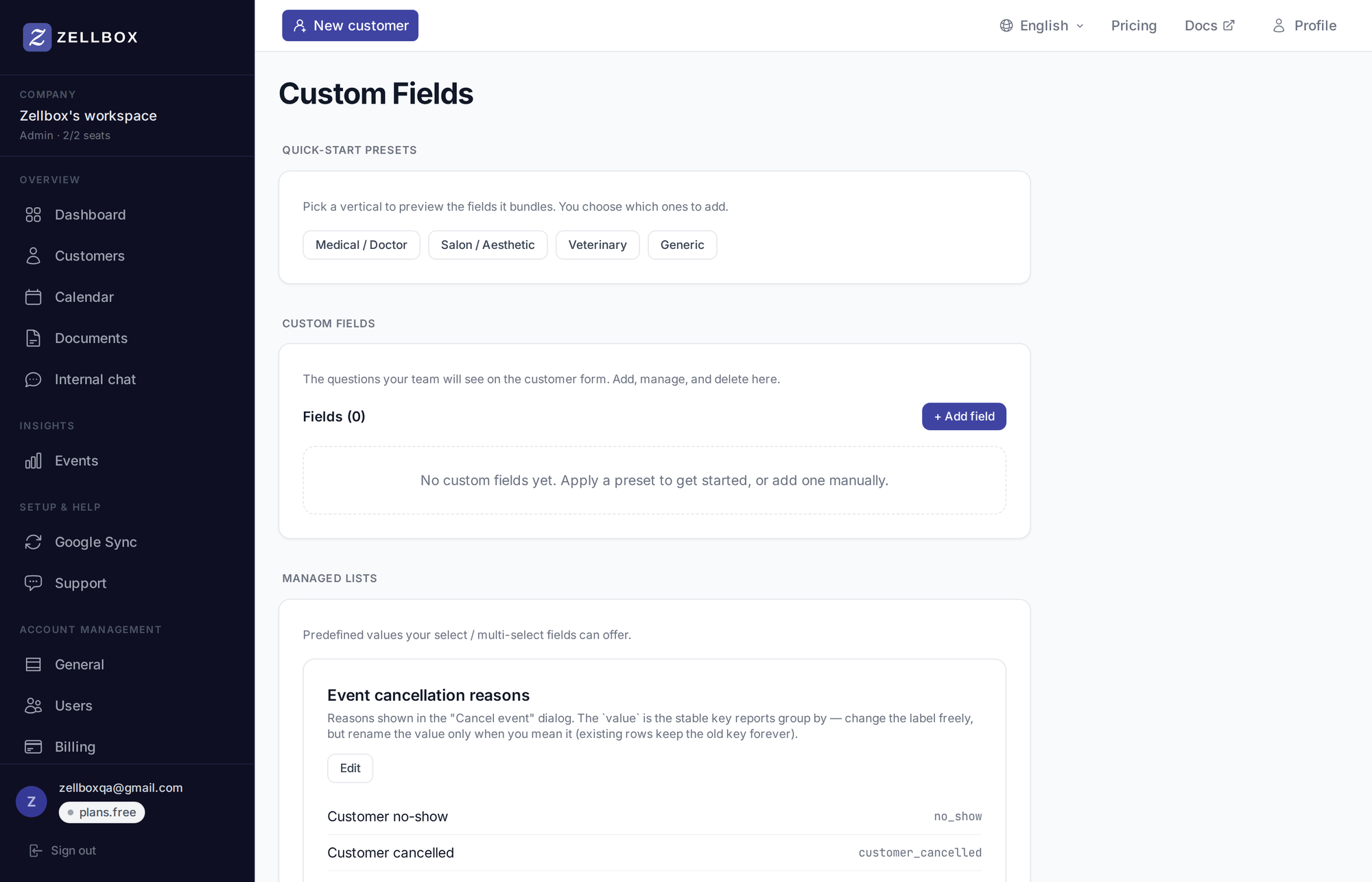
Mga Preset
Naglalapag ang Zellbox ng ilang field preset — mga bundle ng custom field na karaniwan para sa industriya ng workspace — na maaari mong i-apply para magsimula ng schema sa isang click:
- Medical — mga allergy, kondisyon, gamot, atbp.
- Salon — mga gustong serbisyo, uri ng balat/buhok, mga sensitivities.
- Veterinary — uri ng alagang hayop, lahi, bigat, bakuna.
- Generic — maliit, neutral na baseline.
I-click ang preset para idagdag ang mga field nito sa iyong schema; puwede mong palitan ang pangalan, i-reorder, o tanggalin ang alinman sa kanila pagkatapos.
Pagdaragdag ng custom field
- Buksan ang pahinang Mga Custom Field mula sa sidebar.
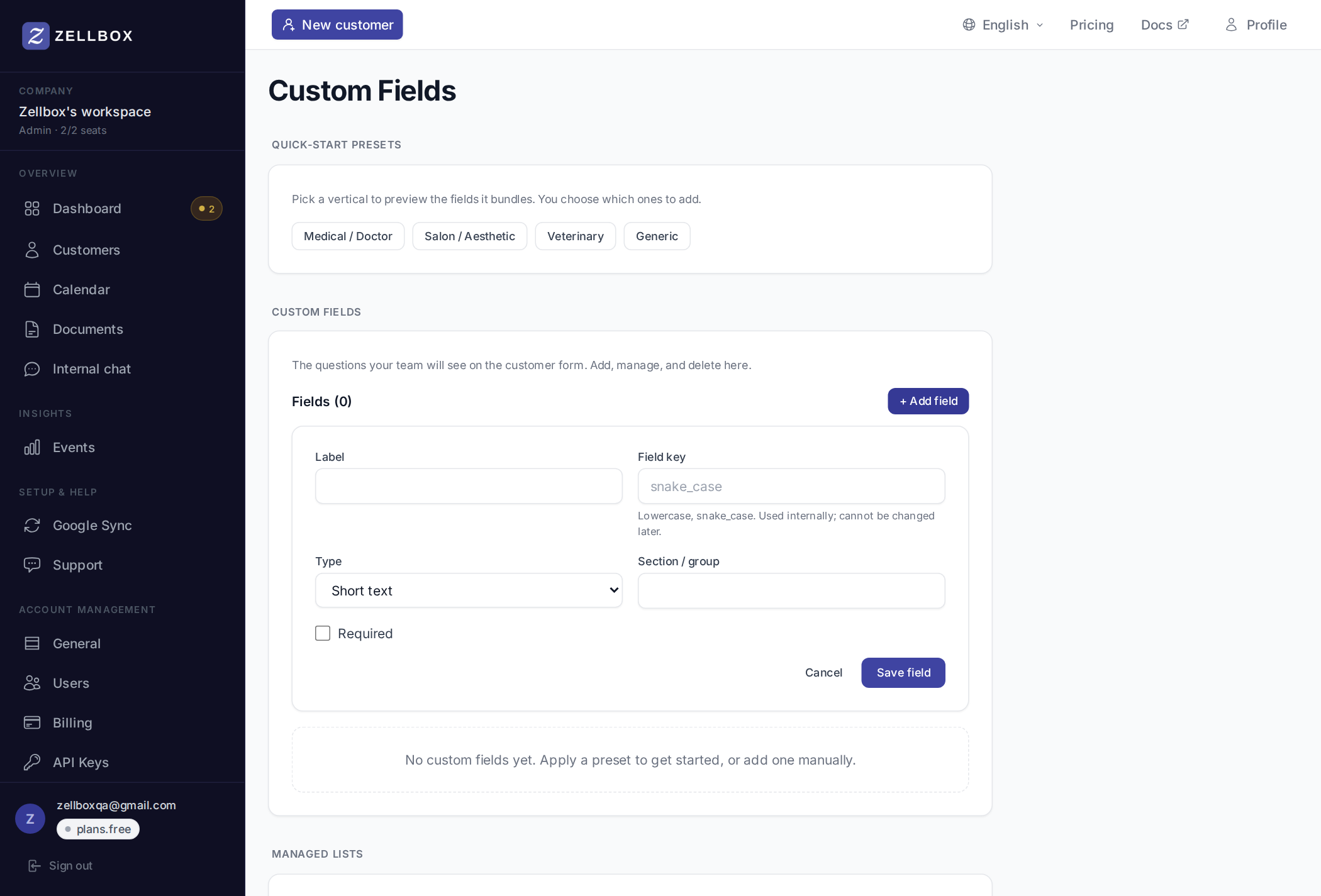
- Mag-scroll sa Mga Custom Field → i-click ang + Magdagdag ng field.
- Punan:
- Label — ang nakikita ng operator ("Mga allergy").
- Type — isa sa: maikling teksto, mahabang teksto, numero, email, telepono, URL, petsa, petsa+oras, oo/hindi, dropdown (single choice), multi-select.
- Mga opsyon (para sa dropdown / multi-select) — ang picklist.
- Required — dapat punan sa pag-save.
- Section — opsyonal na grouping label sa form.
- I-click ang Save.
Lumalabas ang field sa profile ng bawat kostumer sa ilalim ng tab na Karagdagan sa customer form.
Pag-reorder, pagpapalit ng pangalan, pag-alis
- I-drag ang grab handle ng row para mag-reorder.
- I-click ang row para i-edit ang label / type / options / required.
- 🗑 sa row ay nag-aalis ng field. Ang nakaimbak nang mga halaga ng kostumer para sa tinanggal na field ay nananatili sa record ng bawat kostumer (orphaned) ngunit hindi na lumalabas sa UI.