Mga Dokumento
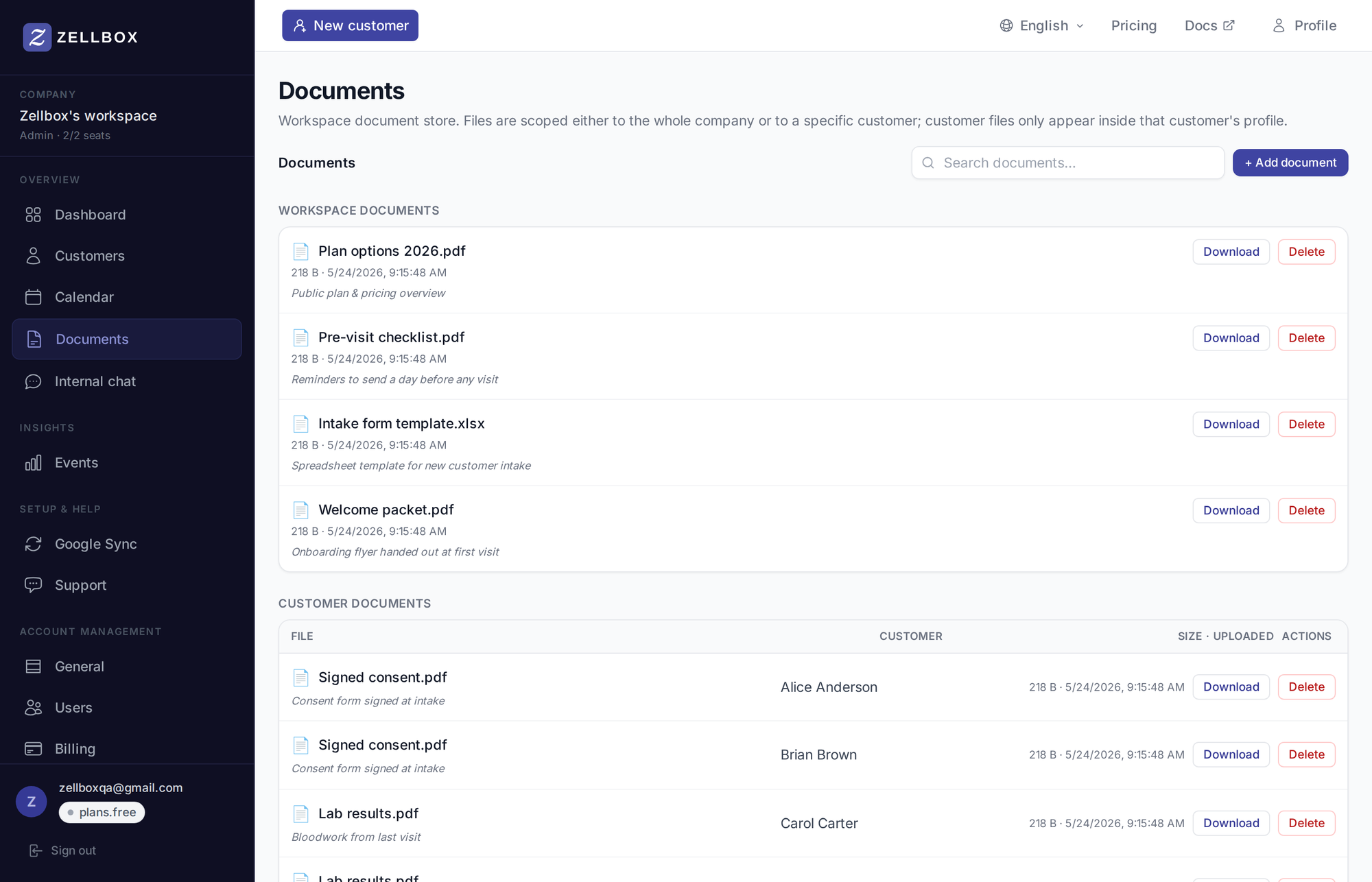
Ang Mga Dokumento ay ang file library na ginagamit ng Zellbox para sa mga attachment at fillable spreadsheet template. May scope ang bawat dokumento:
- Workspace documents — pinagsasaluhan sa buong workspace. Kapaki-pakinabang para sa mga branded PDF, intake form, at spreadsheet na dapat maipadala ng bawat operator.
- Customer documents — naka-attach sa partikular na kostumer (mga inu-upload na form, nilagdaang pahintulot, lab result).
Pinagsasalansan ng global na /documents page ang dalawang section — workspace documents sa itaas, customer-scoped na dokumento sa ilalim — kasama ang search sa buong library.
Pag-upload ng workspace document
- Mula sa sidebar, buksan ang Mga Dokumento.
- I-click ang + Magdagdag ng dokumento sa itaas ng Workspace section.
- Piliin ang file (PDF, Excel, imahe, …).
- Opsyonal na magdagdag ng paglalarawan + tag.
- I-save.
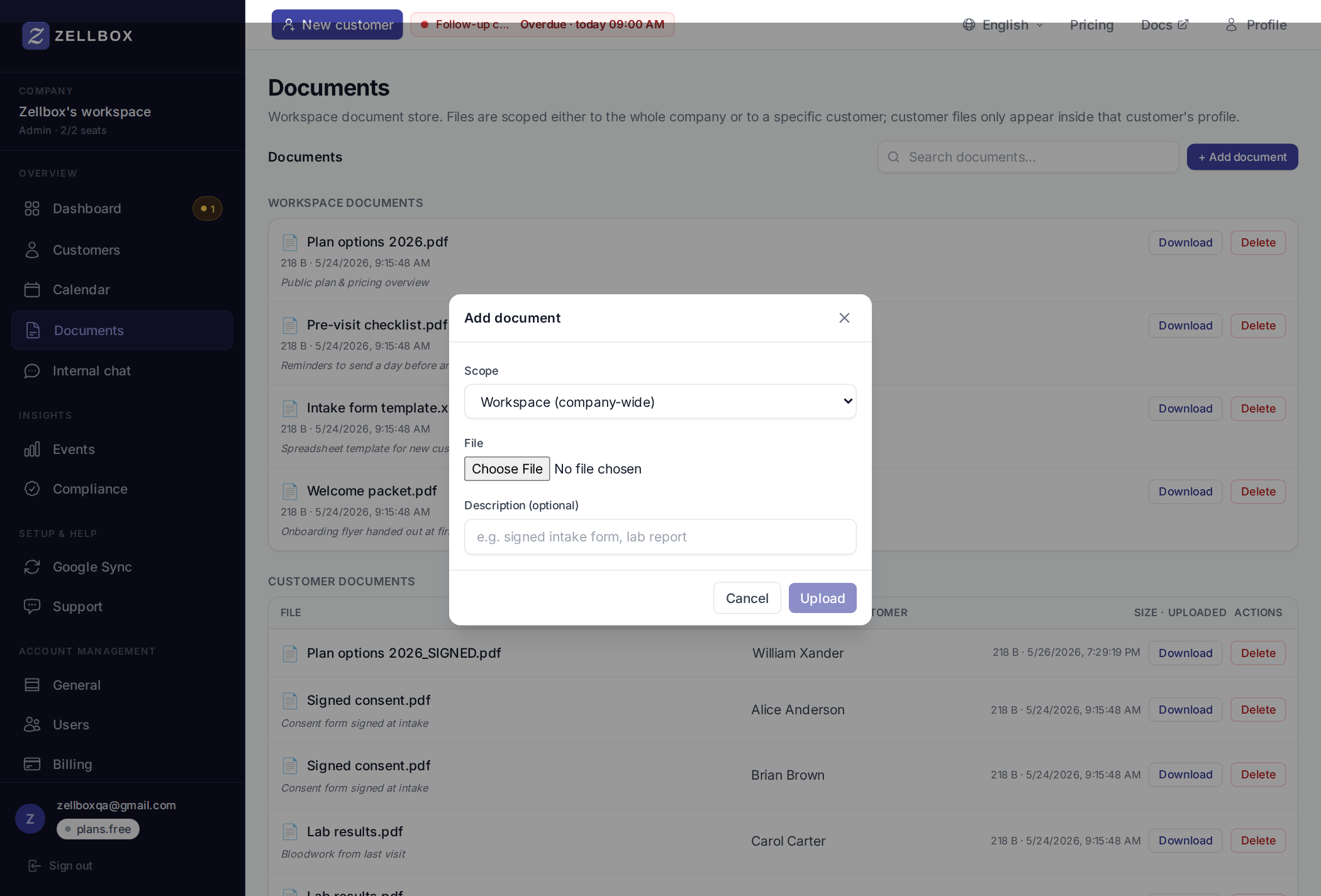
Nape-pick na ang dokumento mula sa mga composer ng email / WhatsApp / chat bilang "Mula sa workspace documents…".
Pagmamarka ng spreadsheet bilang template
Ang mga template ay workspace-scope na Excel file (.xlsx) na maaaring punan ng mga operator kada kostumer. Lumalabas lang ang toggle sa upload form, hindi sa mga umiiral nang dokumento — pumili ng tamang scope at file kapag nag-aupload:
- I-click ang + Magdagdag ng dokumento sa Workspace section (parehong modal sa itaas).
- Pumili ng
.xlsxna file. (Walang template toggle ang ibang uri ng file.) - Tiyaking Workspace ang scope (default sa global page).
- Lagyan ng tsek ang Gamitin bilang template sa ibaba ng upload form (mga admin lang). Lumalabas ang checkbox sa ilalim ng description field kapag may napiling
.xlsxna file. - I-save.
Lalabas na ang spreadsheet na iyon sa profile ng bawat kostumer sa ilalim ng Mga napunong spreadsheet kasama ang button na + Punan ang template. Ang pag-click dito ay nagbubukas ng SpreadsheetEditor; ang pag-save ay nag-iimbak ng napunong kopya bilang customer-scoped na dokumento.
Pag-attach ng dokumento sa kostumer
Dalawang path:
Mag-upload nang direkta sa kostumer
- Buksan ang row ng kostumer (i-click para palawakin).
- Mga Dokumento tab → + Magdagdag ng dokumento.
- Piliin ang file. Naka-scope sa kostumer na ito lamang ang dokumento.
Mag-attach sa pamamagitan ng email / WhatsApp / chat composer
Bumubukas ang paperclip sa mga composer na ito ng 3-source picker:
- Mula sa iyong computer — direktang upload.
- Mula sa workspace documents… — pumili mula sa shared library.
- Mula sa mga dokumento ng kostumer na ito… — pumili mula sa mga file ng kostumer. (Available lang kapag may customer context ang composer — wala sa chat.)
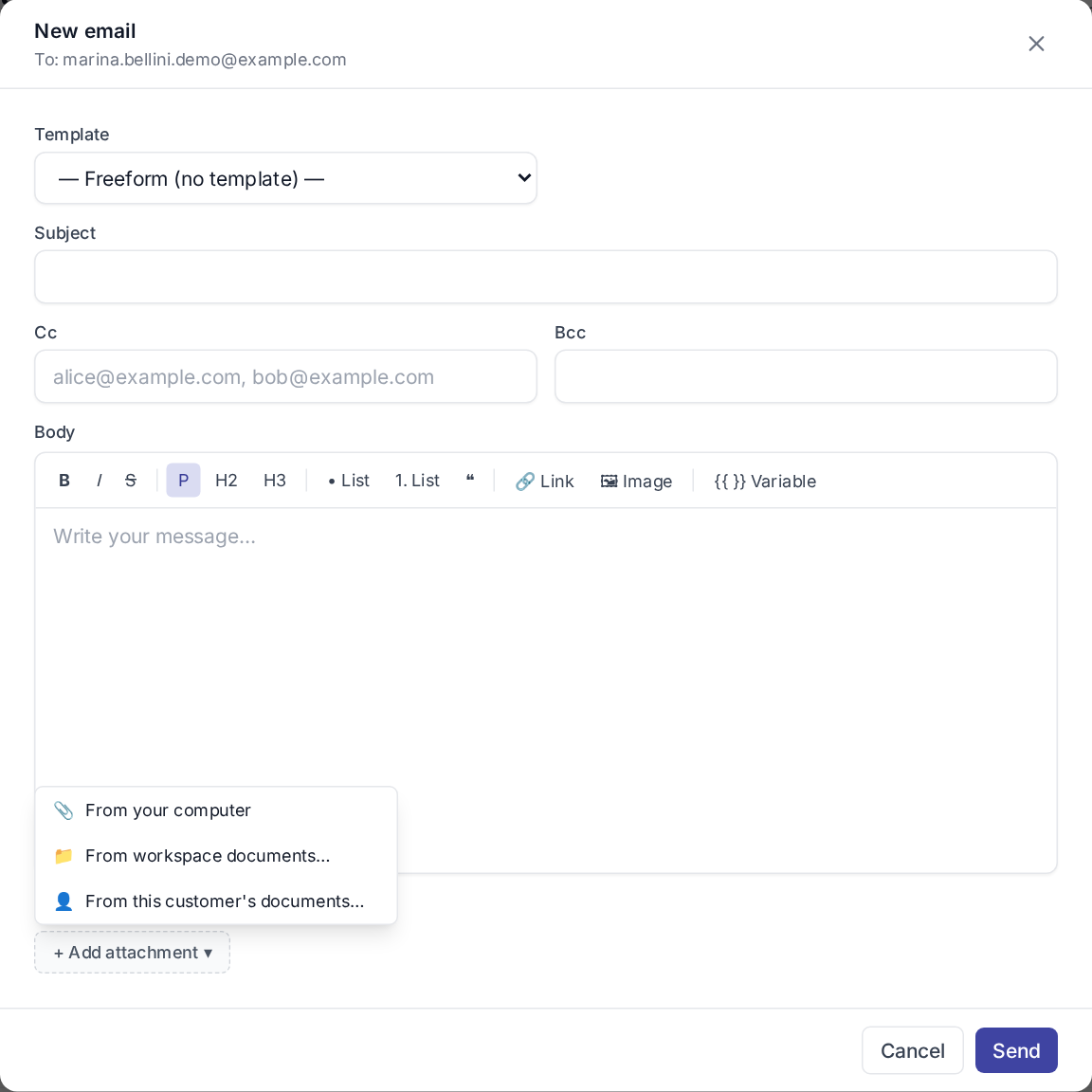
Ang picker ay parehong component saanman kaya pare-pareho ang gawi sa mga channel.
Pag-download o pagtanggal ng dokumento
May Download at Delete button ang bawat document row sa kanan (nakikita sa documents-page screenshot sa itaas ng pahinang ito). Bumubukas ng file ang Download sa pamamagitan ng pansamantalang signed download link. Ang Delete ay nag-aalis ng row (admin-only sa global page; pinapayagan ng customer-scope tab ang bawat operator na mamahala ng sariling mga upload).