Quick Start
Tatlong hakbang ang naglalapag ng bagong account sa isang gumaganang workspace na may kasama sa team. Pagkatapos nito ay maaari kang mag-opt-in sa Calendar, WhatsApp, email, mga import, at iba pa — nasa kani-kaniyang pahina ang bawat isa.
Hakbang 1 — Mag-sign up
Buksan ang zellbox.com/signup.
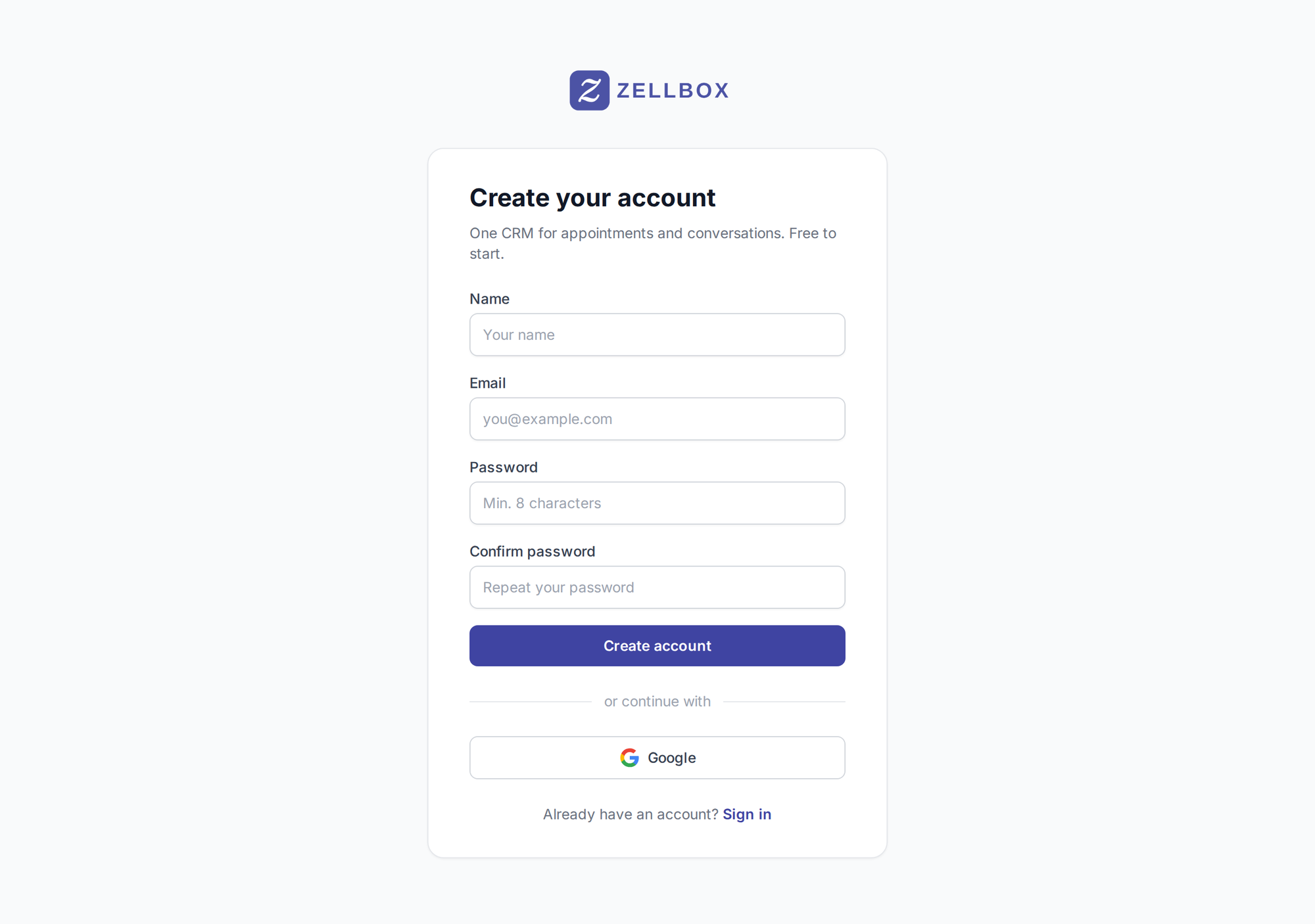
May dalawang paraan para mag-sign up:
- Email at password — ilagay ang iyong pangalan, email, at password (kahit walong karakter). Kumpirmahin ang password at i-click ang Create account. Magpapadala ang Zellbox ng 6-digit na verification code sa iyong inbox; ilagay ito sa susunod na screen at nasa loob ka na.
- Continue with Google — one-click sign-in gamit ang iyong Google account. Sa unang beses, magtatanong ang Google kung pumapayag ka sa pagbabahagi ng iyong pangalan at email sa Zellbox.
Hakbang 2 — Workspace settings (Account → General)
Buksan ang pahinang Account → General sa sidebar. Ito ang identity hub ng workspace: plan, pangalan ng negosyo, time zone, default na wika ng kostumer, default na calendar-invite, customer-reminder palette, mga dahilan ng pagkansela ng event, at one-click form preset na nagdadagdag ng quick-text snippet.
Plan card
Ipinapakita ng unang card sa pahina ang kasalukuyang plan mo at isang Manage plan button na nagli-link sa pricing page. Sa pricing page nangyayari ang pagbabago ng plan; read-only para sa impormasyon ng plan ang General page.

Workspace — pangalan + mga imbitasyon sa kalendaryo
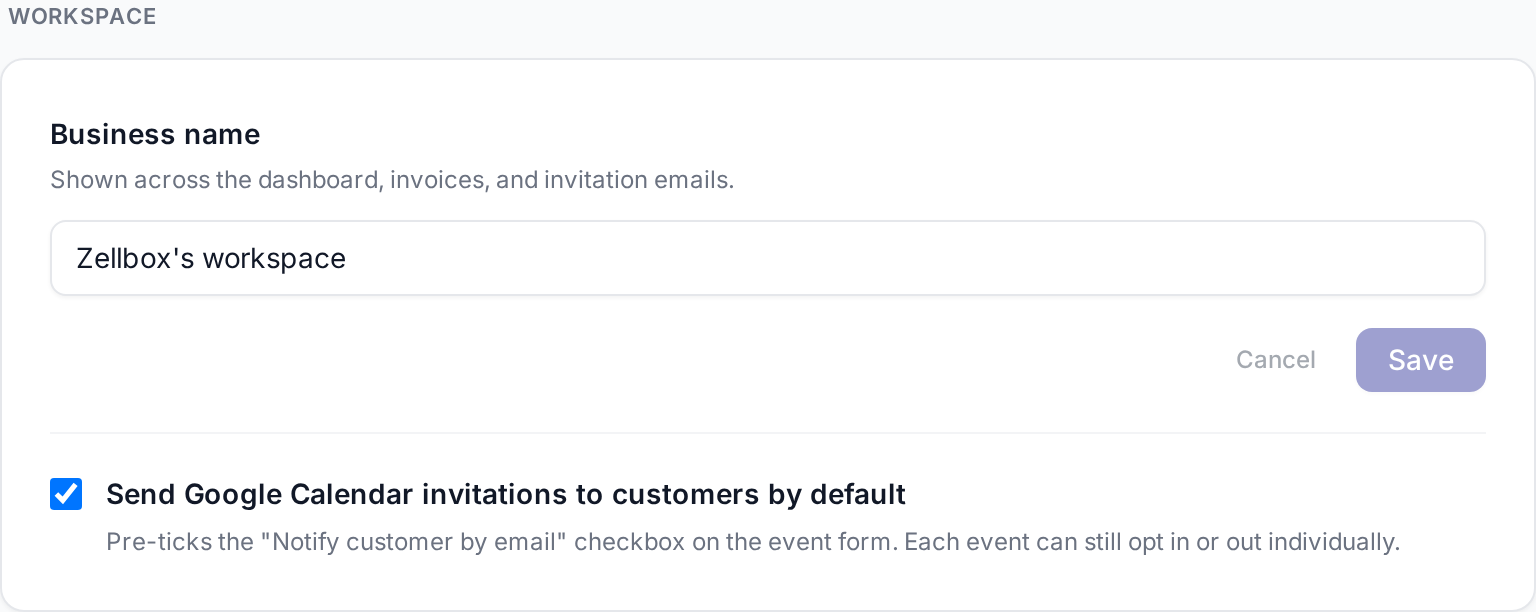
- Pangalan ng negosyo — ang customer-facing na pangalan ng iyong workspace. Lumalabas sa dashboard, sa mga invoice, sa mga email ng team-invitation, at sa header ng anumang paalala sa WhatsApp na ipinapadala ng Zellbox para sa iyo. Kumakalat ang pag-edit nito sa mga in-flight na paalala sa susunod na pag-proseso ng Zellbox.
- Magpadala ng Google Calendar invitation sa mga kostumer bilang default — naka-tsek na agad ang toggle na "Notify customer by email" sa event form. Ang bawat event ay puwede pa ring mag-opt in o out nang isa-isa; ito ay default lang per-form.
- Time zone — ang IANA zone na ginagamit ng Zellbox kapag nag-fo-format ng oras sa mga outbound message. Piliin ang tamang zone dito bago buksan ang mga paalala o sasabihin ng bawat paalala sa WhatsApp ang maling wall-clock minute sa kostumer. Default sa UTC kung hindi naka-set.
- Default na wika ng kostumer — pre-selects ng dropdown ng Preferred-language kapag nag-aadd ka ng bagong kostumer at gumagana bilang fallback kapag kailangan ng Zellbox na pumili ng wika para sa outbound message at walang nakatala ang partikular na kostumer. Ang cascade ay: tahasang wika sa mensahe →
customer.language→ ang workspace default na ito → English. Itakda agad ito — nagre-render nang natural sa wika ng kostumer ang WhatsAppwhenLabelslot (ang phrase na "today at 14:30" / "morgen um 14:30 Uhr" sa bawat paalala), kaya ang tamang workspace default ay nagpapadala ng bawat paalala sa tamang wika.
Mga uri ng paalala
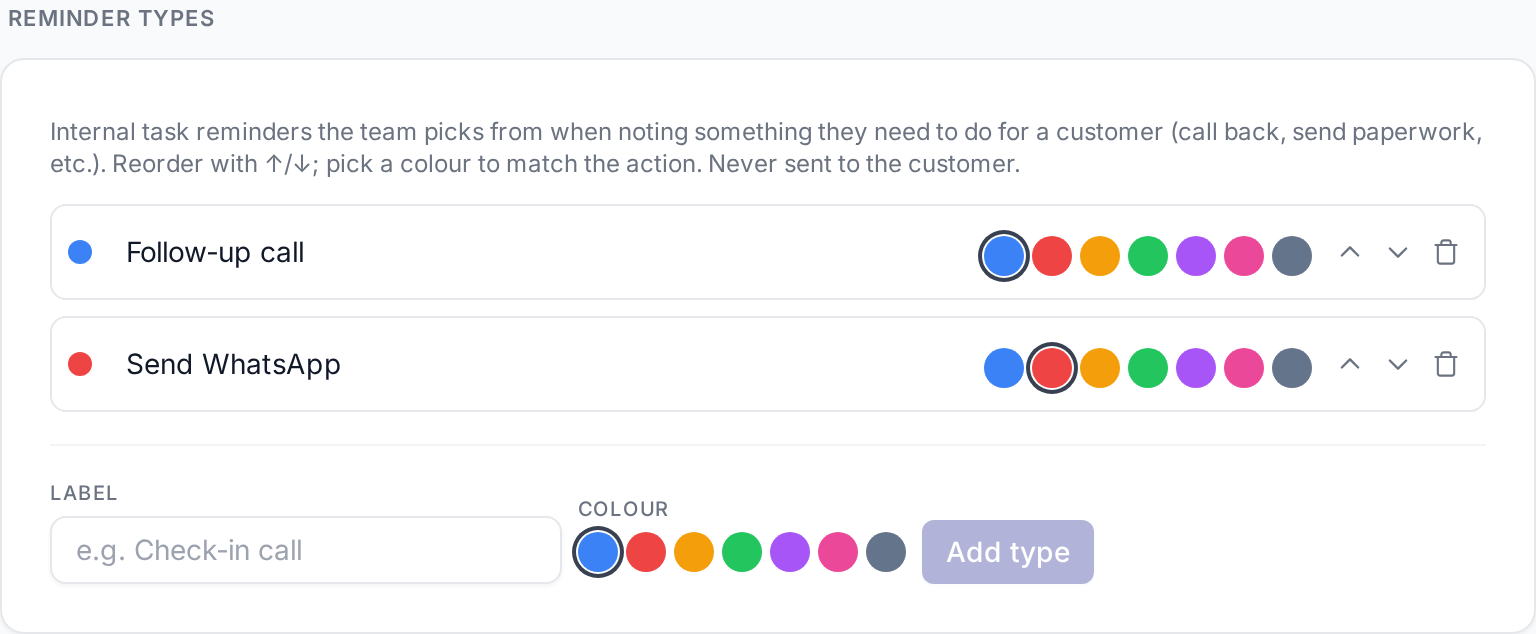
Ito ay mga internal na task reminder na pinipili ng team kapag may natatandaan silang dapat gawin para sa isang kostumer — tumawag muli, magpadala ng papeles, mag-follow up pagkatapos ng pagbisita. Lumalabas sila sa mga reminder row sa dashboard, sa mga WhatsApp + email chat popup, at sa Reminders tab ng customer detail.
May label + kulay ang bawat uri. I-reorder gamit ang ↑/↓; mag-click ng swatch para itakda ang kulay. Inaalis ng pagtanggal ng uri ito sa picker para sa mga susunod na paalala, ngunit pinapanatili ng mga nagawa nang paalala ang naka-snapshot na label at kulay ng uri.
Hindi kailanman ipinapadala sa kostumer ang mga uri ng paalala — pang-team-internal task list lang sila.
Mga default na paalala sa WhatsApp
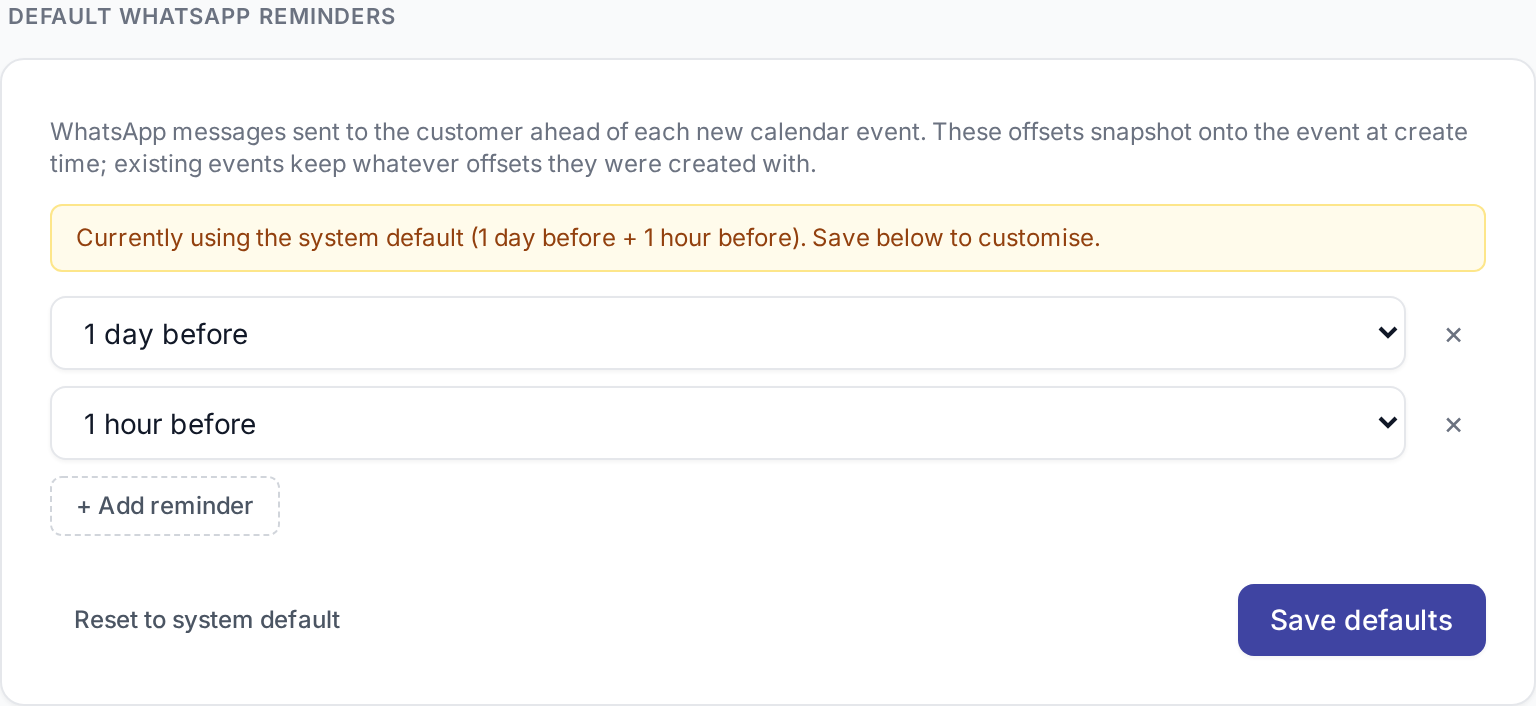
Ito ang customer-facing na mensahe sa WhatsApp na ipinapadala ng Zellbox bago ang bawat bagong calendar event. Ang bawat entry sa listahan ay isang offset (hal. "1 araw bago", "1 oras bago") na nakaka-snapshot sa bawat event na ginawa mo simula sa puntong iyon. Tumatanggap ang kostumer ng kaukulang paalala sa WhatsApp sa bawat offset bago magsimula ang event.
Pinapanatili ng mga umiiral na event ang anumang offset na pinaggawan nito, kaya ang pag-edit ng listahang ito ay hindi nababalik na nagbabago sa mga event na nasa kalendaryo na.
Mga dahilan ng pagkansela ng event
Ang catalog ng mga dahilan na pinipili ng iyong team kapag nagkakansela ng isang event. Iniipon ng Mga Insight ang cancellation report nito ayon sa mga code na ito, kaya ang listahang ito ay dumodoble bilang mga kategorya ng report. Nai-ship na may matinong mga default (customer no-show, customer cancelled, rescheduled, workspace closed, manager unavailable, other); i-override kung kinakailangan. Libre ang pagpapalit ng label; magpakailanman para sa mga nakanselang event ang pagpapalit ng pangunahing value key.
Mga form preset
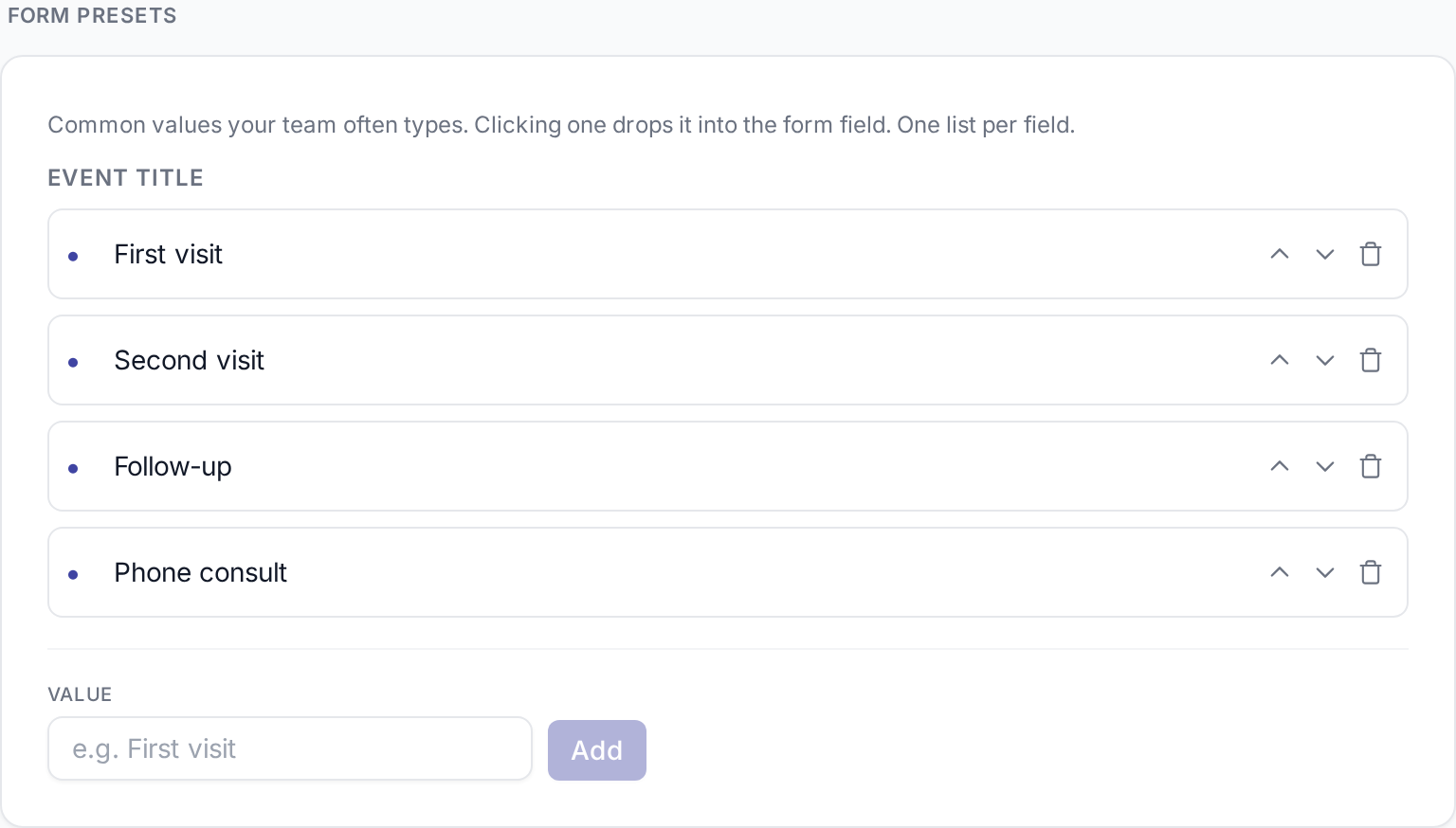
Ang Form presets card ay maliit na listahan ng mga quick-text snippet na madalas i-type ng iyong team. Ang pag-click ng isa sa loob ng form ay naglalagay ng teksto sa field. Isang snippet list kada sinusuportahang field — kapaki-pakinabang para sa mga bagay tulad ng canned cancellation note o paulit-ulit na lab-result phrasing.
Hakbang 3 — Imbitahan ang iyong team (Account → Team)
Buksan ang pahinang Account → Team sa sidebar. Makikita mo ang sarili mo sa listahan ng miyembro bilang admin.
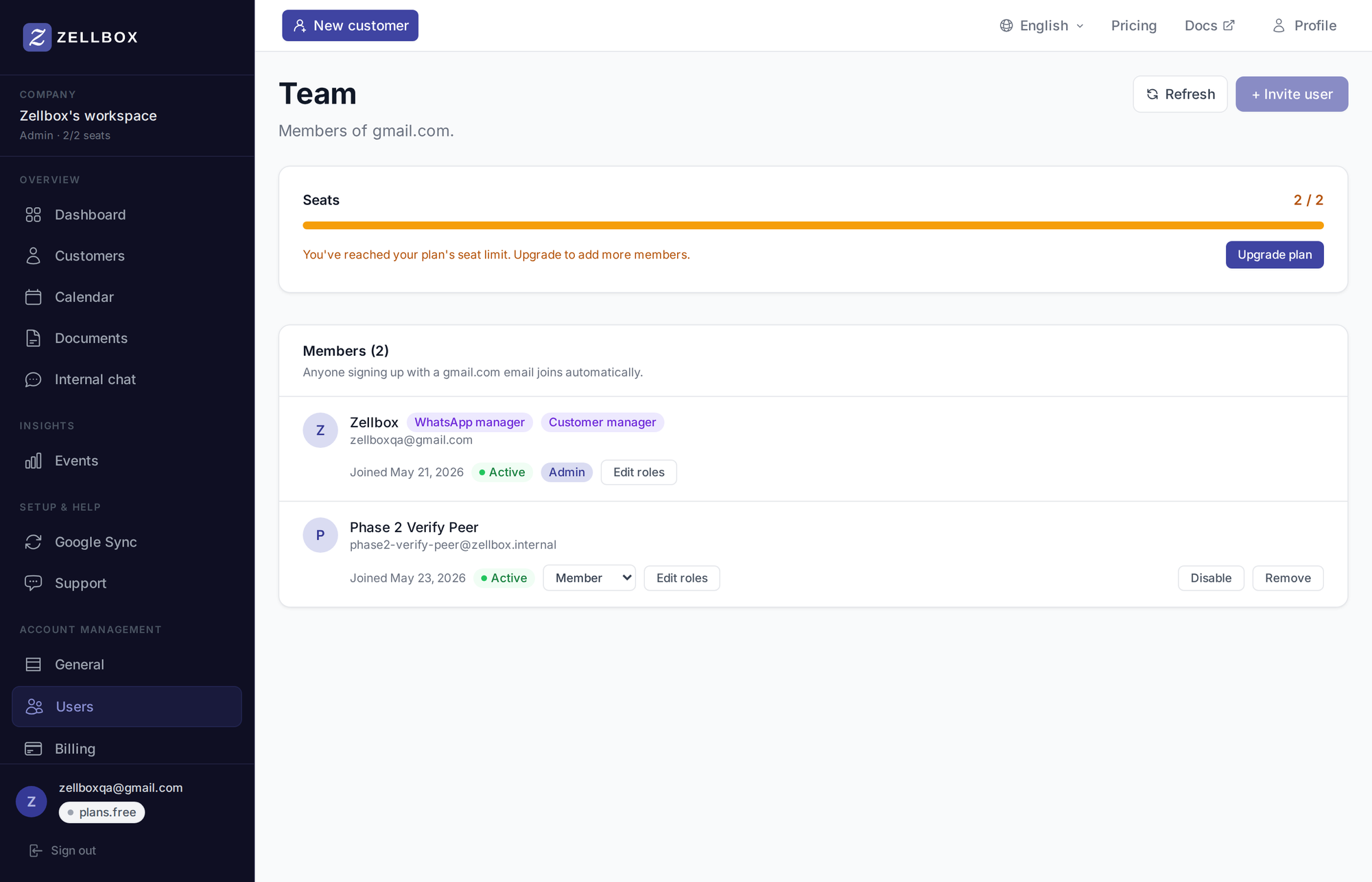
Pag-iimbita ng isang tao
- I-click ang + Invite user.
- Ilagay ang kanilang email address.
- Opsyonal na magdagdag ng personal na mensahe na lalabas sa email ng imbitasyon.
- I-click ang Send invitation. Makakatanggap sila ng email na may sign-up link na magdadala sa kanila nang direkta sa iyong workspace bilang
member.
Pagkatapos nilang tanggapin, baguhin ang kanilang system role mula sa Tier chip sa kanilang row.
Mga system role
Ang system role ng isang workspace operator ang nagpapasya kung aling admin surface ang maaabot nila. Pumili ng isa per member.
- Admin — buong access. Pinapalitan ang pangalan ng workspace, nag-iimbita + nag-aalis ng kasama sa team, nagtatakda ng role ng ibang miyembro, nag-eedit ng billing detail, namamahala ng API key, nagko-configure ng mga workspace default.
- Privileged — senior operator. Magagawa ang lahat ng magagawa ng isang member, kasama ang lahat ng CRM operation sa buong workspace: gumawa / mag-edit / mag-archive ng kahit anong kostumer, makita ang bawat kostumer sa listahan (hindi lang ang kanila), mag-upload + magtanggal ng workspace document, makita ang workspace-wide na mga pending na tugon + insight, italaga muli ang isang kostumer sa ibang manager. Hindi puwedeng mamahala ng team, magpalit ng billing, magpalit ng pangalan ng workspace, o magbago ng workspace default.
- Member — pang-araw-araw na operator. Nakikita at kumikilos sa mga kostumer na pag-aari nila. Hindi puwedeng gumawa o mag-edit ng kostumer, hindi puwedeng mag-upload ng workspace document, nakikita lang ang sariling mga pending na tugon + insight.
Mga CRM role
Maaari ring magdala ang bawat member ng isa o higit pang CRM role. Kinokontrol nila ang mga partikular na operational capability:
- Customer manager — mga member lang na may role na ito ang lumalabas sa Assigned-manager picker sa customer at event form. Ang workspace na walang customer-manager ay may walang laman na owner picker.
- WhatsApp manager — kinokontrol nito ang buong WhatsApp surface. Hindi nakikita ng mga miyembrong walang role na ito ang mga WhatsApp row-button sa mga kostumer, hindi makakapagbukas ng chat popup, at nakatago para sa kanila ang dashboard widget na "Naghihintay ng iyong tugon".