E-mail
E-mail vive por cliente no Zellbox. O envio sai pela sua própria conta do Gmail quando você tem o Gmail conectado; caso contrário, o Zellbox envia em seu nome a partir do próprio sistema de envio. As mensagens recebidas no endereço do Zellbox são comparadas com o e-mail do cliente e anexadas à thread certa. As threads abrem como popup pelo botão E-mail em cada linha de cliente — não há aba de E-mails dentro do detalhe inline do cliente. Mensagens recebidas sem resposta também aparecem no card Aguardando sua resposta por e-mail do painel (visível a todo operador). Corpos reutilizáveis + anexos ficam na página de administração Modelos de e-mail.
Enviando um e-mail
- Na lista de Clientes, clique no botão E-mail na linha do cliente.
- O painel de e-mail abre.
- Clique em + Compor na parte de baixo.
- Escolha um modelo no menu Modelo (ou deixe em "— Texto livre (sem modelo) —" para um e-mail manual).
- Se escolheu um modelo, o Assunto + Corpo já vêm pré- preenchidos com as variáveis resolvidas; edite conforme precisar. CC + CCO são opcionais e iniciam recolhidos.
- (Opcional) anexe arquivos pelo clipe — mesmo seletor de três fontes de sempre.
- Clique em Enviar.
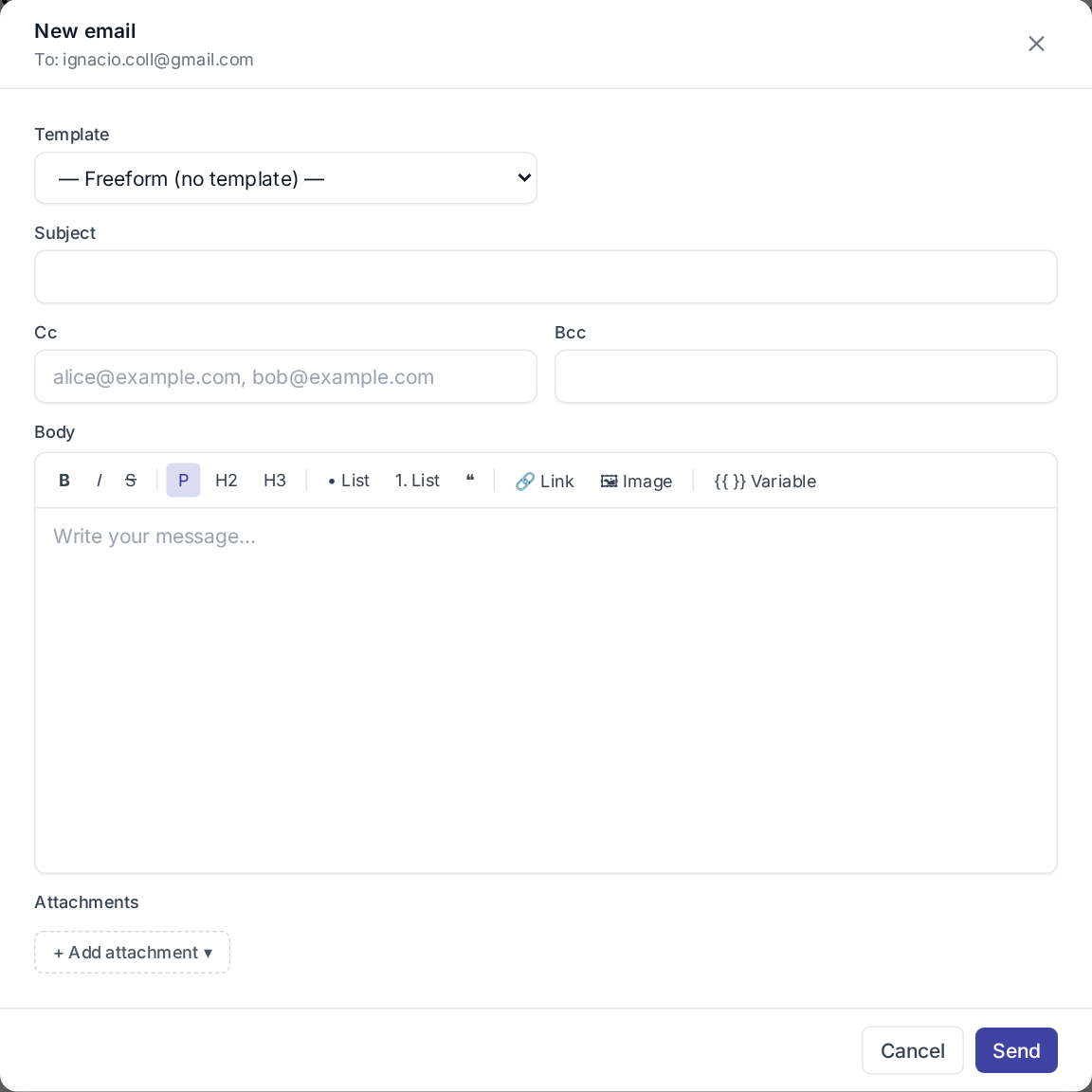
A thread atualiza; a nova mensagem aparece no fim.
Respondendo a um e-mail
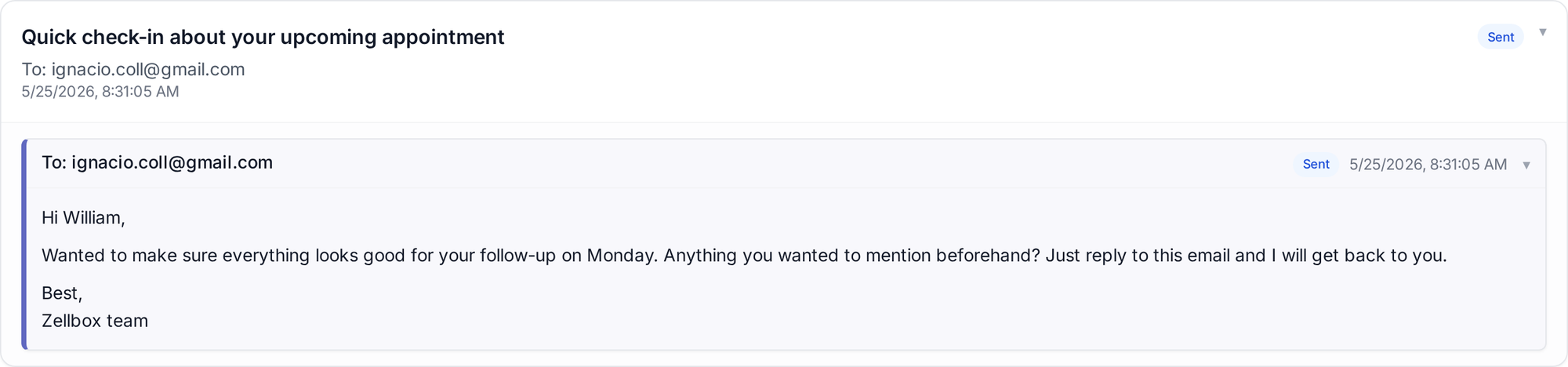
Cada mensagem da thread tem uma ação Responder. Clique → o compositor abre pré-preenchido com Para: + Assunto (Re: …) + histórico citado. Edite + envie como em um e-mail novo.
Anexando um documento
O clipe no compositor abre o seletor de três fontes:
- Do seu computador — envio direto.
- Dos documentos do workspace… — escolha de Documentos.
- Dos documentos deste cliente… — escolha entre os arquivos do cliente.
Cada chip de anexo pode ser removido com × antes do envio. Um único e-mail é limitado a 25 MB no total (assunto + corpo + anexos), então alguns arquivos grandes podem estourar o limite.
Recebimento
E-mails recebidos são capturados de duas formas:
- Sincronização com o Gmail — quando o operador conectou o Gmail, o Zellbox checa a caixa dele em uma frequência, pega mensagens que batem com algum cliente do workspace (pelo endereço De) e as anexa à thread certa.
- Inbox do Zellbox — para workspaces que não conectaram o Gmail, o Zellbox captura recebimentos no endereço configurado do workspace e direciona ao cliente correspondente.
Salvando anexos de e-mails recebidos
Cada anexo de origem Gmail em uma mensagem recebida aparece como chip embaixo do corpo. O botão de download à esquerda do chip puxa o arquivo direto do Gmail. Ao lado dele há um split ▾:
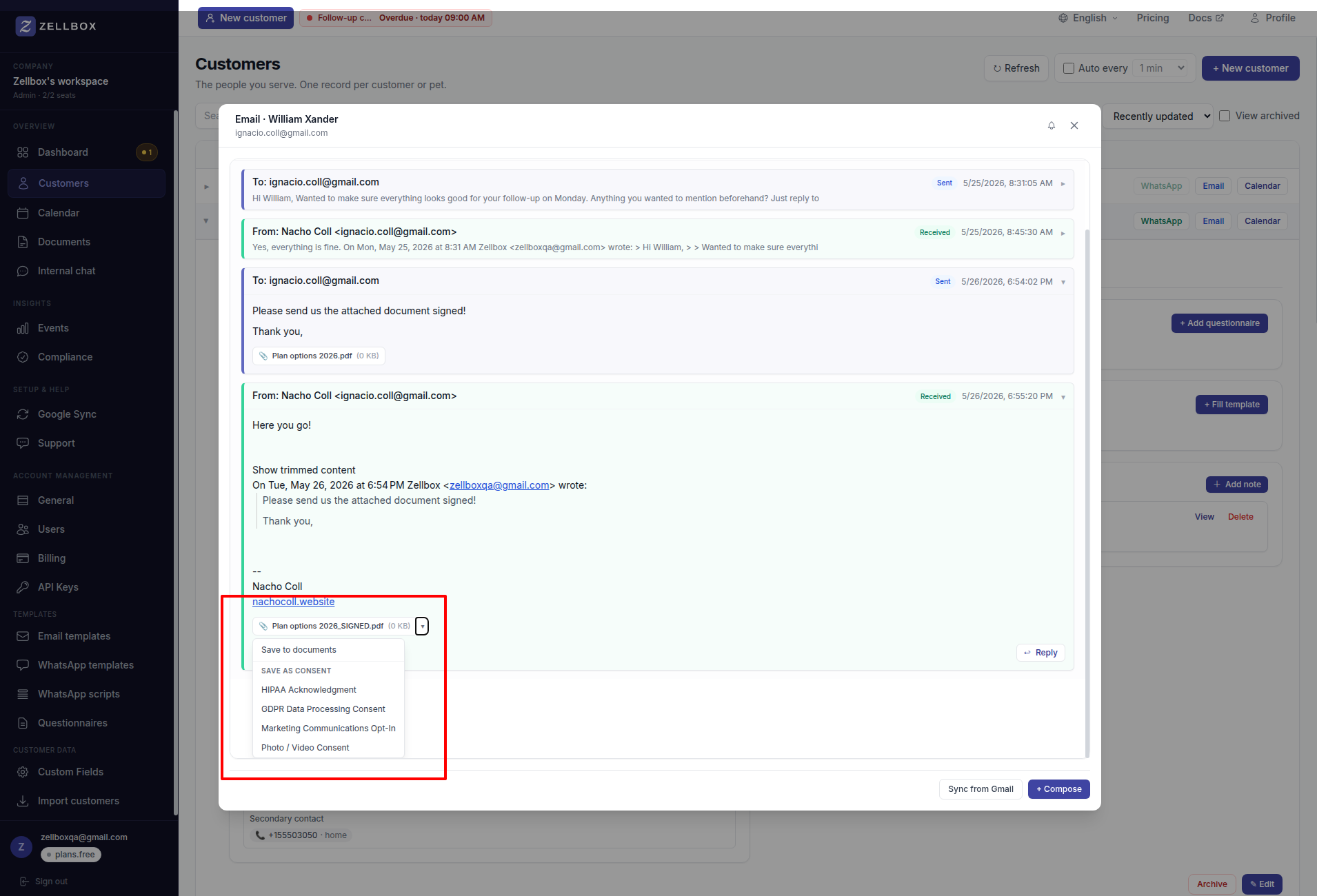
- Salvar em documentos — envia o anexo para a biblioteca de Documentos do cliente. A nova linha registra o e-mail de origem para que você encontre a procedência depois.
- Salvar como consentimento: {tipo} — salva o arquivo como acima e registra um Consentimento assinado desse tipo para este cliente em um clique. A taxonomia vem do catálogo que os administradores gerenciam em Conta → Geral → Tipos de consentimento; este é o caminho em um clique para "o cliente acabou de responder por e-mail com o formulário de consentimento de GDPR / HIPAA assinado".
Modelos
Os modelos de e-mail ficam em Modelos → E-mail. Cada modelo carrega um nome, assunto, corpo HTML, corpo texto de fallback e anexos padrão opcionais. Variáveis como {{customer.firstName}} e {{event.startDate}} são resolvidas contra o cliente + o próximo evento dele quando o compositor carrega o modelo.
Modelos podem ser marcados como Enviar na criação do cliente para serem enviados automaticamente a um cliente novo quando ele é salvo.
Idioma escolhido a cada envio. Os modelos carregam uma variante por idioma. No disparo, o Zellbox resolve a variante nesta ordem: idioma explícito no override do compositor → customer.language do destinatário → o idioma padrão do cliente do workspace → o idioma padrão de criação do modelo. Configure o padrão do workspace cedo — é a rede de segurança que faz com que e-mails de boas-vindas e disparos automáticos de primeira visita cheguem no idioma certo mesmo quando o cliente foi importado em massa sem uma coluna de idioma.