Início rápido
Três passos levam uma conta nova até um workspace funcional com colegas dentro. Depois disso, você pode optar por Agenda, WhatsApp, e-mail, importações e o resto — cada um em sua própria página.
Passo 1 — Cadastre-se
Abra zellbox.com/signup.
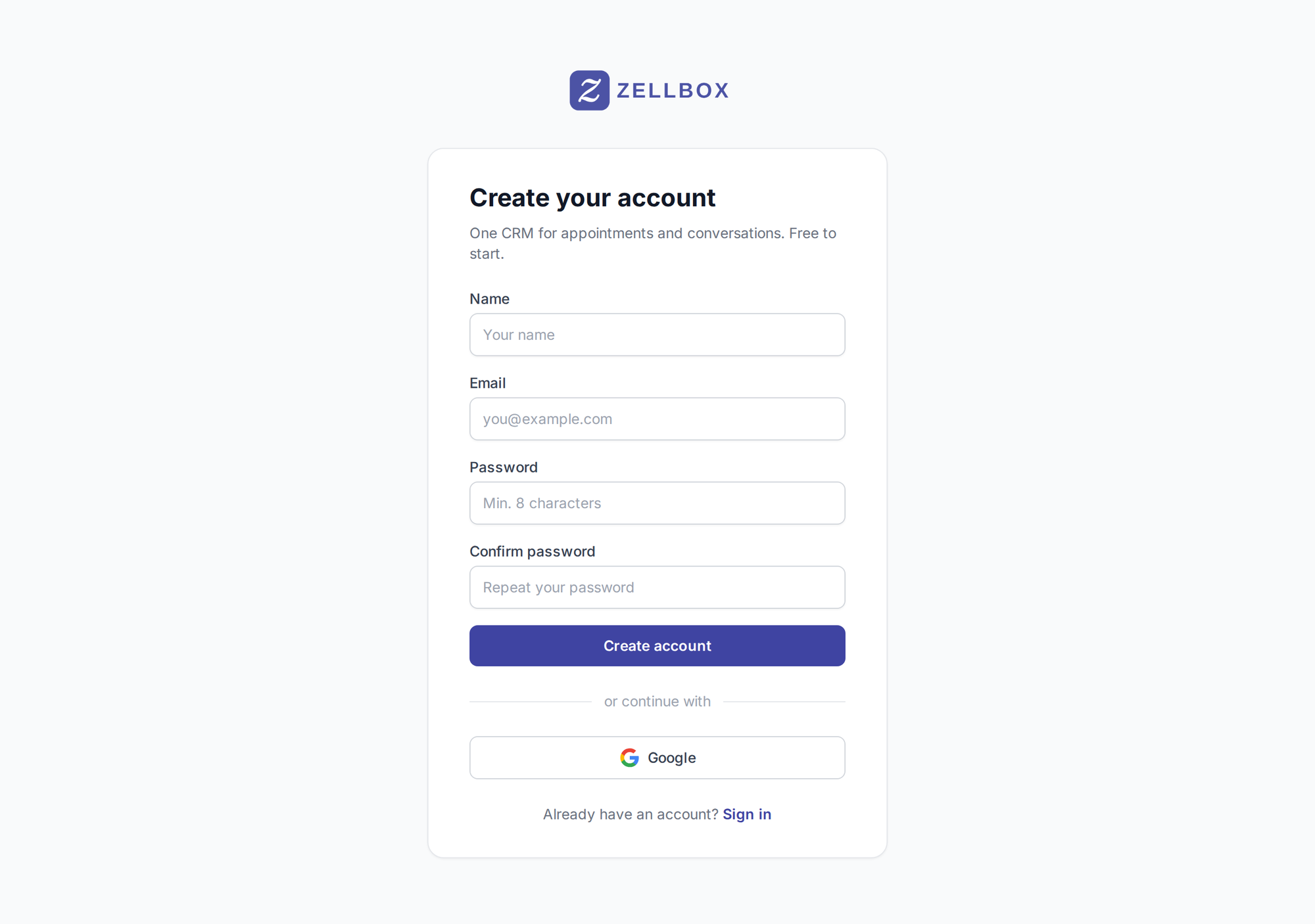
Você pode se cadastrar de duas formas:
- E-mail e senha — informe seu nome, e-mail e uma senha (pelo menos 8 caracteres). Confirme a senha e clique em Criar conta. O Zellbox envia um código de verificação de 6 dígitos para seu e-mail; informe-o na próxima tela e você está dentro.
- Continuar com o Google — login em um clique usando sua conta Google. Na primeira vez, o Google pede para você confirmar o compartilhamento do seu nome e e-mail com o Zellbox.
Passo 2 — Configurações do workspace (Conta → Geral)
Abra a página Conta → Geral na barra lateral. Este é o hub de identidade do workspace: plano, nome da empresa, fuso horário, idioma padrão do cliente, padrão de convites de calendário, paleta de lembretes para clientes, motivos de cancelamento de evento e predefinições de formulário em um clique que semeiam snippets de texto rápido.
Card do plano
O primeiro card da página mostra seu plano atual e um botão Gerenciar plano que leva à página de planos. Mudanças de plano acontecem lá; a página Geral é somente leitura para informações de plano.

Workspace — nome + convites de agenda
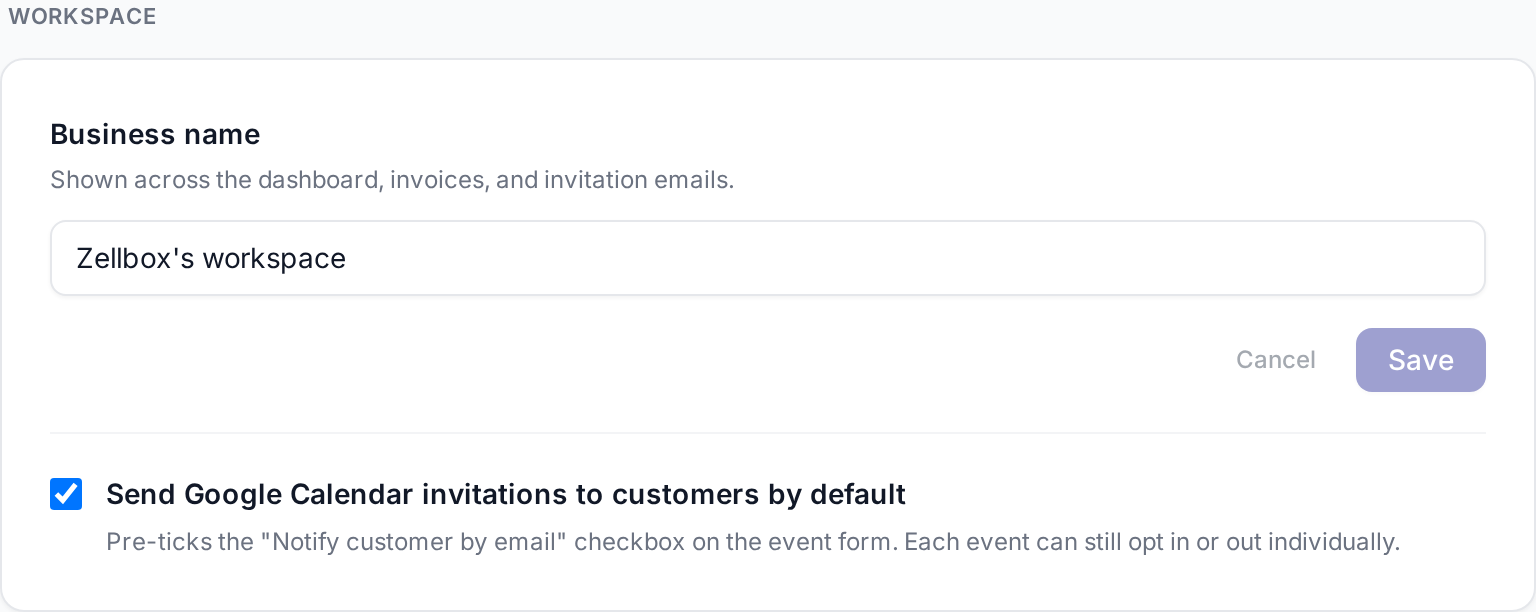
- Nome do negócio — o nome do seu workspace visível para clientes. Exibido em todo o painel, nas faturas, nos e-mails de convite da equipe e no cabeçalho de qualquer lembrete do WhatsApp que o Zellbox envia em seu nome. Editar propaga para lembretes em andamento na próxima vez que o Zellbox os processar.
- Enviar convites do Google Calendar aos clientes por padrão — pré-marca o botão "Notificar cliente por e-mail" no formulário do evento. Cada evento ainda pode optar por ativar ou desativar individualmente; este é só o padrão por formulário.
- Fuso horário — fuso IANA que o Zellbox usa ao formatar horários nas mensagens enviadas. Escolha o fuso certo aqui antes de ligar os lembretes, ou cada lembrete do WhatsApp vai dizer ao cliente o minuto errado no relógio. Padrão para UTC se não estiver definido.
- Idioma padrão do cliente — pré-seleciona o menu de Idioma preferido quando você adiciona um cliente novo e atua como fallback quando o Zellbox precisa escolher o idioma de uma mensagem enviada e o cliente específico não tem nenhum cadastrado. A cascata é: idioma explícito na mensagem →
customer.language→ este padrão do workspace → inglês. Defina isto cedo — o slotwhenLabeldo WhatsApp (a frase "today at 14:30" / "morgen um 14:30 Uhr" em cada lembrete) renderiza nativamente no idioma do cliente, então acertar o padrão do workspace faz com que cada lembrete chegue na língua certa.
Tipos de lembrete
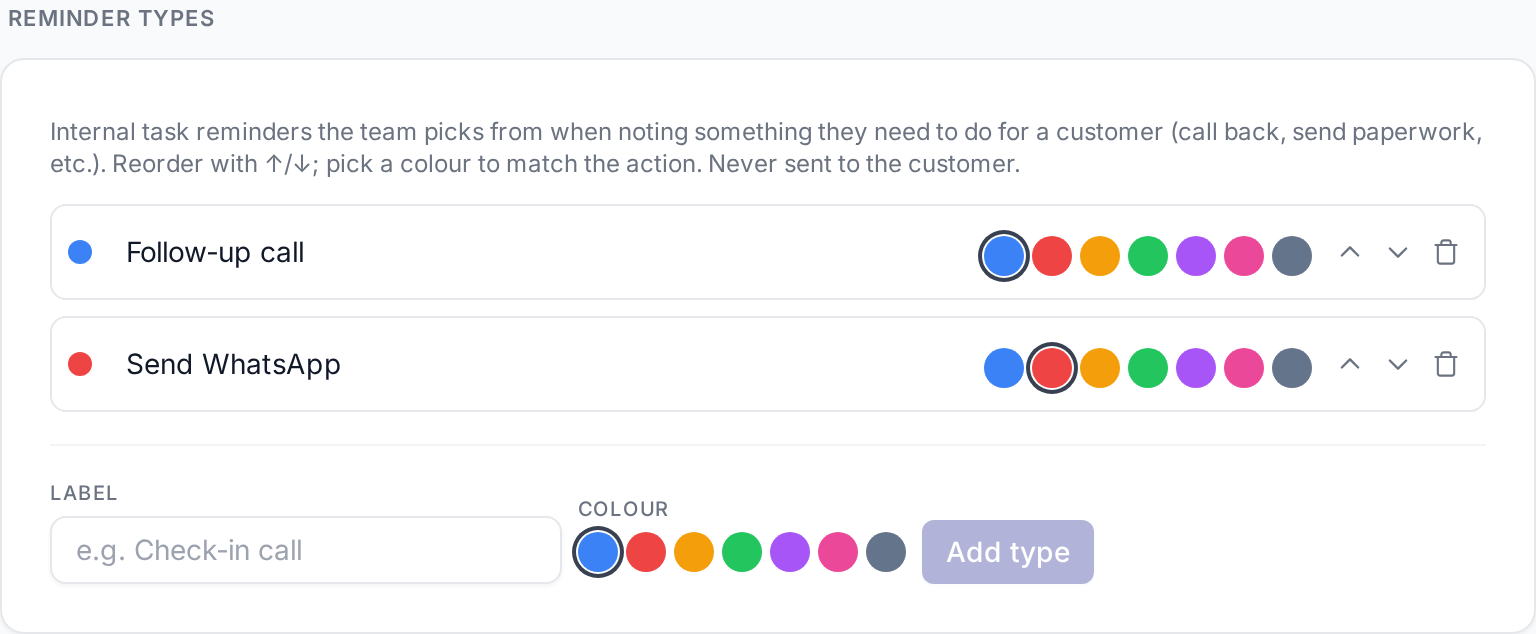
São lembretes internos de tarefa que a equipe escolhe quando anota algo que precisa fazer para um cliente — retornar ligação, enviar documentos, dar follow-up depois de uma visita. Eles aparecem nas linhas de lembrete do painel, nos popups de chat de WhatsApp e e-mail e na aba Lembretes do detalhe do cliente.
Cada tipo tem um rótulo + uma cor. Reordene com as setas ↑/↓; clique em um swatch para definir a cor. Excluir um tipo o remove do seletor para lembretes futuros, mas lembretes já criados mantêm o rótulo e a cor capturados no momento.
Os tipos de lembrete nunca são enviados ao cliente — são uma lista de tarefas interna da equipe.
Lembretes padrão do WhatsApp
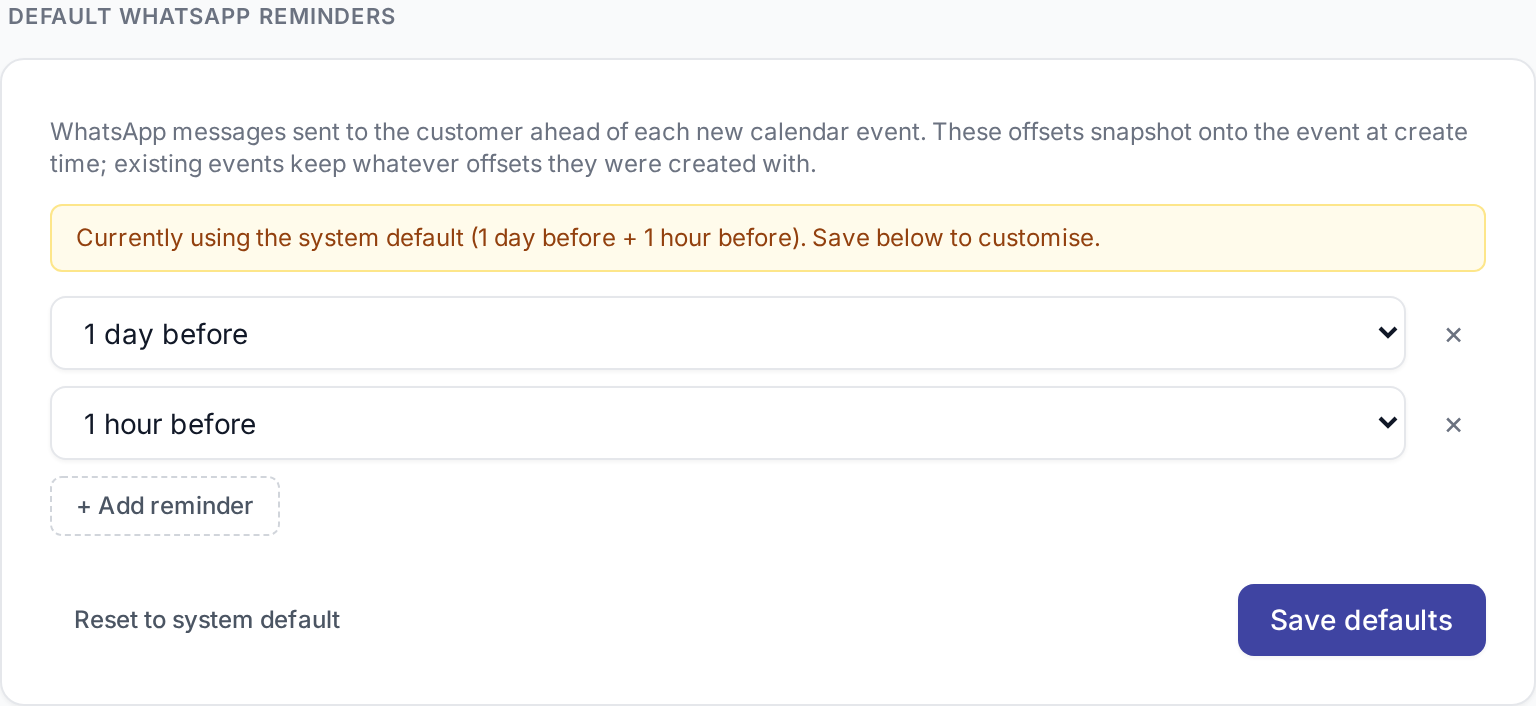
São as mensagens de WhatsApp voltadas ao cliente que o Zellbox envia antes de cada novo evento de calendário. Cada entrada da lista é um intervalo (ex.: "1 dia antes", "1 hora antes") que é capturado em cada evento que você cria a partir de então. O cliente recebe o lembrete correspondente do WhatsApp em cada intervalo antes do início do evento.
Eventos existentes mantêm os intervalos com que foram criados, então editar esta lista não reescreve retroativamente eventos já marcados na agenda.
Motivos de cancelamento de evento
O catálogo de motivos entre os quais sua equipe escolhe ao cancelar um evento. O Insights agrupa seu relatório de cancelamentos por esses códigos, então a lista também funciona como categorias de relatório. Vem com padrões razoáveis (cliente faltou, cliente cancelou, reagendado, workspace fechado, gerente indisponível, outro); sobrescreva conforme necessário. Renomear um rótulo é livre; renomear a chave value subjacente é para sempre nos eventos já cancelados.
Predefinições de formulário
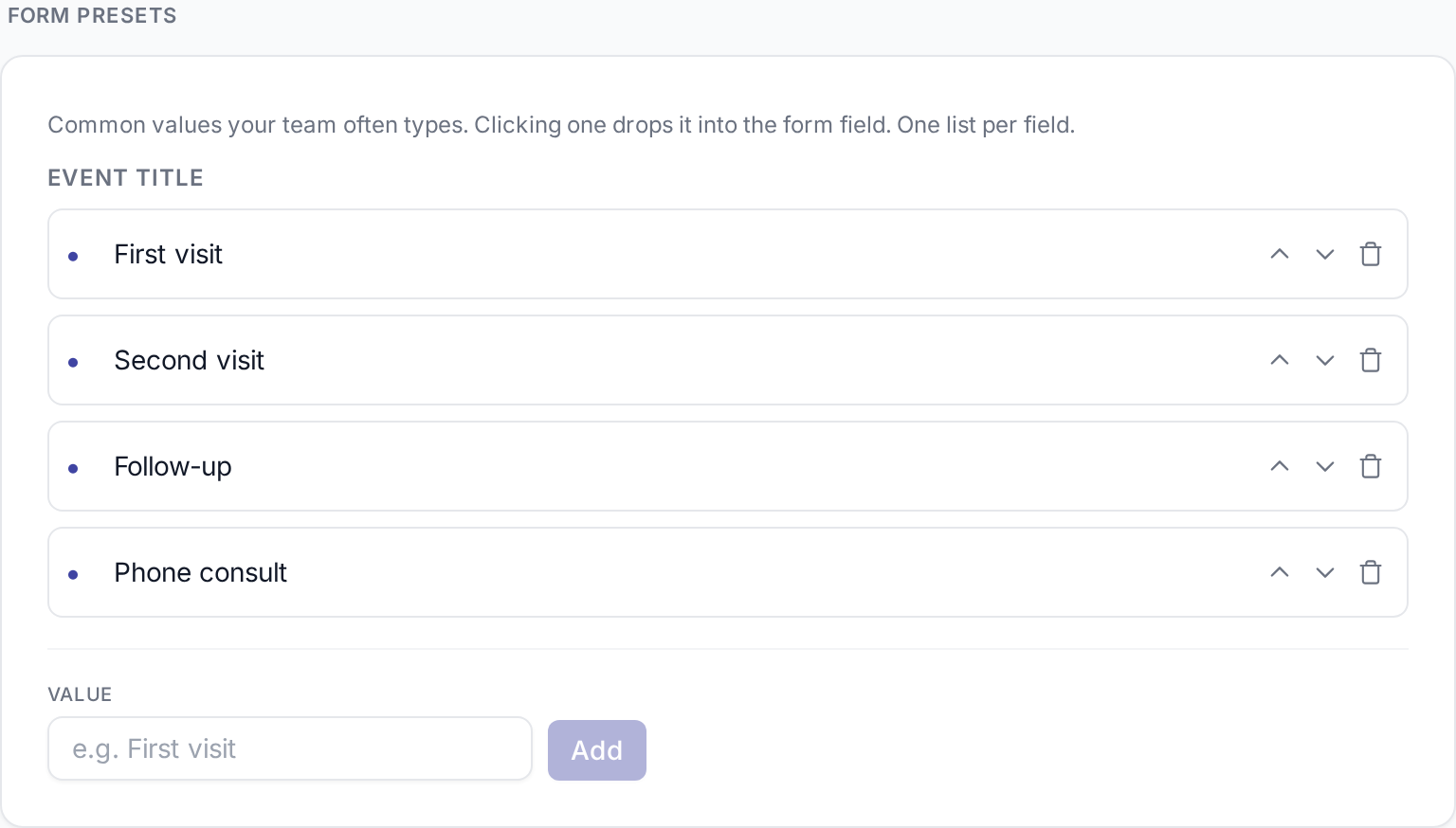
O card de predefinições de formulário é uma pequena lista de snippets de texto rápido que sua equipe digita com frequência. Clicar em um dentro de um formulário insere o texto no campo. Uma lista por campo suportado — útil para coisas como notas de cancelamento padrão ou frases recorrentes sobre resultados de exames.
Passo 3 — Convide sua equipe (Conta → Equipe)
Abra a página Conta → Equipe na barra lateral. Você se verá na lista de membros como admin.
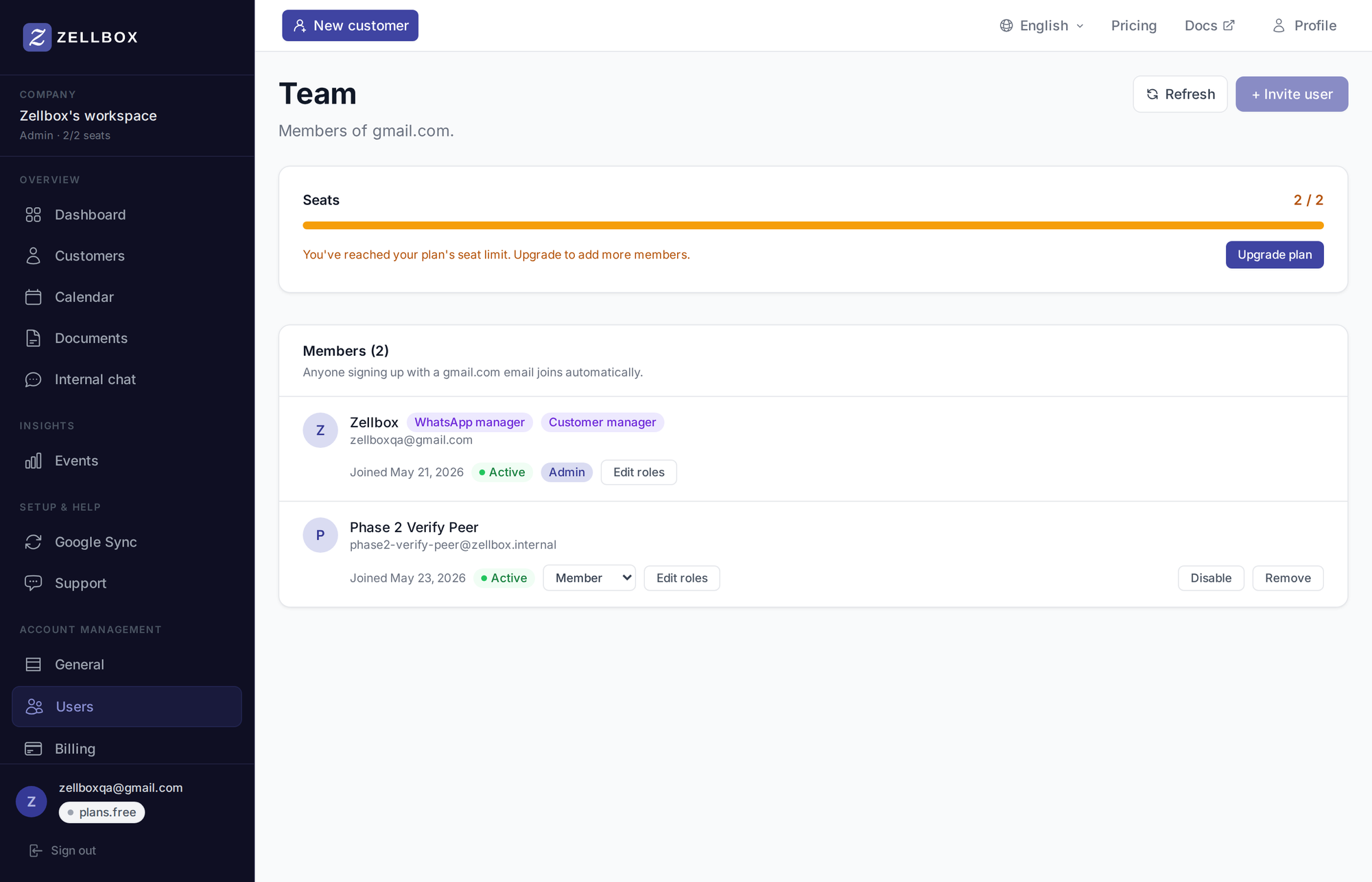
Convidando alguém
- Clique em + Convidar usuário.
- Informe o endereço de e-mail da pessoa.
- Opcionalmente, adicione uma mensagem pessoal que vai no e-mail de convite.
- Clique em Enviar convite. Ela receberá um e-mail com um link de cadastro que a leva direto para o seu workspace como
member.
Depois que aceitar, altere o papel de sistema dela pelo chip Tier na linha.
Papéis de sistema
O papel de sistema de um operador define quais superfícies administrativas ele pode acessar. Escolha um por membro.
- Admin — acesso total. Renomeia o workspace, convida e remove colegas, define o papel dos demais membros, edita os dados de cobrança, gerencia chaves de API e configura padrões do workspace.
- Privileged — operador sênior. Faz tudo o que um membro faz, mais todas as operações de CRM no workspace inteiro: criar / editar / arquivar qualquer cliente, ver todos os clientes na lista (não só os próprios), enviar + excluir documentos do workspace, ver respostas pendentes e insights de todo o workspace, reatribuir um cliente a outro gerente. Não pode gerenciar a equipe, alterar a cobrança, renomear o workspace nem mudar os padrões do workspace.
- Member — operador do dia a dia. Vê e atua apenas nos clientes que possui. Não pode criar ou editar clientes, não pode enviar documentos do workspace e vê apenas as próprias respostas pendentes e insights.
Papéis de CRM
Cada membro pode carregar adicionalmente um ou mais papéis de CRM. Eles liberam capacidades operacionais específicas:
- Gerente de clientes — apenas membros com este papel aparecem no seletor de gerente responsável dos formulários de cliente e evento. Um workspace com zero gerentes de clientes terá o seletor de responsável vazio.
- Gerente do WhatsApp — controla totalmente a interface do WhatsApp. Membros sem este papel não veem os botões de WhatsApp nas linhas de clientes, não conseguem abrir o popup de chat e o widget "Aguardando sua resposta" do painel fica oculto para eles.