WhatsApp
O Zellbox integra com o WhatsApp Business para que cada cliente tenha uma thread que você pode ler, responder e enviar mensagens de template a partir dela. O lado de recebimento é orientado por webhook; o envio é em tempo real pela Cloud API da Meta. As threads abrem como popups completos pelo botão WhatsApp em cada linha de cliente — não há aba de Mensagens dentro do detalhe inline do cliente, então a lista permanece visível atrás da conversa. Mensagens recebidas sem resposta também aparecem no card Aguardando sua resposta do painel para operadores com o papel de CRM gerente do WhatsApp.
Enviando uma mensagem
- Na lista de Clientes, clique no botão WhatsApp na linha do cliente.
- O popup de chat abre.
- Digite no compositor na parte de baixo.
- Clique em Enviar ou pressione Enter.
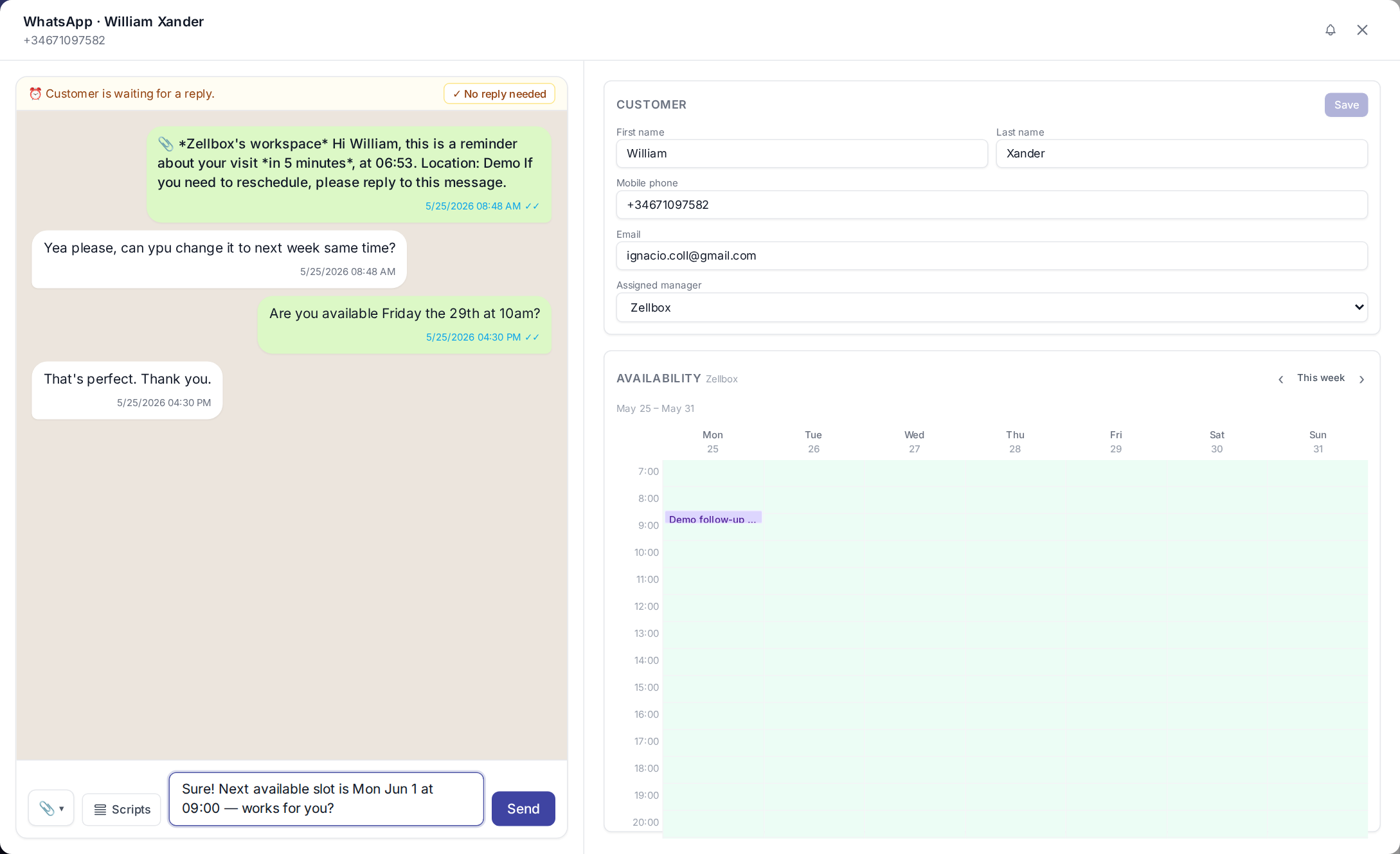
O botão fica desativado se o cliente não tiver celular cadastrado ou não tiver dado opt-in (ative o opt-in na aba Consentimentos do cliente quando ele aceitar explicitamente).
Enviando anexos
O clipe no compositor abre o seletor de três fontes:
- Do seu computador — envio direto.
- Dos documentos do workspace… — escolha de Documentos.
- Dos documentos deste cliente… — escolha entre os arquivos deste cliente.
Usando um script
Scripts são snippets pré-escritos organizados em uma árvore, úteis quando um operador quer enviar uma mensagem polida sem redigitar toda vez. Suportam os mesmos placeholders no estilo {{customer.firstName}} / {{event.startDate}} dos modelos de e-mail.
- No compositor, clique em Scripts.
- Escolha um snippet na árvore de scripts.
- O compositor é pré-preenchido com o texto resolvido (placeholders substituídos pelos dados do cliente). Edite se precisar.
- Clique em Enviar.
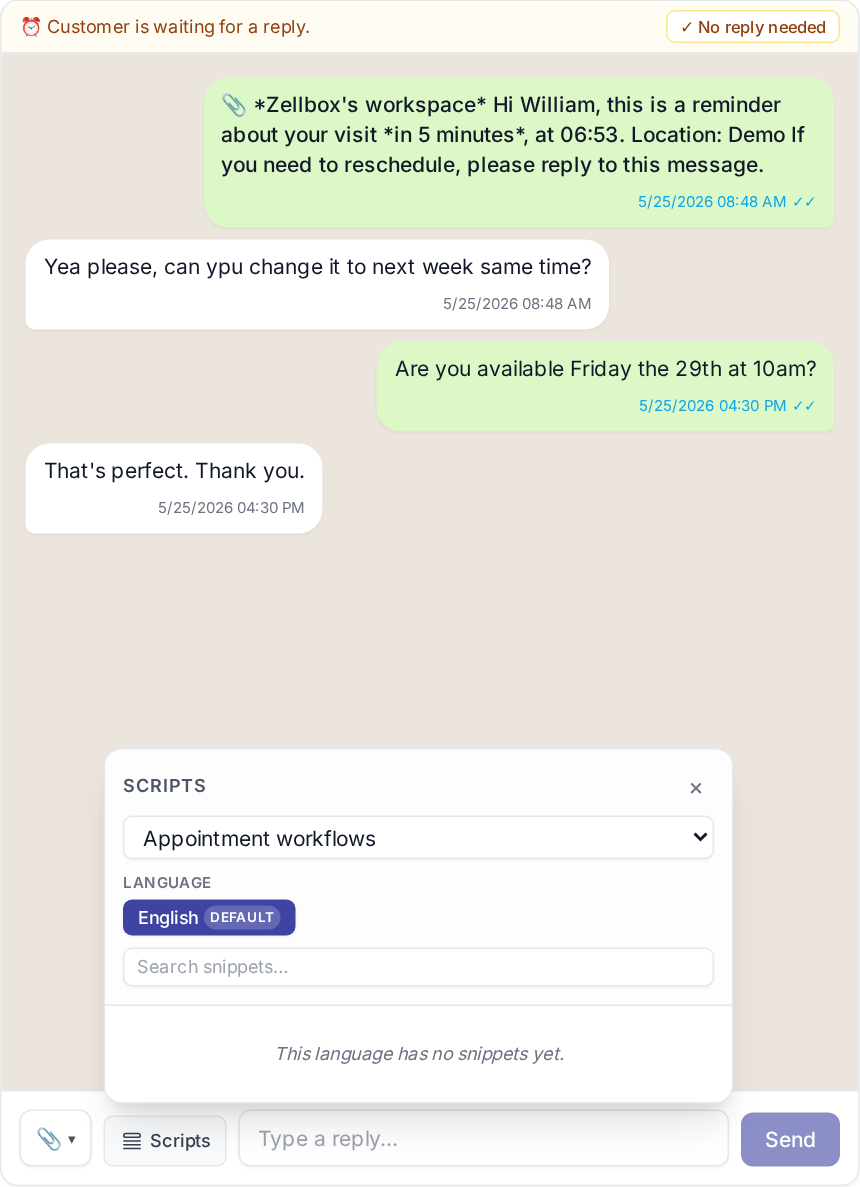
Scripts são gerenciados em Modelos → Scripts do WhatsApp.
Limpando o estado de resposta pendente
Quando a última mensagem recebida do cliente não precisa de uma resposta real (ex.: ele só disse "obrigado, até terça"), clique em ✓ Sem necessidade de resposta no topo da thread. O cliente sai da lista de respostas pendentes do painel.
O estado é reativado automaticamente na próxima vez que o cliente enviar uma mensagem — o painel rearma a linha sozinho.
Como se aplicam as regras de resposta da Meta
O painel Regras de resposta do WhatsApp do Dashboard resume:
- Dentro da janela de 24 horas de atendimento — qualquer texto, imagem ou documento pode ser enviado livremente pelo compositor.
- Fora da janela — apenas templates aprovados pela Meta (e os scripts vinculados a eles) podem reabrir a conversa. O compositor impede envios em texto livre nesse estado.
- Opt-in obrigatório — o cliente precisa ter ativado o opt-in de WhatsApp na aba Consentimentos antes que qualquer envio seja permitido.
Templates aprovados
A página Modelos → Templates do WhatsApp é um espelho de cada template do WhatsApp aprovado (ou pendente / rejeitado) para sua conta Meta, com uma aba Workflows + painel de pré-visualização por locale. Ela atualiza a partir da Meta em uma frequência, e administradores podem pedir uma atualização manual na barra de ferramentas. A conexão com a Meta em si é configurada no nível do workspace pela equipe Zellbox.
Lembretes de compromisso
O Zellbox envia automaticamente um lembrete pelo WhatsApp antes de cada evento de calendário cujo cliente tenha dado opt-in. O disparo escolhe um de três templates de plataforma aprovados pela Meta com base no formato da visita:
| Formato da visita | Template |
|---|---|
| Presencial / telefone com local | zellbox_appointment_reminder (pin de localização no corpo) |
| Telefone ou virtual sem local utilizável | zellbox_appointment_reminder_simple |
| Virtual com link do Google Meet | zellbox_appointment_reminder_virtual (botão Entrar na reunião) |
O corpo do lembrete lê de forma nativa no idioma preferido do cliente — "Hola María, La teva neteja dental amb la Dra. Puig està programada per a avui a les 14:30" — em todos os 12 locales de lançamento (inglês, espanhol, português-BR, hindi, indonésio, italiano, catalão, alemão, francês, turco, árabe, filipino). Idioma escolhido por cliente: customer.language → padrão do workspace → fallback em inglês. Veja Modelos → WhatsApp para o contrato de variáveis.
Os intervalos de lembrete são configurados por workspace em Conta → Geral → Lembretes padrão do WhatsApp. Intervalos já vencidos no momento de criação de um evento são tratados automaticamente: intervalos mais de 60 minutos depois do horário natural de disparo são descartados, e vários intervalos próximos mas atrasados se fundem em um único envio para que o cliente nunca receba duplicatas.
O que você vê vs o que o cliente vê
O popup de chat na página de detalhe do cliente agora renderiza as mensagens como o cliente real do WhatsApp faz:
*negrito*/_itálico_/~tachado~/`monoespaçado`renderizam como formatação adequada, não como asteriscos literais.- URLs viram links automaticamente.
- Mensagens de template mostram o header como uma mini-linha em negrito acima do corpo, o footer em texto menor e de menor contraste abaixo e quaisquer botões (Entrar na reunião, Ligar para nós, Resposta rápida) como chips clicáveis embaixo do balão. Botões URL e de telefone são clicáveis do lado do operador para que você verifique os destinos.
Assim você pode ter confiança de que o balão que aparece no popup é o que seu cliente está lendo no dispositivo dele.