Documentos
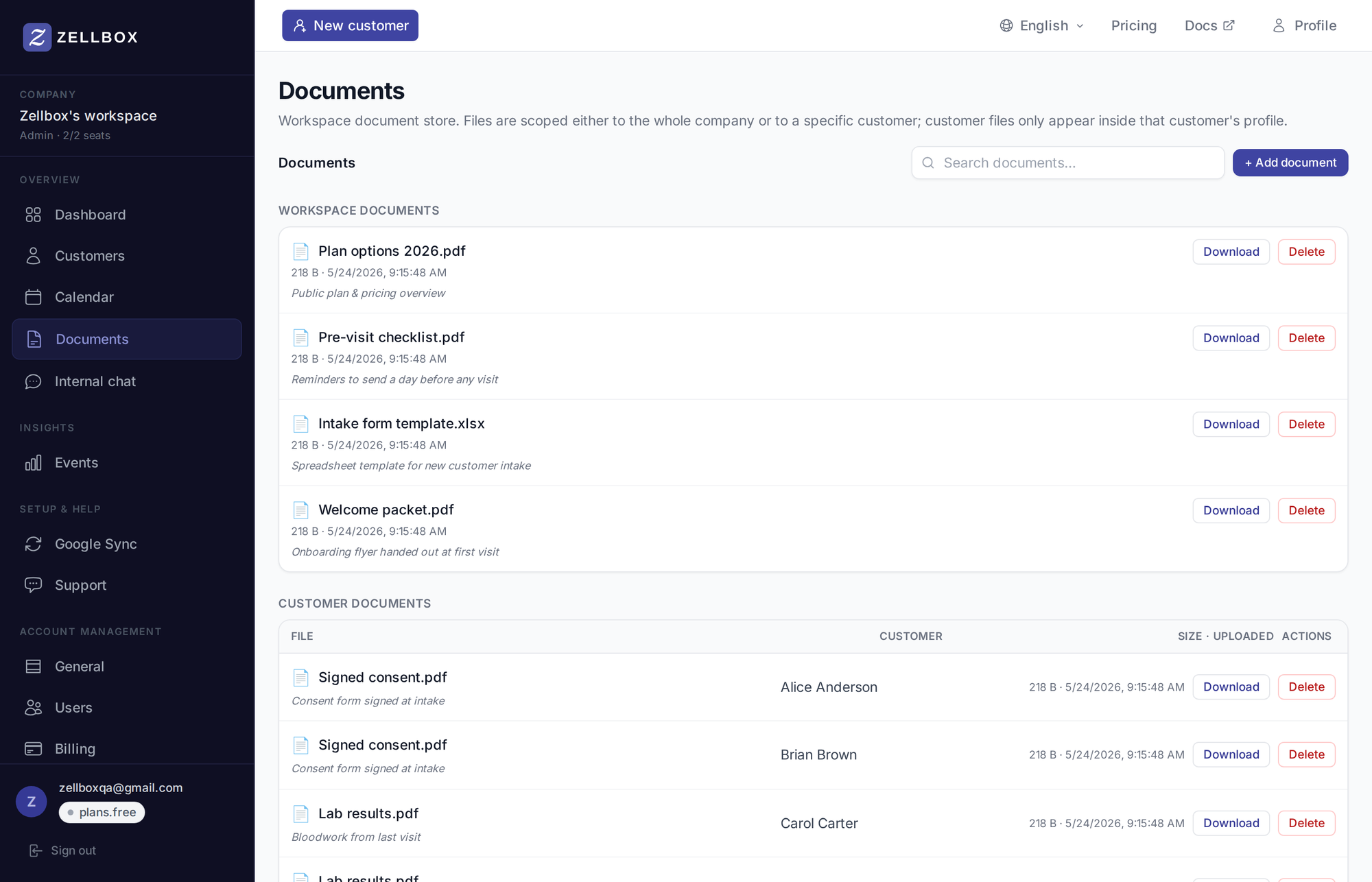
Documentos são a biblioteca de arquivos que o Zellbox usa para anexos e modelos de planilha preenchíveis. Cada documento tem um escopo:
- Documentos do workspace — compartilhados em todo o workspace. Úteis para PDFs com a marca, formulários de admissão e planilhas que todo operador deve poder enviar.
- Documentos do cliente — anexados a um cliente específico (formulários enviados, consentimentos assinados, resultados de exames).
A página global /documents empilha as duas seções — documentos do workspace em cima, documentos por cliente embaixo — com busca em toda a biblioteca.
Enviando um documento do workspace
- Na barra lateral, abra Documentos.
- Clique em + Adicionar documento no topo da seção Workspace.
- Escolha o arquivo (PDF, Excel, imagem, …).
- Opcionalmente, adicione uma descrição + tags.
- Salve.
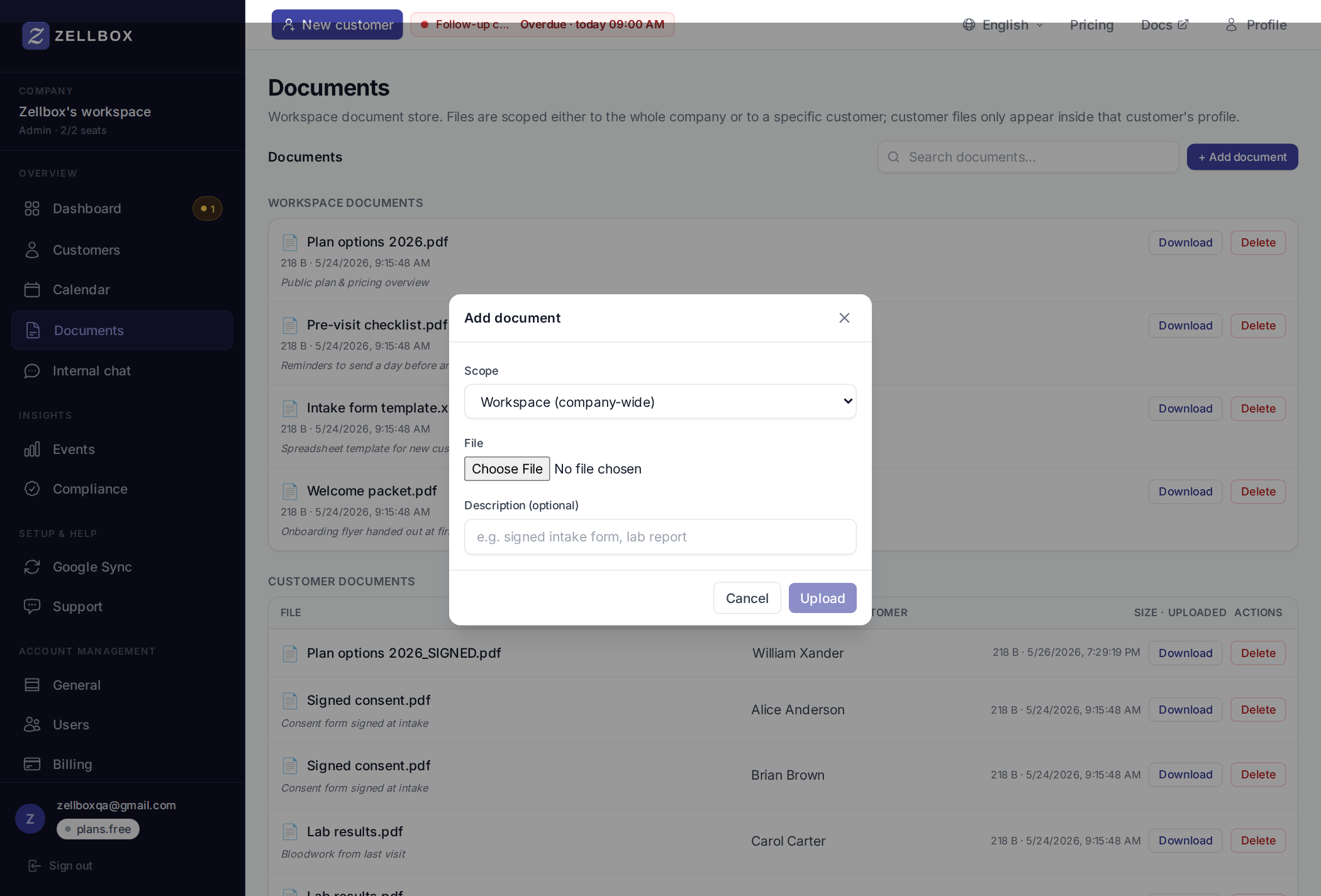
O documento agora pode ser selecionado a partir dos compositores de e-mail / WhatsApp / chat como "Dos documentos do workspace…".
Marcando uma planilha como modelo
Modelos são arquivos Excel (.xlsx) com escopo de workspace que operadores podem preencher por cliente. O toggle só aparece no formulário de envio, não em documentos existentes — escolha o escopo e o arquivo corretos ao enviar:
- Clique em + Adicionar documento na seção Workspace (mesmo modal acima).
- Escolha um arquivo
.xlsx. (Outros tipos de arquivo não exibem o toggle de modelo.) - Confirme que o escopo é Workspace (padrão na página global).
- Marque Usar como modelo ao final do formulário de envio (somente administradores). A caixa de seleção aparece abaixo do campo de descrição assim que um arquivo
.xlsxé selecionado. - Salve.
Essa planilha agora aparece no perfil de cada cliente em Planilhas preenchidas com um botão + Preencher modelo. Clicar abre o SpreadsheetEditor; salvar guarda uma cópia preenchida como um documento com escopo de cliente.
Anexando um documento a um cliente
Dois caminhos:
Enviar diretamente para o cliente
- Abra a linha do cliente (clique para expandir).
- Aba Documentos → + Adicionar documento.
- Escolha o arquivo. O documento fica restrito apenas a este cliente.
Anexar pelo compositor de e-mail / WhatsApp / chat
O clipe nesses compositores abre um seletor de três fontes:
- Do seu computador — envio direto.
- Dos documentos do workspace… — escolha da biblioteca compartilhada.
- Dos documentos deste cliente… — escolha entre os arquivos do cliente. (Disponível somente quando o compositor tem contexto de cliente — o chat não tem.)
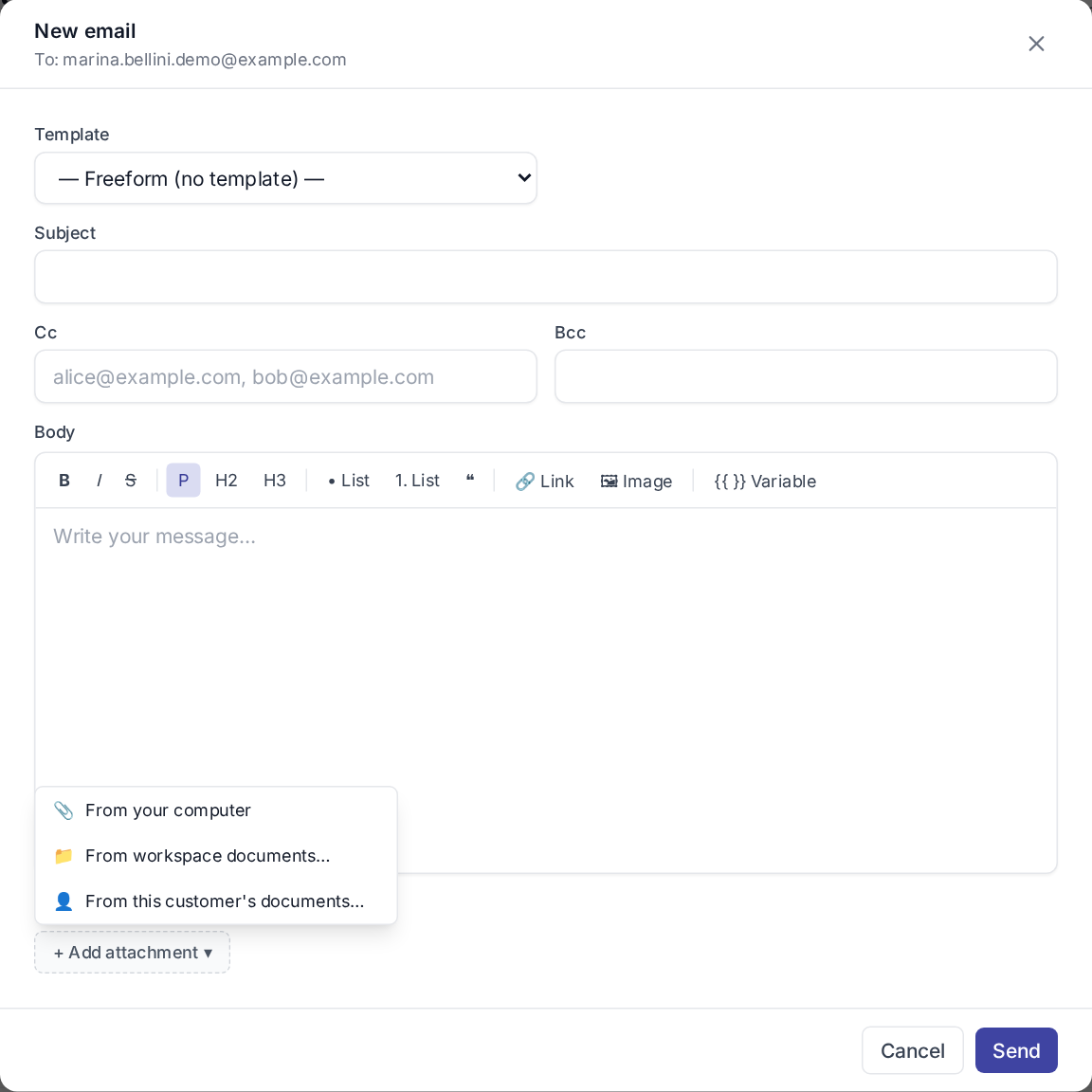
O seletor é o mesmo componente em todos os lugares, então o comportamento é consistente entre canais.
Baixando ou excluindo um documento
Cada linha de documento carrega botões Baixar e Excluir à direita (visíveis na captura no topo desta página). Baixar abre o arquivo via um link assinado temporário. Excluir remove a linha (somente admin na página global; a aba com escopo de cliente permite que cada operador gerencie seus próprios envios).