Painel
O painel é a página em que você cai depois do login. Ele é deliberadamente enxuto: só o que está aguardando resposta, o guia rápido das regras de resposta do WhatsApp à direita e os alertas de sincronização da agenda que precisam de ação. Os próximos eventos ficam na página Agenda — o painel é uma visão de triagem, não uma agenda.
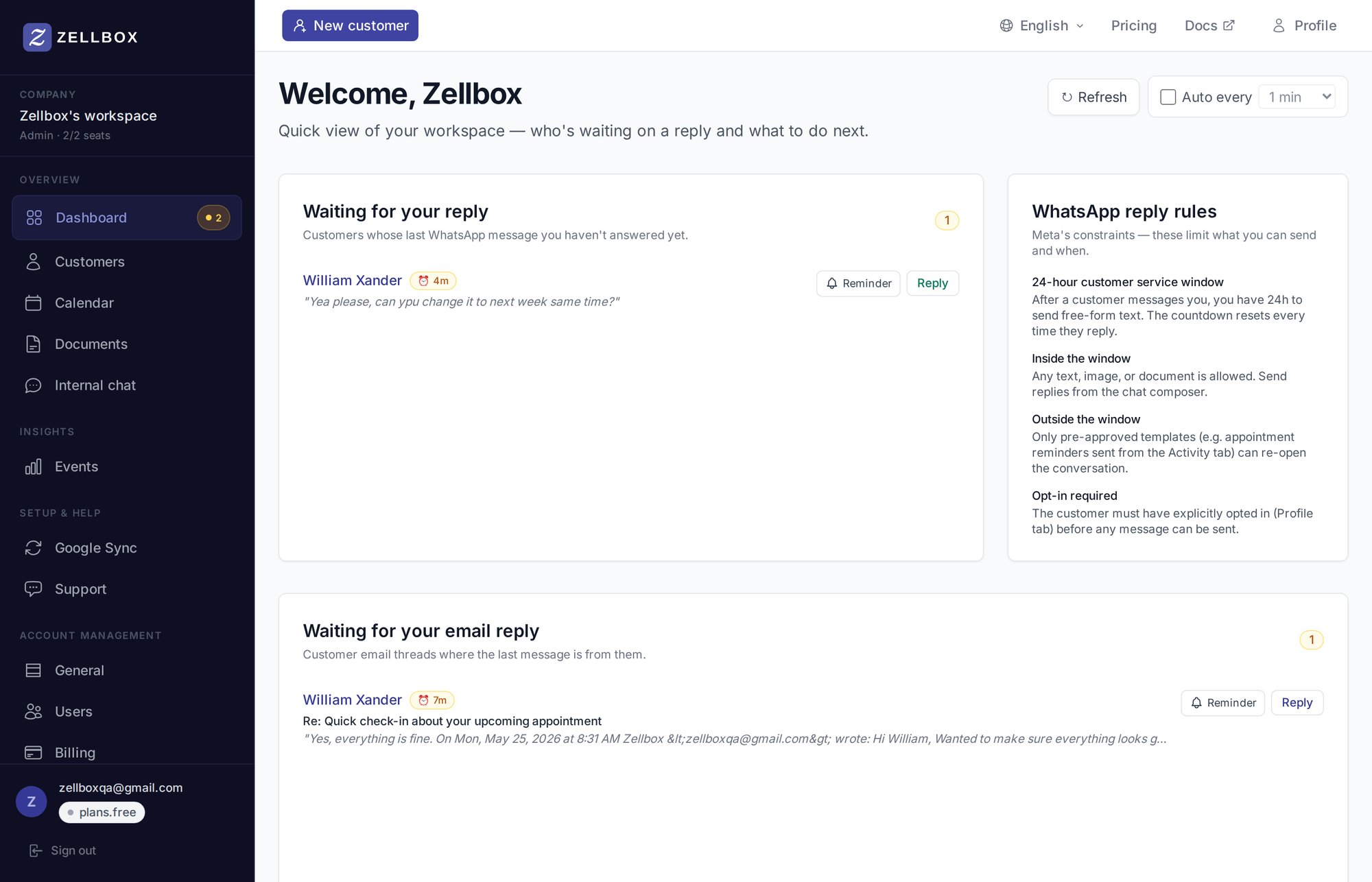
Agindo em uma resposta pendente
O card Aguardando sua resposta mostra os clientes cuja última mensagem recebida no WhatsApp ainda não foi respondida (visível apenas para operadores com o papel de CRM de gerente do WhatsApp). O card Aguardando sua resposta por e-mail tem o mesmo formato, mas para threads de e-mail, e é visível a todo operador.
Cada linha mostra o nome do cliente, há quanto tempo ele está esperando, as primeiras palavras da mensagem recebida e um par Lembrete + Responder. O selo amarelo no canto superior direito de cada card é a contagem atual de pendências.
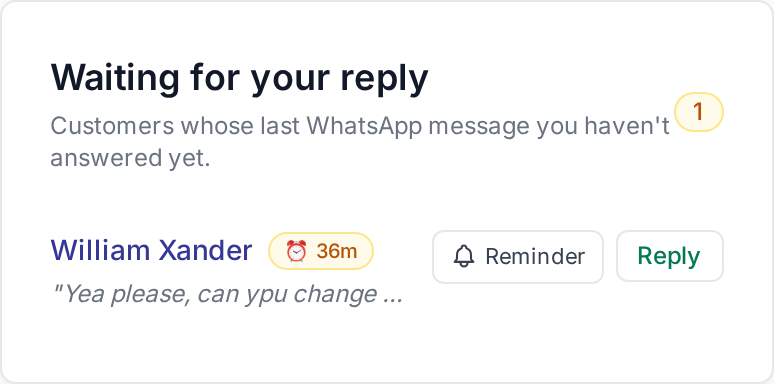
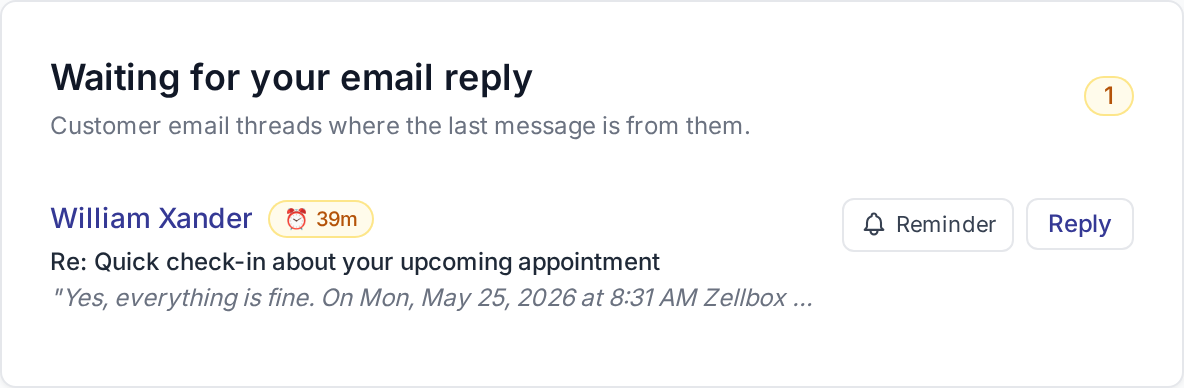
Para agir em uma linha:
- Encontre a linha em Aguardando sua resposta (WhatsApp) ou Aguardando sua resposta por e-mail.
- Clique na linha do cliente → o popup correspondente abre (popup de chat para WhatsApp, EmailsPanel para e-mail) com a thread e o compositor.
- Responda ou clique em Marcar como concluído se nenhuma resposta for necessária.
- A linha desaparece do painel quando qualquer um destes ocorre: uma mensagem enviada, "Marcar como concluído" clicado ou uma nova mensagem recebida (que reativa a linha).
Revisando uma quarentena de sincronização da agenda
O Banner âmbar de sincronização no topo só aparece quando há algo a fazer — quando a sincronização mais recente teve um lote em quarentena e a proteção contra exclusões em massa foi acionada.
- Clique em Revisar no banner → abre a página Status da sincronização com a agenda afetada expandida.
- Cada ramo tem um botão Aprovar inline que você pode usar para liberar o lote, ou pode deixar para a próxima sincronização limpa resolver.
Atualizar e atualização automática
O painel mostra os dados que estavam na página quando você entrou nela; novas mensagens do WhatsApp e respostas do Gmail não aparecem sozinhas até você pedir. A barra de ferramentas no canto superior direito oferece dois jeitos de puxar atualizações.
O botão Atualizar é uma puxada única. Clique e o Zellbox reconsulta as duas listas que alimentam o painel na hora: Clientes aguardando sua resposta (mensagens do WhatsApp ainda não lidas) e E-mails aguardando sua resposta (threads do Gmail com mensagens recebidas sem resposta). O botão exibe um rótulo Atualizando… enquanto a requisição está em andamento; quando retorna, os cards são repintados com as contagens e linhas novas.
O toggle Auto a cada N min roda a mesma puxada num timer. Ative e o Zellbox reconsulta essas mesmas duas listas a cada N minutos sem que você clique. O seletor de cadência ao lado do toggle oferece 1, 2, 5, 10, 15 ou 30 minutos — escolha o que combina com a temperatura da sua caixa de entrada. 1–2 minutos funciona bem para um turno de recepção movimentado em que cada segundo conta; 15–30 minutos se aproxima do fluxo "deixar aberto em um monitor secundário". Tanto o liga/desliga do toggle quanto a cadência selecionada ficam salvos no seu navegador, então o painel lembra sua escolha ao recarregar ou voltar no dia seguinte. Uma configuração separada é mantida para o painel e para a lista de clientes, então você pode rodá-las em cadências diferentes se preferir.
O banner de quarentena de sincronização no topo da página tem sua própria frequência e não é controlado pela barra de atualização — não há nada a fazer se você quer apenas saber se a proteção está segurando cancelamentos no momento, ele aparece de qualquer jeito.