Chat (interno)
O Zellbox traz um chat de equipe interno para que recepção e profissionais coordenem sem sair do app. É um chat em tempo real no nível do workspace com mensagens diretas, grupos, anexos de arquivos
- documentos, compartilhamento de eventos da agenda, reações, respostas e edição/exclusão de mensagens.
O chat abre em /chat pela barra lateral. Três colunas: a coluna esquerda lista Grupos + cada membro do workspace (clicar em um colega abre a conversa, criando o canal sob demanda na primeira mensagem); o centro é a linha do tempo de mensagens + compositor; a coluna direita carrega seu contexto de agenda (mini calendário + compromissos dos próximos 7 dias), oculta em telas pequenas e ativável via 📅 no cabeçalho do chat.
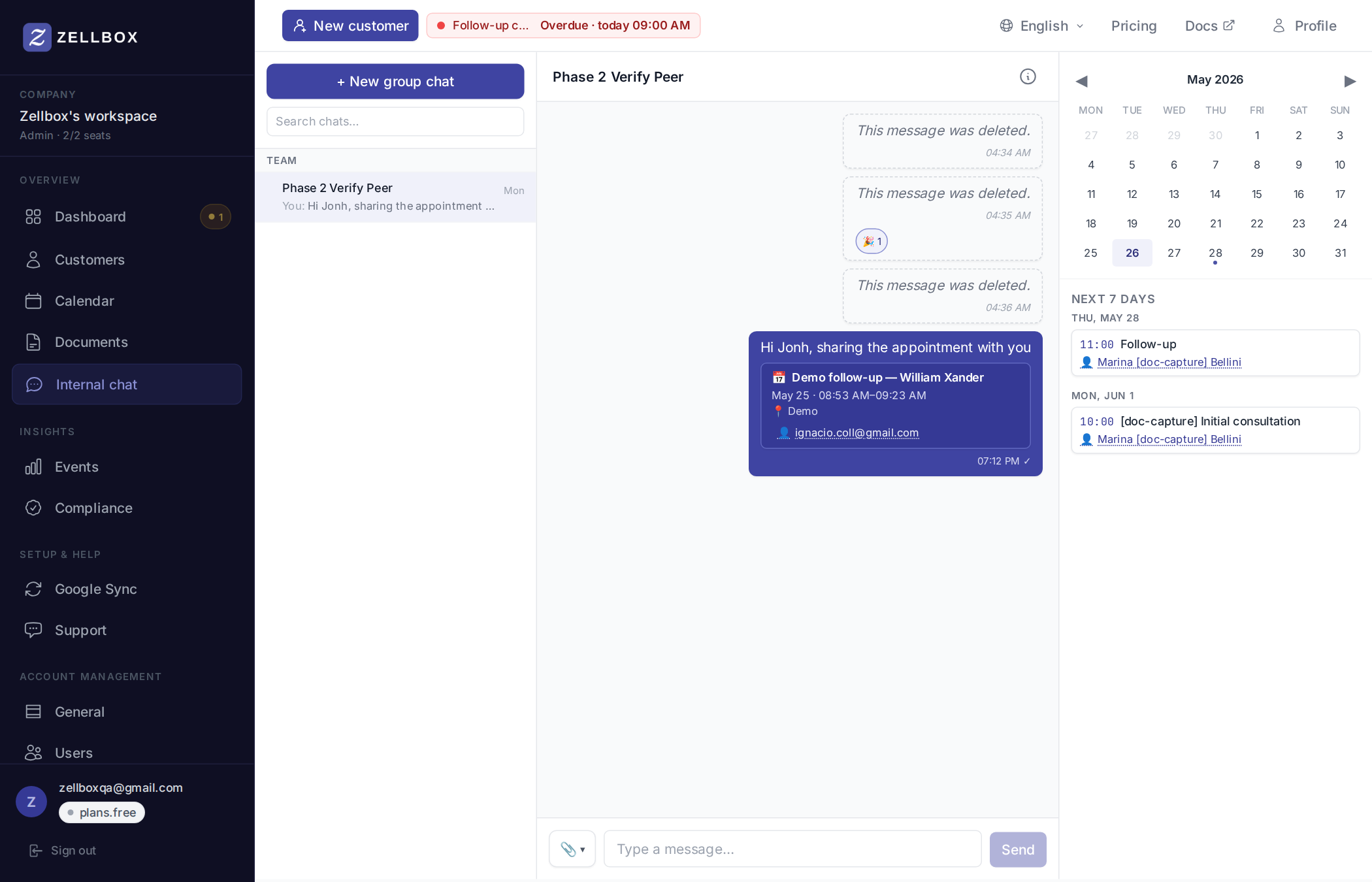
Iniciando um chat direto
- Abra
/chat. - Na seção Equipe da coluna esquerda, clique na linha de qualquer colega.
- A conversa abre em modo pendente (lista vazia). Digite uma mensagem + envie.
- No envio, o Zellbox cria o chat direto e entrega a mensagem. A linha vai para o bloco de chats reais da seção Equipe.
Criando um grupo
- Clique em + Novo grupo no topo da coluna esquerda.
- Escolha 2 ou mais membros do workspace.
- (Opcional) dê um nome ao grupo.
- Clique em Criar grupo.
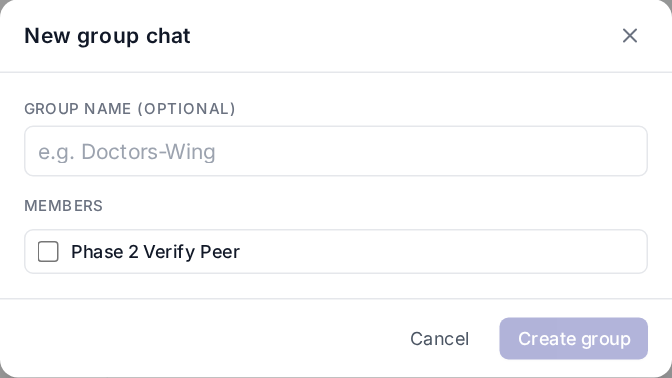
Grupos sempre aparecem na seção Grupos no topo da coluna esquerda.
Respondendo, reagindo, editando, excluindo
Clique com o botão direito em qualquer mensagem para abrir o menu de ações, ou passe o cursor para ver a barra rápida:
- Responder — abre um chip de citação acima do seu compositor. Envie para anexar a resposta.
- Reagir — abre o seletor de emojis (12 opções ordenadas por uso no trabalho: 👍 ✅ ❤️ 🎉 🚀 🔥 🙏 💯 👀 😂 😮 😢). Clique de novo para remover sua reação.
- Editar — somente em mensagens suas, dentro de 15 minutos do envio. Textarea inline, Enter para confirmar / Esc para cancelar.
- Excluir — somente nas suas. A mensagem aparece como "Esta mensagem foi excluída" para que a thread mantenha o formato. Disponível apenas via clique direito (não na barra de hover) para que não seja clicada por engano.
Enviando um anexo
O clipe no compositor abre o seletor de três fontes:
- Do seu computador — envio direto.
- Dos documentos do workspace… — escolha de Documentos.
Até 10 anexos por mensagem. Cada chip no compositor pode ser removido com × antes do envio.
Compartilhando um evento de agenda no chat
Na página Agenda:
- Clique com o botão direito no chip de um evento.
- Clique em Compartilhar com….
- Multiseleção de membros do workspace + observação opcional.
- Clique em Compartilhar.

O Zellbox cria (ou reutiliza) o canal de chat, envia um card de evento nele e te leva para a conversa. Os destinatários veem o card do evento — clique para abrir o editor de evento sobre a página do chat.
O card de evento também mostra o cliente vinculado (se houver) como um chip clicável que abre o modal de detalhes do cliente sem sair do chat.
Abrindo o painel de informações do canal
Clique no ⓘ no cabeçalho do canal. Um painel lateral à direita abre com os membros do canal, editor de nome de grupo (apenas para grupos), opções de adicionar/remover membros (admin / criador do canal) e sair do canal nos grupos.
O que você vai ver em uma thread
- ✓ / ✓✓ em mensagens suas: entregue / visualizada. ✓✓ só em canais diretos (1:1); grupos não rastreiam visualização por usuário.
- Indicador de digitação: "X está digitando…" aparece abaixo da lista de mensagens enquanto o outro compõe. Some sozinho após 3,5s.
- Separadores de dia: quando as mensagens cruzam vários dias, a linha do tempo mostra uma pílula de data centralizada ("Hoje", "Ontem", "Seg, 18 mai.") entre os grupos.