Geral
A página Geral é o hub central de configurações do seu workspace — plano, nome do negócio, fuso horário, idioma padrão do cliente, padrão de convites de calendário, padrões de lembrete para clientes, motivos de cancelamento de evento, predefinições de formulário e dados de cobrança. As páginas Conta, Dados de cobrança, Padrões de lembrete e Motivos de cancelamento de evento foram todas integradas a ela. Somente administradores.
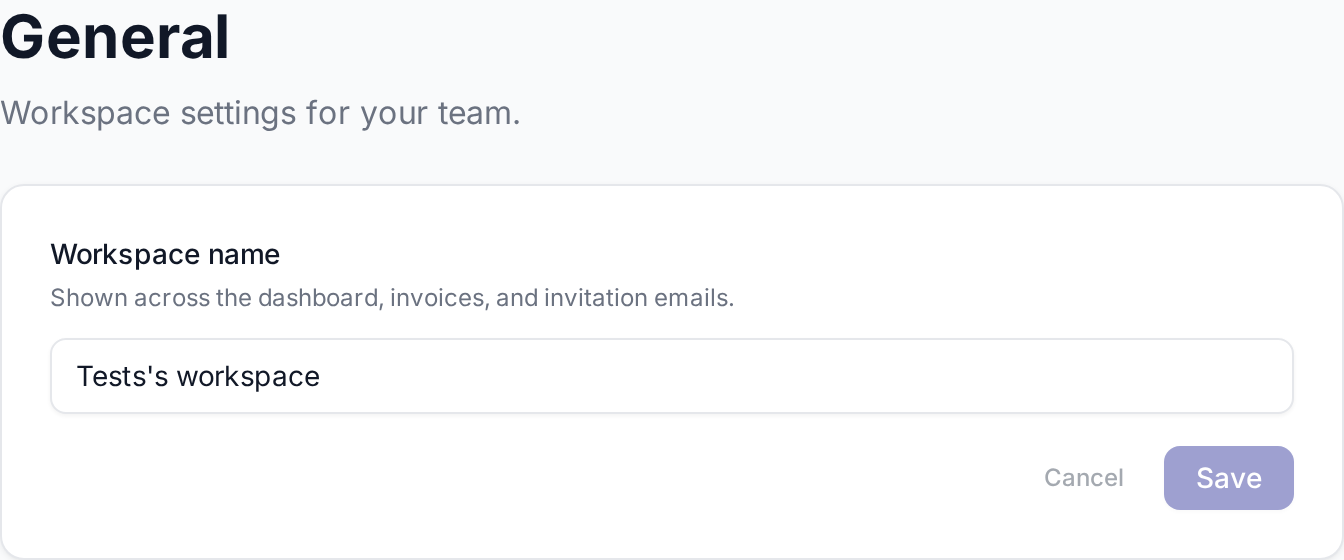
Card do plano
O card do topo mostra seu plano atual + uma breve descrição. O botão Gerenciar plano leva à página de planos onde você pode mudar de nível.

Renomeando o workspace
- Abra Conta → Geral na barra lateral.
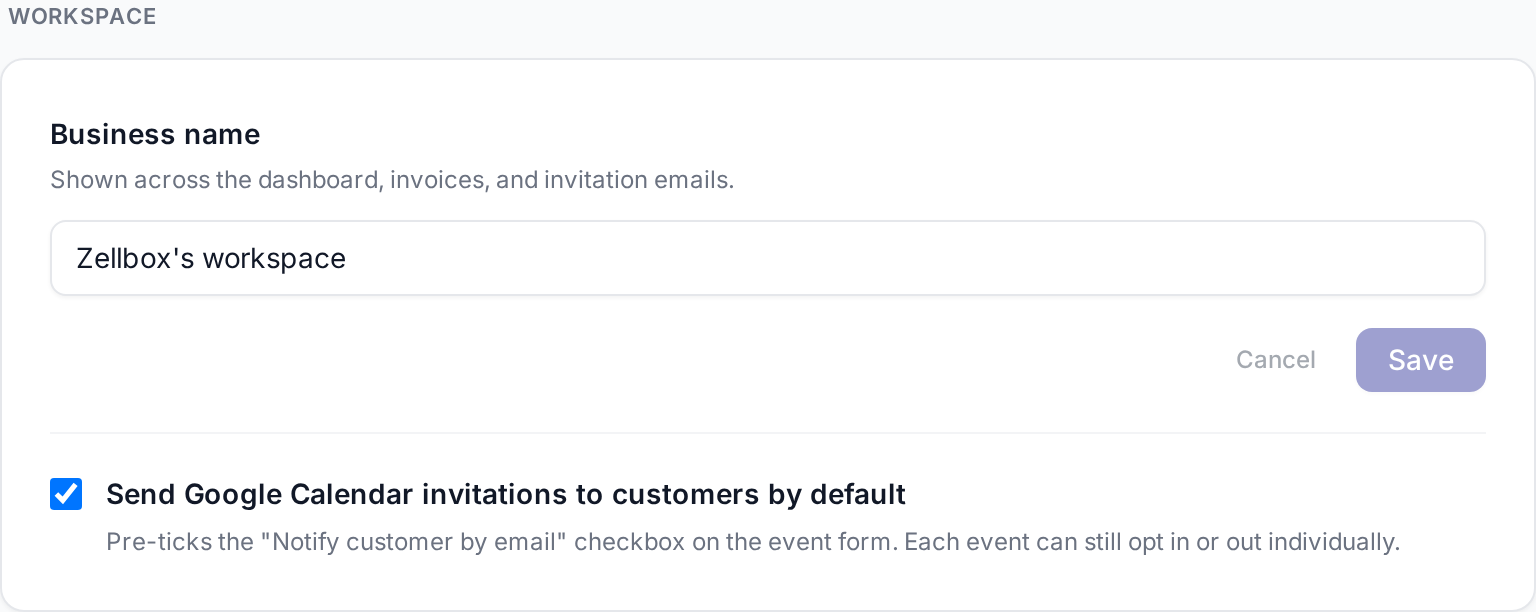
- Em Workspace, edite o campo Nome do negócio.
- Clique em Salvar.
O nome aparece em todo o painel, nas faturas que a Stripe gera e nos e-mails de convite da equipe enviados pelo Zellbox.
Definindo o fuso horário do workspace
O campo Fuso horário abaixo do Nome do negócio controla o relógio que o Zellbox usa para formatar datas e horas nas mensagens enviadas aos clientes — lembretes do WhatsApp, notificações por e-mail e qualquer modelo que inclua o horário de uma visita. Sem configurar, a plataforma cai em UTC, que é o padrão do runtime Lambda e quase sempre está errado para uma clínica operando fora de Londres. Concretamente: uma clínica sem fuso configurado, disparando um lembrete de 18:00, diria ao cliente que a visita é às 16:00 (o equivalente em UTC). Escolha o fuso certo aqui e cada lembrete cai no minuto certo do relógio.
O campo aceita qualquer identificador de fuso horário IANA (ex.: America/Sao_Paulo, America/New_York, Asia/Tokyo, UTC). Comece digitando o nome de uma cidade ou região e o navegador restringe o menu aos fusos correspondentes; escolha um e o chip de offset à direita (UTC−03:00, UTC−05:00, …) é atualizado para você conferir a escolha rapidamente. Salva ao mudar — sem botão Salvar separado.
Horário de verão. Os fusos IANA já modelam as transições de horário de verão, então escolher um fuso que tenha DST faz com que lembretes enviados no verão usem o offset de verão e no inverno o offset de inverno — o Zellbox não precisa de um toggle separado "DST sim/não".
Escopo. A configuração só afeta como as mensagens são formatadas. Não muda como os eventos são armazenados nem como aparecem na agenda — esses ainda respeitam o fuso por evento que o Google retornou na sincronização. Se um membro da equipe estiver viajando e criar um evento em outro fuso, esse evento mantém o próprio fuso; apenas o texto enviado no nível do workspace usa a configuração da página Geral.
Fallback. Deixar o campo vazio cai em UTC. Workspaces novos começam vazios; configure isso como parte do onboarding antes de ligar os lembretes.
Definindo o idioma padrão do cliente
O campo Idioma padrão do cliente abaixo do Fuso horário pré- seleciona o menu de Idioma preferido quando você adiciona um cliente novo e atua como fallback do workspace quando o Zellbox precisa escolher o idioma de um e-mail ou template de WhatsApp e o cliente específico não tem nenhum cadastrado. As escolhas se encadeiam: idioma explícito na mensagem → customer.language → este padrão de workspace → inglês.
Salva ao mudar. Configurar como Sem padrão limpa o fallback do workspace, e a cadeia cai direto no inglês.
Mudando o padrão de convites de calendário
Em Workspace, a caixa de seleção Enviar convites do Google Calendar aos clientes por padrão controla se eventos novos pré- marcam o toggle "Notificar cliente por e-mail" no formulário do evento. Cada evento ainda pode optar por ativar ou desativar individualmente.
Editando a paleta de tipos de lembrete
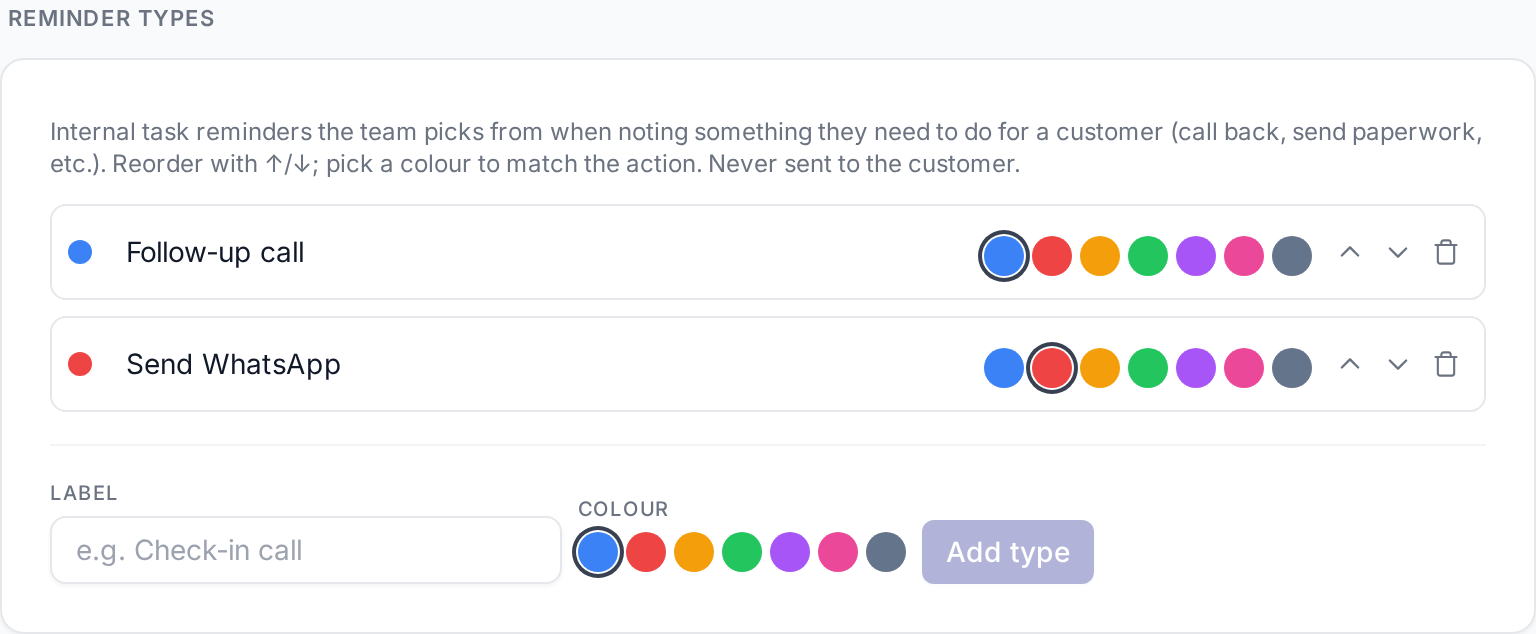
Em Lembretes do cliente → Tipos de lembrete, gerencie os tipos de lembrete com código de cor entre os quais cada operador escolhe ao agendar um lembrete em um cliente (a partir das linhas do painel
- popups de chat). Reordene com ↑/↓; escolha uma cor para cada.
Tipos de consentimento
Em Tipos de consentimento, gerencie o catálogo de documentos de consentimento que seu workspace pede para o cliente assinar — HIPAA, GDPR, opt-in de marketing, autorização de uso de imagem, qualquer outro. O catálogo começa vazio; adicione os tipos que você realmente usa, com o texto legal exato com o qual o cliente concorda.
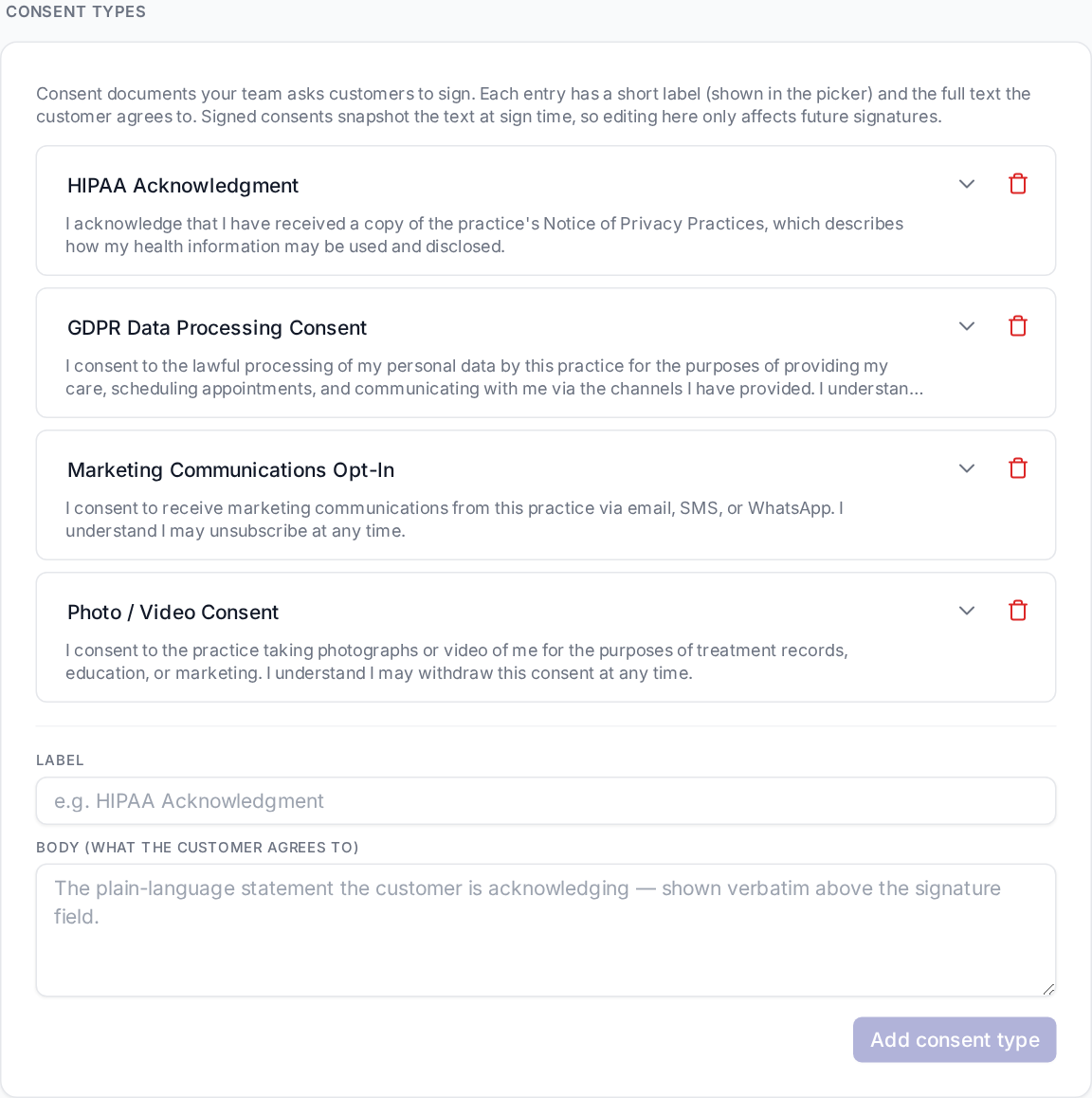
Adicionando um tipo. Preencha Rótulo (o nome curto exibido no seletor — ex.: "Termo HIPAA") e Corpo (a declaração completa em linguagem clara). Clique em Adicionar tipo de consentimento. A nova entrada aparece imediatamente no seletor da aba Consentimentos de cada cliente.
Editando. Clique no rótulo de qualquer linha ou expanda-a (↓) para editar o corpo. Mudanças salvam ao tirar o foco e afetam apenas assinaturas futuras — consentimentos já assinados capturam o rótulo / corpo / versão na linha do consentimento no momento da assinatura, então o registro legal permanece exatamente o que cada cliente concordou.
Excluindo. Remove o tipo dos seletores de assinatura nova. Consentimentos já assinados desse tipo continuam renderizando com o texto capturado; o tipo só desaparece do catálogo.
Cobertura.Insights → Conformidade mostra quem assinou cada tipo e quem não assinou.
Predefinições de formulário
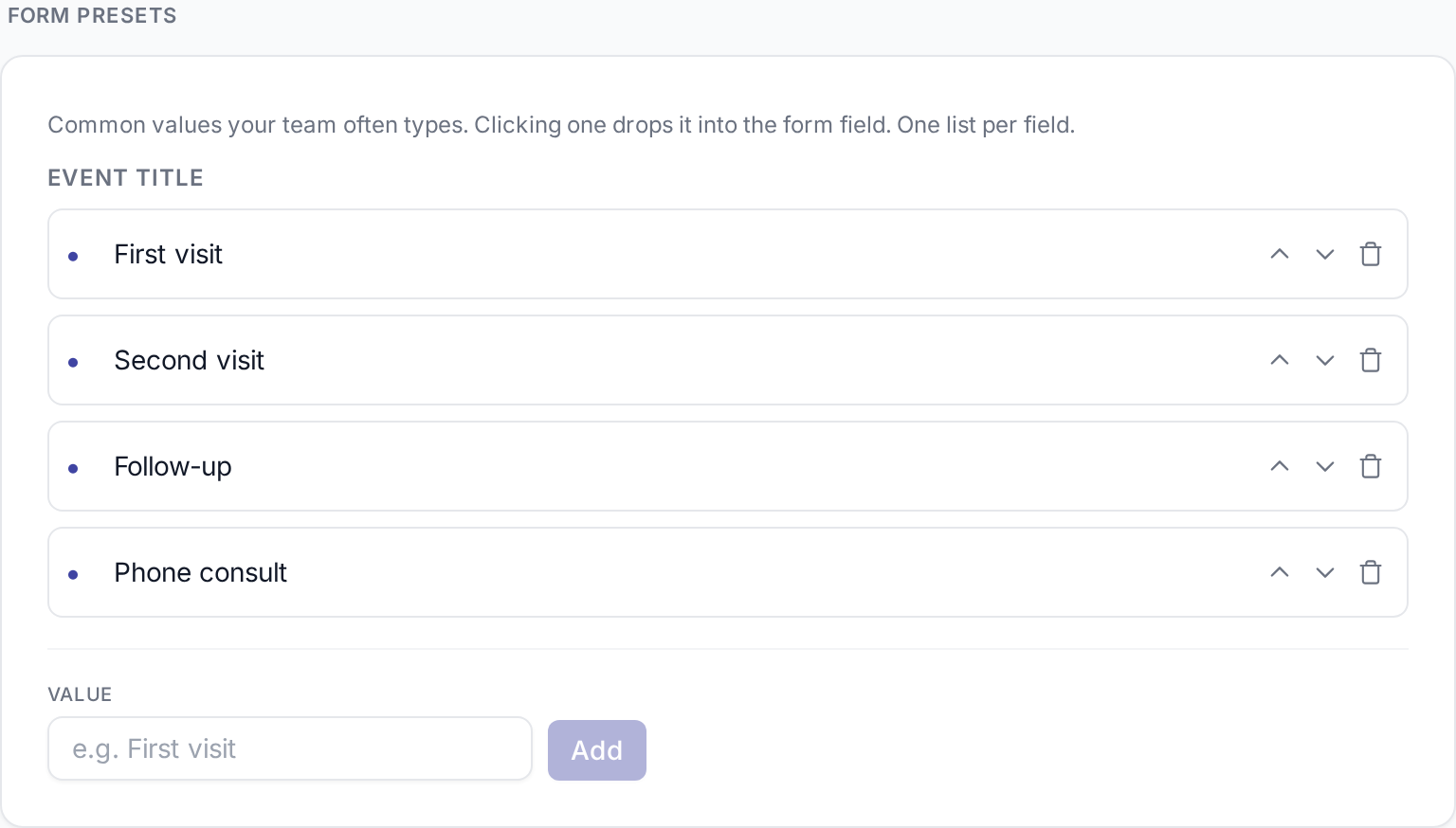
Em Predefinições de formulário, gerencie os seletores de valor em um clique que o Zellbox exibe acima de determinados campos de formulário. Por exemplo, o campo de título do evento no modal de criar evento da agenda e o formulário inline de visita no modal de novo cliente exibem essa lista como uma linha "Rápido:". Adicione as abreviações que sua equipe digita mais (ex.: Consulta inicial, Retorno, Bioimpedância); reordene com ↑/↓.
Mudando a agenda padrão para novos eventos
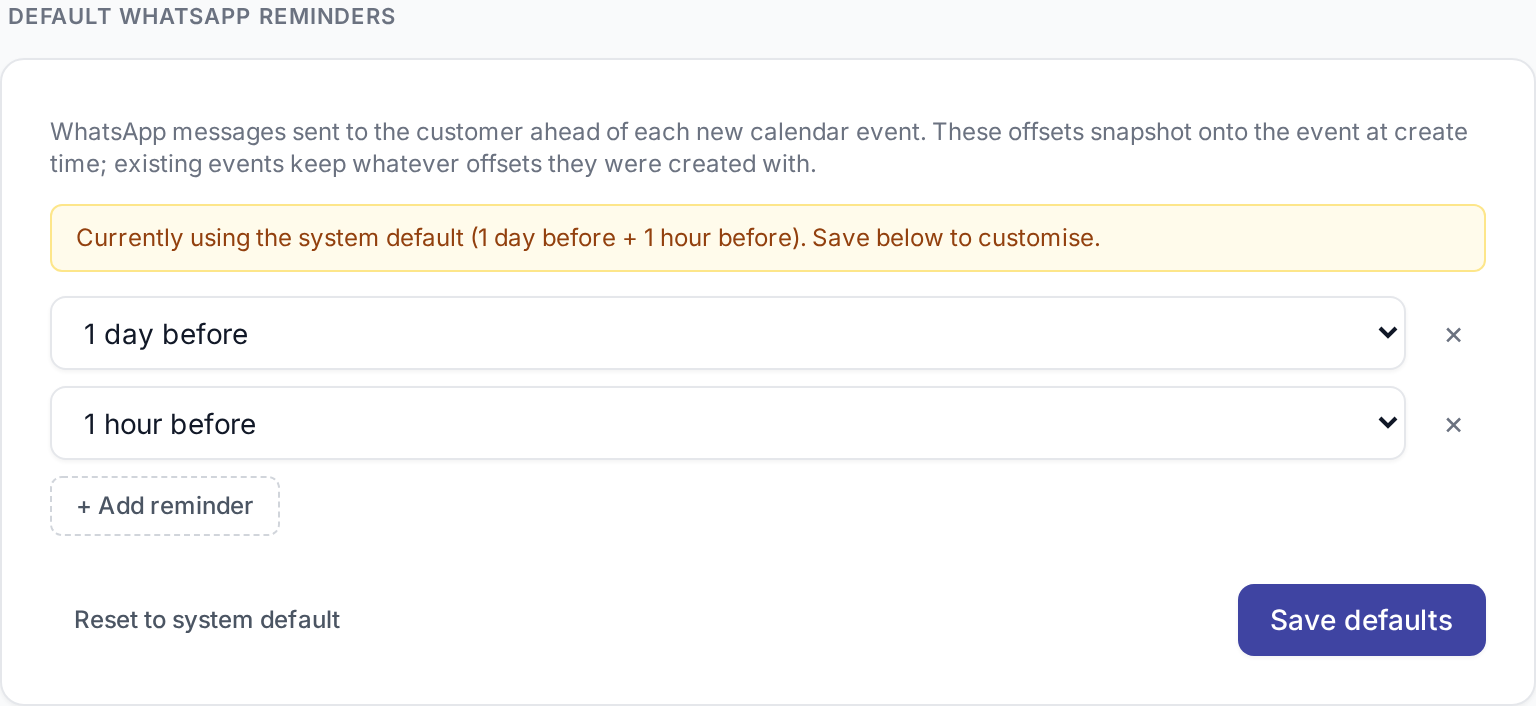
Em Lembretes do cliente → Agenda padrão para novos eventos, defina os intervalos de lembrete do WhatsApp que são capturados em cada novo evento de calendário. Eventos existentes mantêm os intervalos com que foram criados.
O horário do relógio carimbado em cada lembrete ("às 18:00") é renderizado no fuso horário do workspace, então configure isso primeiro.
Motivos de cancelamento de evento
Em Motivos de cancelamento de evento (logo abaixo de Lembretes padrão do WhatsApp), gerencie o menu de motivos entre os quais sua equipe escolhe ao cancelar um evento da agenda. O Insights agrupa o relatório de cancelamentos por esses códigos, então a lista também funciona como categorias do relatório.

Adicionando um motivo. Clique em Editar na seção para abrir o editor de opções. + Adicionar valor anexa uma nova linha com dois campos:
value— a chave interna estável pela qual o Insights agrupa. Use tokens curtos em minúsculas (no_show,customer_cancelled,manager_unavailable). Nunca reutilize um valor após renomeá-lo.label— o que os operadores veem no menu. Traduza à vontade; leia como prosa.
Reordenando. Arraste a alça em qualquer linha para mudar a ordem exibida no diálogo Cancelar evento.
Renomeando. Edite o label de uma linha no lugar — eventos já cancelados exibem o novo rótulo em todo lugar imediatamente, porque armazenam apenas o value, não o rótulo. Renomear o value é a operação perigosa: cada evento já cancelado com o código antigo mantém a chave antiga para sempre (o Insights vai reportar duas linhas distintas para o que conceitualmente era o mesmo motivo). Só renomeie um value quando tiver certeza absoluta.
Excluindo. Remove o motivo do menu. Eventos já cancelados com esse motivo mantêm o código armazenado (e continuam aparecendo nos relatórios históricos do Insights), mas o motivo deixa de ser oferecido em novos cancelamentos.
Catálogo padrão. Workspaces novos vêm com: cliente faltou, cliente cancelou, reagendado, workspace fechado, gerente indisponível, outro. Sobrescreva qualquer um ou todos — os padrões do workspace somem do menu no momento em que você salva sua própria lista.
Editando os dados de cobrança
O formulário de dados de cobrança fica mais abaixo na página. Preencha:
- Razão social (aparece nas faturas)
- E-mail de cobrança
- Tipo + valor da identificação fiscal (VAT / CNPJ / etc.)
- Endereço de cobrança — linha 1, linha 2, cidade, estado / província, CEP, país
As mudanças se aplicam a faturas futuras; faturas passadas mantêm os dados capturados na época. As faturas em si são emitidas pela Stripe e enviadas ao e-mail de cobrança — o Zellbox não hospeda uma lista de faturas.