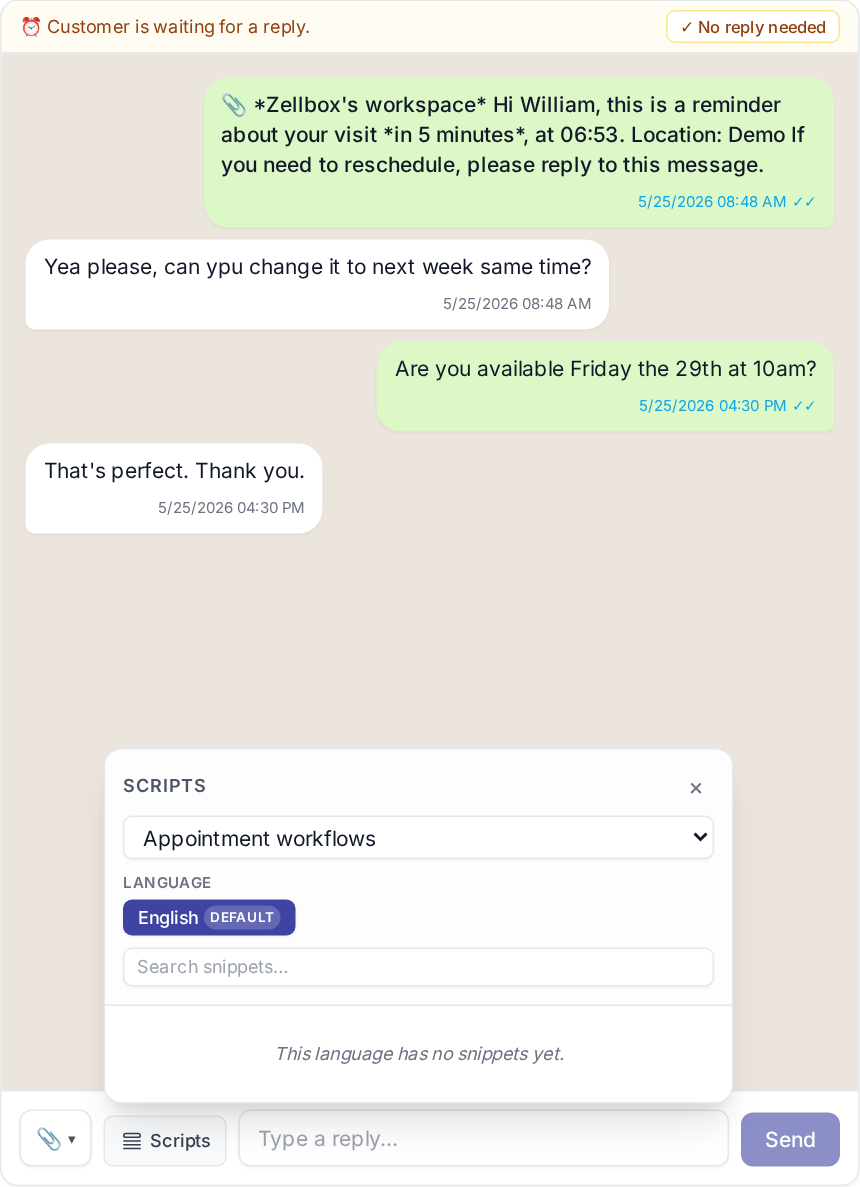
Scripts do WhatsApp
Scripts são snippets de texto para colar, organizados em uma árvore de pastas. Operadores com o papel de gerente do WhatsApp escolhem entre eles dentro do compositor de chat para enviar mensagens polidas sem redigitá-las.
Eles não são templates da Meta — scripts são textos livres que os operadores colam durante a janela de 24 horas de atendimento aberta do cliente. Para enviar mensagens fora dessa janela, a Meta exige templates aprovados.
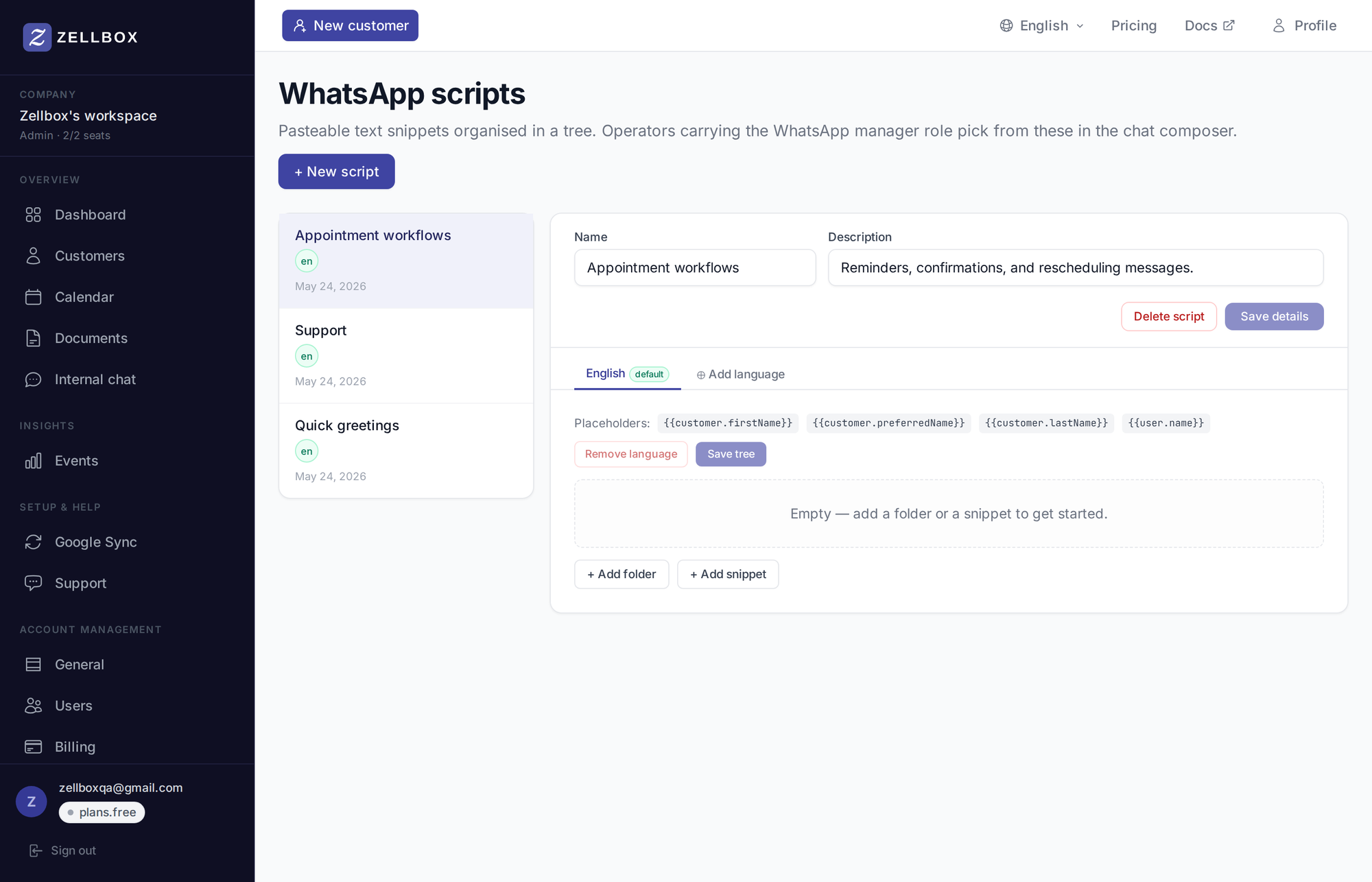
Criando um script
- Abra Modelos → Scripts do WhatsApp na barra lateral.
- Clique em + Novo script.
- Preencha:
- Nome — rótulo visível ao operador (ex.: "Saudações rápidas", "Fluxos de compromisso").
- Descrição — para que serve este script.
- Clique em Criar.
- No editor de scripts, adicione pastas e snippets:
- + Adicionar pasta — agrupa snippets relacionados (ex.: uma pasta de saudações).
- + Adicionar snippet — um pedaço rotulado de texto para colar. O texto suporta os mesmos placeholders no estilo Mustache dos modelos de e-mail:
{{customer.firstName}},{{user.firstName}},{{company.name}}etc. Valores ausentes renderizam como string vazia.
- Salve a árvore.
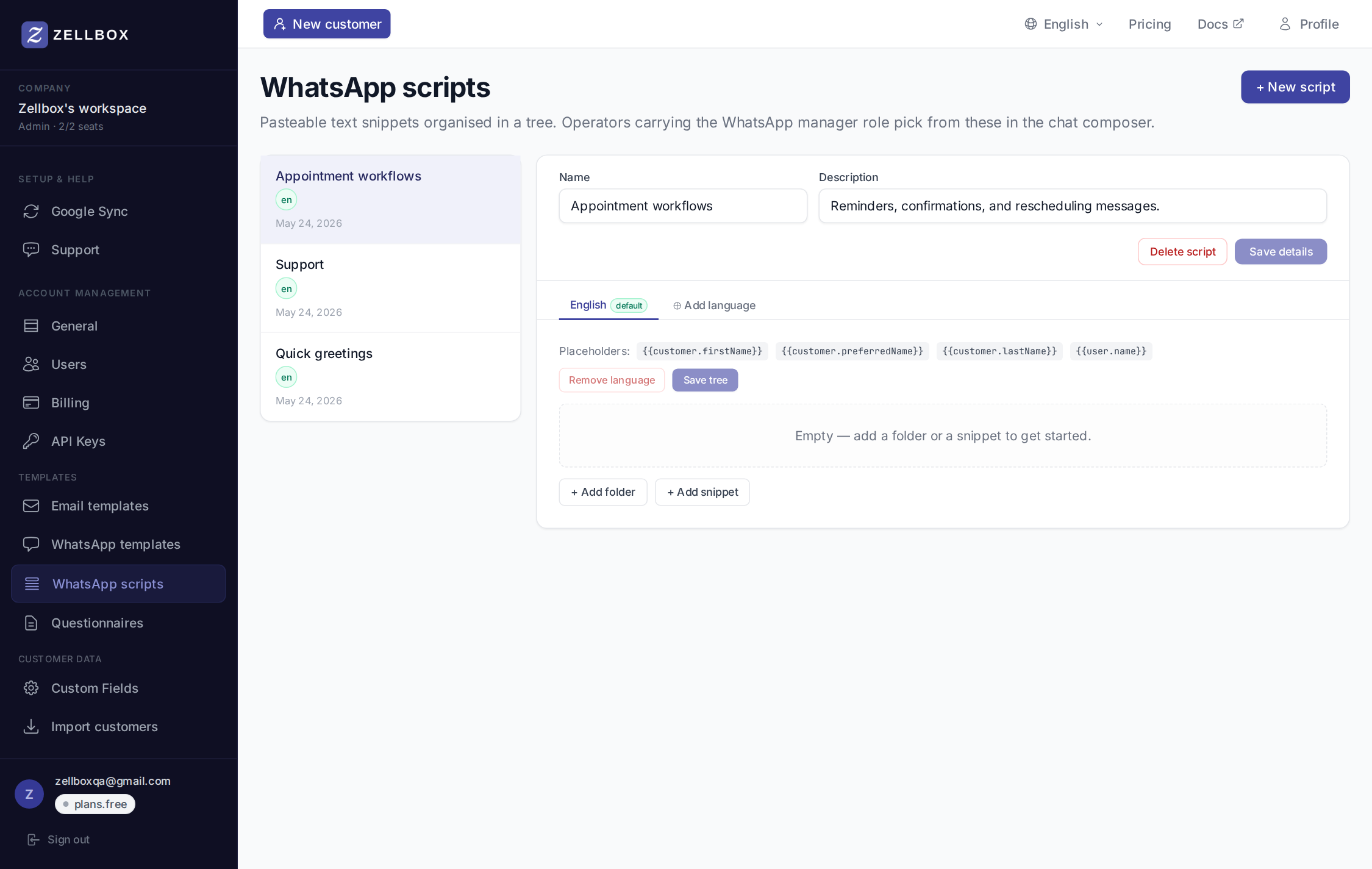
Variantes em múltiplos idiomas
Cada script pode carregar variantes por idioma. O idioma padrão casa com o idioma preferido do cliente no momento do envio; se não houver variante para esse idioma, o idioma padrão do script é usado.
Editando ou excluindo um script
- Editar — altera o nome, descrição ou a árvore de snippets. O editor de árvore suporta renomear + reordenar arrastando.
- Excluir — remove o script. Mensagens já enviadas mantêm o corpo renderizado como estava.
Como os operadores usam um script
No popup do WhatsApp do cliente (aberto pelo botão WhatsApp na linha da lista de clientes):
- Clique em Scripts na parte de baixo do painel do chat.
- Um painel lateral abre com todos os scripts do workspace como uma árvore navegável.
- Escolha um snippet → seu texto (com placeholders resolvidos contra o cliente + o operador + o workspace) é inserido no compositor.
- Edite se precisar e clique em Enviar.