WhatsApp
Zellbox s'integra amb WhatsApp Business perquè cada client tingui un fil que pots llegir, respondre i des del qual pots enviar missatges de plantilla. La part entrant es mou per webhooks; la sortida és en temps real via la Cloud API de Meta. Els fils s'obren com a popups complets des del botó WhatsApp de cada fila de client — no hi ha cap pestanya de Missatges dins del detall del client en línia, per la qual cosa la llista es manté visible darrere de la conversa. Les entrades sense resposta també apareixen a la targeta del tauler Esperant la teva resposta per als operadors amb el rol de CRM de responsable de WhatsApp.
Enviar un missatge
- Des de la llista de Clients, fes clic al botó WhatsApp de la fila del client.
- S'obre el popup de xat.
- Escriu al quadre de text de baix.
- Fes clic a Envia o prem Enter.
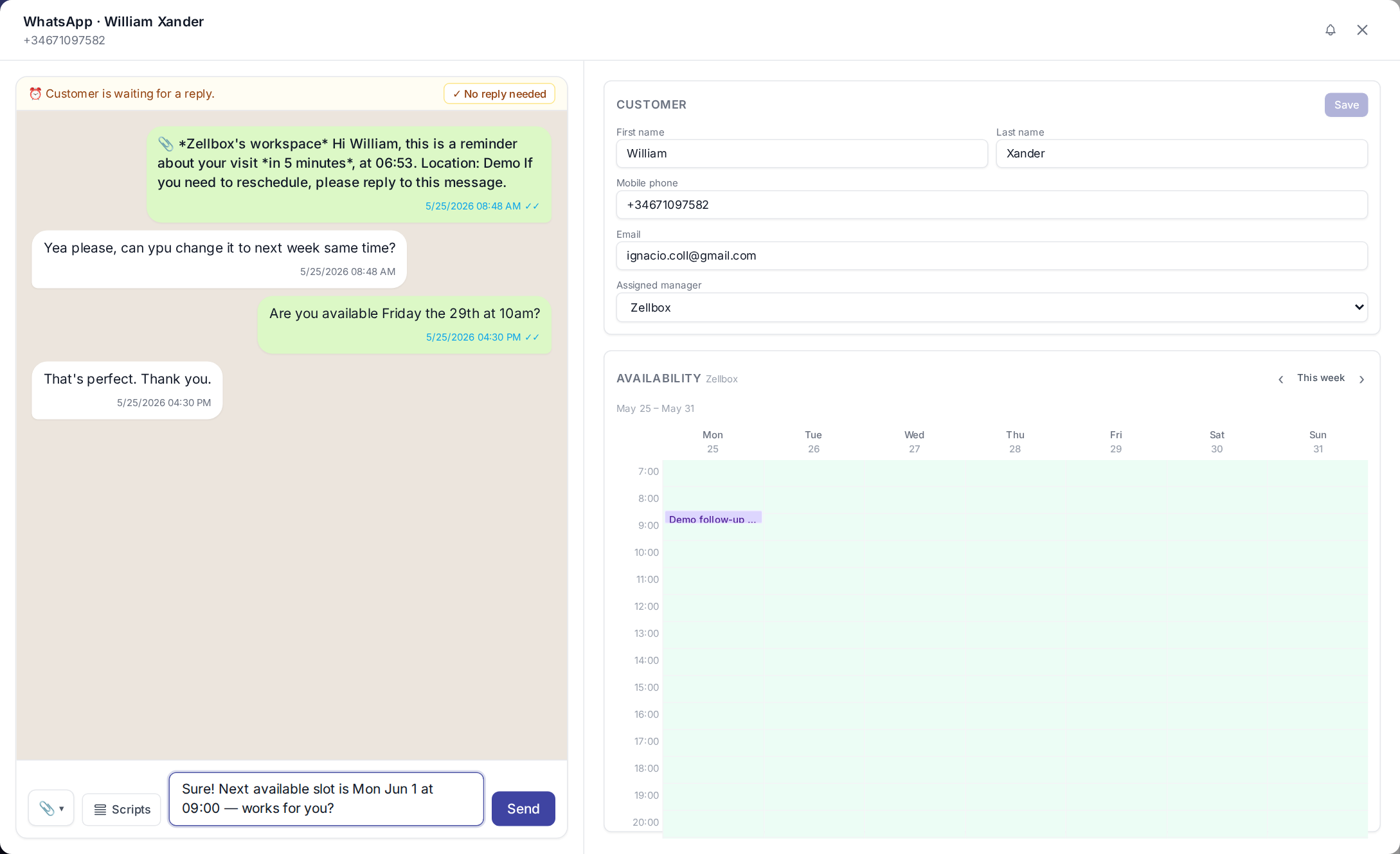
El botó queda desactivat si el client no té telèfon mòbil al fitxer o no ha donat l'opt-in (activa l'opt-in a la pestanya Consentiments del client un cop hagi acceptat explícitament).
Enviar adjunts
El clip del quadre de text obre el selector de 3 fonts:
- Des del teu ordinador — pujada directa.
- Des dels documents de l'espai de treball… — tria des de Documents.
- Des dels documents d'aquest client… — tria dels fitxers d'aquest client.
Fer servir un guió
Els guions són fragments preescrits organitzats en un arbre, útils quan un operador vol enviar un missatge polit sense haver-lo de tornar a escriure cada vegada. Suporten els mateixos marcadors d'estil {{customer.firstName}} / {{event.startDate}} que les plantilles de correu.
- Al quadre de text, fes clic a Guions.
- Tria un fragment de l'arbre de guions.
- El quadre de text es preomple amb el text resolt (marcadors substituïts per les dades del client). Edita si cal.
- Fes clic a Envia.
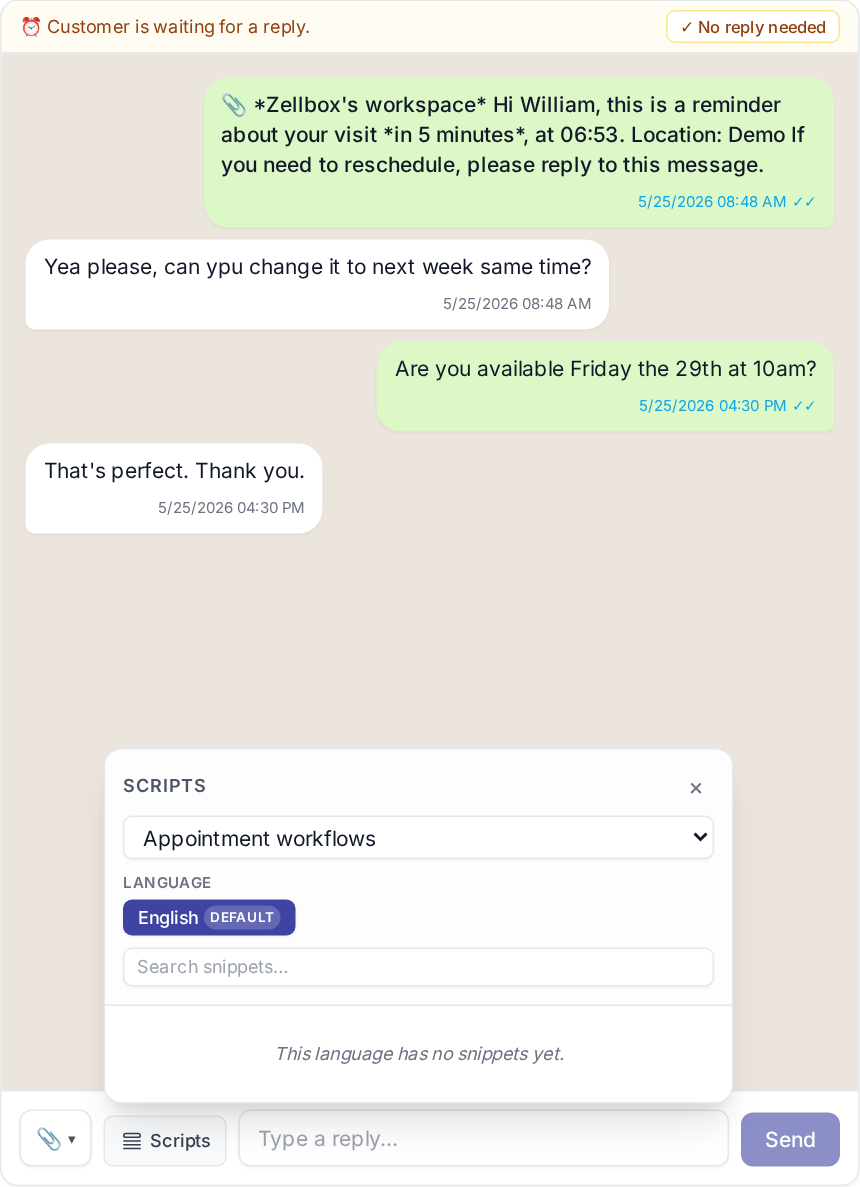
Els guions es gestionen a Plantilles → Guions de WhatsApp.
Esborrar un estat de resposta pendent
Quan l'última entrada del client no necessita realment una resposta (per exemple, només ha dit "gràcies, ens veiem dimarts"), fes clic a ✓ No cal resposta a la part superior del fil. El client surt de la llista de respostes pendents del tauler.
L'estat es restableix automàticament la propera vegada que el client enviï una entrada — el tauler torna a armar la fila.
Com s'apliquen les regles de resposta de Meta
El panell Regles de resposta de WhatsApp del Tauler ho resumeix:
- Dins de la finestra de servei al client de 24 hores — es pot enviar lliurement qualsevol text, imatge o document des del quadre de text.
- Fora de la finestra — només les plantilles aprovades per Meta (i els guions associats) poden tornar a obrir la conversa. El quadre de text impedeix els enviaments de text lliure en aquest estat.
- Cal opt-in — el client ha d'haver activat l'opt-in de WhatsApp a la seva pestanya de Consentiments abans que es permeti cap enviament.
Plantilles aprovades
La pàgina Plantilles → Plantilles de WhatsApp és un mirall de totes les plantilles de WhatsApp aprovades (o pendents / rebutjades) per al teu compte de Meta, amb una pestanya de Workflows + un panell de previsualització per locale. S'actualitza des de Meta amb una agenda i els admins poden disparar una actualització manual des de la barra d'eines. La connexió amb Meta es configura al nivell de l'espai de treball pel personal de Zellbox.
Recordatoris de cita
Zellbox envia automàticament un recordatori de WhatsApp abans de cada esdeveniment de calendari el client del qual ha donat l'opt-in. El fan-out tria una de tres plantilles de plataforma aprovades per Meta segons la forma de la visita:
| Forma de visita | Plantilla |
|---|---|
| Presencial / telefònica amb ubicació | zellbox_appointment_reminder (pin d'ubicació al cos) |
| Telefònica o virtual sense ubicació útil | zellbox_appointment_reminder_simple |
| Virtual amb enllaç de Google Meet | zellbox_appointment_reminder_virtual (botó Uneix-te a la reunió) |
El cos del recordatori es llegeix natiu en l'idioma preferit del client — "Hola María, La teva neteja dental amb la Dra. Puig està programada per a avui a les 14:30" — a través dels 12 locales de llançament (anglès, espanyol, portuguès-BR, hindi, indonesi, italià, català, alemany, francès, turc, àrab, filipí). Idioma triat per client: customer.language → predeterminat de l'espai de treball → respatller en anglès. Vegeu Plantilles → WhatsApp per al contracte de variables.
Els offsets de recordatori es configuren per espai de treball a Compte → General → Recordatoris de WhatsApp per defecte. Els offsets vençuts en el moment que es crea l'esdeveniment es gestionen automàticament: els offsets a més de 60 minuts de la seva hora de dispar natural s'eliminen, i diversos offsets propers però tardans es fusionen en un sol enviament perquè el client no rebi mai duplicats.
El que veus vs el que veu el client
El popup de xat de la pàgina de detall del client ara renderitza els missatges de la manera com ho fa el client real de WhatsApp:
*negreta*/_cursiva_/~ratllat~/`monoespai`es renderitzen com a format adequat, no com a asteriscs literals.- Els URL s'autoenllaçaren.
- Els missatges de plantilla mostren la seva capçalera com a mini-fila en negreta sobre el cos, el peu amb text més petit i menys contrast a sota i qualsevol botó (Uneix-te a la reunió, Truca'ns, Resposta ràpida) com a xips que es poden tocar sota la bombolla. Els botons d'URL i de número de telèfon es poden clicar des del costat de l'operador perquè puguis verificar les destinacions.
Així pots tenir la confiança que la bombolla que veus al popup és el que el teu client està llegint al seu dispositiu.