WhatsApp
يتكامل Zellbox مع WhatsApp Business بحيث يكون لكل عميل محادثة يمكنك قراءتها والرد عليها وإرسال رسائل قوالب منها. الجانب الوارد مُدار عبر webhook؛ الصادر فوري عبر Cloud API من Meta. تُفتح المحادثات كنوافذ منبثقة كاملة من زرّ WhatsApp في كل صفّ عميل — لا توجد علامة تبويب رسائل داخل تفاصيل العميل السطرية، فتبقى القائمة مرئية خلف المحادثة. تظهر الرسائل الواردة غير المُجابة أيضًا في بطاقة في انتظار ردّك في لوحة التحكم للمشغّلين الذين يحملون دور CRM "مدير WhatsApp".
إرسال رسالة
- من قائمة العملاء، اضغط على زرّ WhatsApp في صفّ العميل.
- تفتح نافذة الدردشة المنبثقة.
- اكتب في شريط الكتابة في الأسفل.
- اضغط على إرسال، أو اضغط Enter.
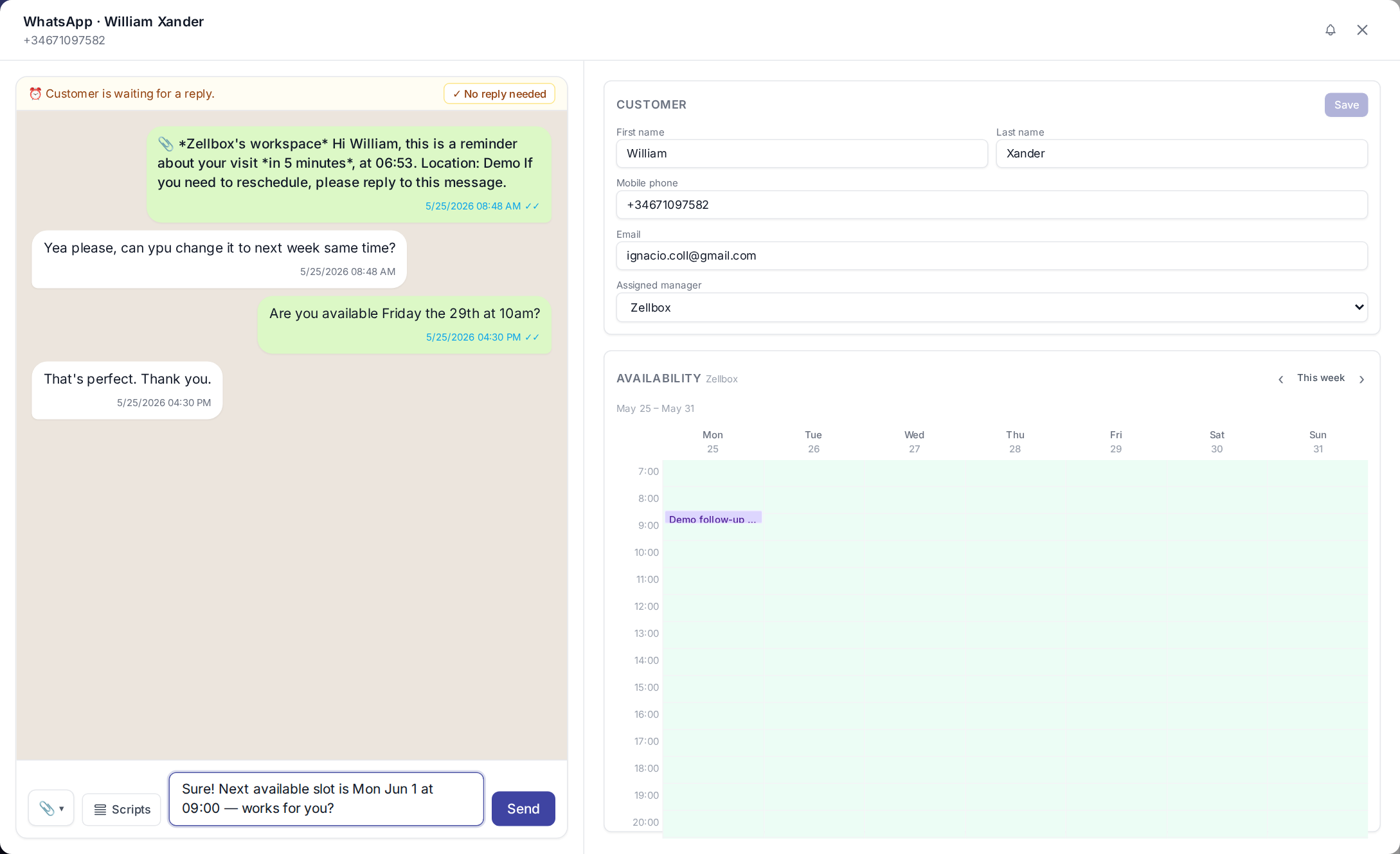
يكون الزر معطّلًا إذا لم يكن للعميل رقم جوال مسجّل أو لم يكن قد وافق (فعّل الموافقة في علامة تبويب الموافقات لدى العميل بعد أن يوافق صراحةً).
إرسال مرفقات
يفتح المشبك في شريط الكتابة منتقي المصادر الثلاثة:
- من جهازك — رفع مباشر.
- من مستندات مساحة العمل… — اختر من المستندات.
- من مستندات هذا العميل… — اختر من ملفات هذا العميل.
استخدام نصّ
النصوص هي مقتطفات مكتوبة مسبقًا منظّمة في شجرة، مفيدة عندما يريد المشغّل إرسال رسالة مصقولة دون إعادة كتابتها في كل مرة. تدعم نفس متغيّرات {{customer.firstName}} / {{event.startDate}} التي تدعمها قوالب البريد.
- في شريط الكتابة، اضغط على النصوص.
- اختر مقتطفًا من شجرة النصوص.
- تُملأ شريط الكتابة مسبقًا بالنصّ المحلول (مع استبدال المتغيّرات ببيانات العميل). عدّل إذا لزم.
- اضغط على إرسال.
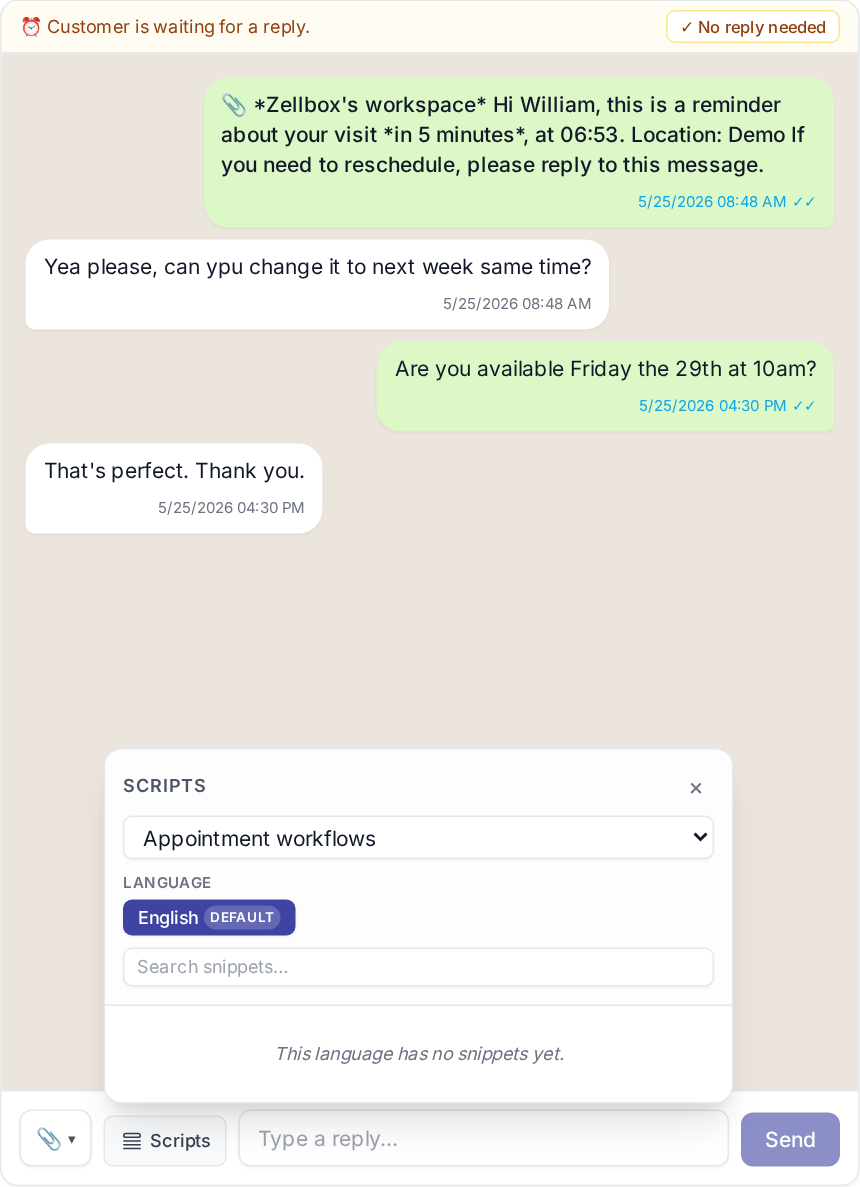
تُدار النصوص تحت القوالب ← نصوص WhatsApp.
مسح حالة الرد المعلّق
عندما لا تحتاج آخر رسالة واردة من العميل فعلًا إلى ردّ (مثلًا قال للتو "شكرًا، أراك الثلاثاء")، اضغط على ✓ لا حاجة للرد في أعلى المحادثة. يسقط العميل من قائمة الردود المعلّقة في لوحة التحكم.
تُعاد الحالة تلقائيًا في المرة التالية التي يرسل فيها العميل رسالة واردة — تُعيد لوحة التحكم تنشيط الصفّ تلقائيًا.
كيف تُطبَّق قواعد ردّ Meta
تلخّص لوحة قواعد الرد في WhatsApp بلوحة التحكم هذا:
- داخل نافذة خدمة العملاء لمدة 24 ساعة — يمكن إرسال أي نص أو صورة أو مستند بحرية من شريط الكتابة.
- خارج النافذة — يمكن فقط للقوالب المعتمدة من Meta (والنصوص المرتبطة بها) إعادة فتح المحادثة. يمنع شريط الكتابة الإرسال بنص حرّ في تلك الحالة.
- الموافقة المسبقة مطلوبة — يجب أن يكون العميل قد فعّل موافقة WhatsApp في علامة تبويب الموافقات لديه قبل السماح بأي رسالة صادرة.
القوالب المعتمدة
صفحة القوالب ← قوالب WhatsApp هي مرآة لكل قالب WhatsApp معتمد (أو معلّق / مرفوض) لحساب Meta الخاص بك، مع علامة تبويب التدفقات + لوحة معاينة لكل لغة. تُحدّث من Meta وفق جدول، ويمكن للمسؤولين تحريك تحديث يدوي من شريط الأدوات. يُعدّ اتصال Meta نفسه على مستوى مساحة العمل من قبل فريق Zellbox.
تذكيرات المواعيد
يرسل Zellbox تلقائيًا تذكير WhatsApp قبل كل حدث في التقويم لعميل وافق على الاستلام. يختار التدفّق واحدًا من ثلاثة قوالب منصة معتمدة من Meta بناءً على شكل الزيارة:
| شكل الزيارة | القالب |
|---|---|
| حضوريًا / هاتف مع موقع | zellbox_appointment_reminder (تثبيت الموقع في النصّ) |
| هاتف أو افتراضي بدون موقع قابل للاستخدام | zellbox_appointment_reminder_simple |
| افتراضي مع رابط Google Meet | zellbox_appointment_reminder_virtual (زرّ Join meeting) |
يُقرأ نصّ التذكير بشكل طبيعي بلغة العميل المفضّلة — "Hola María, La teva neteja dental amb la Dra. Puig està programada per a avui a les 14:30" — عبر كل اللغات الـ12 عند الإطلاق (الإنجليزية، الإسبانية، البرتغالية-BR، الهندية، الإندونيسية، الإيطالية، الكتالانية، الألمانية، الفرنسية، التركية، العربية، الفلبينية). تُختار اللغة لكل عميل: customer.language ← افتراضي مساحة العمل ← الإنجليزية. راجع القوالب ← WhatsApp لعقد المتغيّرات.
فواصل التذكير تُضبط لكل مساحة عمل تحت الحساب ← عام ← تذكيرات WhatsApp الافتراضية. الفواصل المتأخّرة لحظة إنشاء الحدث تُعالَج تلقائيًا: الفواصل المتأخّرة أكثر من 60 دقيقة عن وقت إطلاقها الطبيعي تُسقط، وعدة فواصل قريبة-لكن-متأخّرة تُدمج في إرسال واحد كي لا يستلم العميل تكرارات أبدًا.
ما تراه مقابل ما يراه العميل
تُرسم نافذة الدردشة المنبثقة في صفحة تفاصيل العميل الرسائل الآن بنفس طريقة عميل WhatsApp الحقيقي للعميل:
*غامق*/_مائل_/~مشطوب~/`أحادي`تُرسم كتنسيق صحيح، لا كنجمات حرفية.- الروابط تربط تلقائيًا.
- رسائل القالب تعرض ترويستها كصفّ مصغّر غامق فوق النصّ، والتذييل بنصّ أصغر أقلّ تباينًا أسفل، وأي أزرار (Join meeting، Call us، Quick reply) كرقاقات قابلة للنقر تحت الفقاعة. أزرار URL وأرقام الهاتف قابلة للنقر من جانب المشغّل لتتمكّن من التحقّق من الوجهات.
فيمكنك أن تطمئنّ إلى أن الفقاعة التي تراها في النافذة المنبثقة هي ما يقرأه عميلك على جهازه.
تسبق التذكيرات ربط تقويم Google — انظر مزامنة Google قبل إعداد أول قالب.
لمناقشة عميل معين مع زميل، افتح الدردشة الداخلية من ملف العميل مباشرة.