البريد الإلكتروني
يعيش البريد لكل عميل في Zellbox. يخرج الصادر عبر حساب Gmail الخاص بك عند ربطك له؛ وإلا فيرسل Zellbox نيابة عنك من مرسلِه الصادر. يطابق الوارد إلى عنوان استقبال Zellbox مع بريد العميل ويُلحق بالمحادثة الصحيحة. تُفتح المحادثات كنافذة منبثقة من زرّ البريد في كل صفّ عميل — لا توجد علامة تبويب بريد داخل تفاصيل العميل السطرية. تظهر الرسائل الواردة غير المُجابة أيضًا في بطاقة في انتظار ردّك على البريد بلوحة التحكم (مرئية لكل مشغّل). تعيش النصوص القابلة لإعادة الاستخدام والمرفقات في صفحة إدارة قوالب البريد.
إرسال بريد
- من قائمة العملاء، اضغط على زرّ البريد في صفّ العميل.
- تفتح لوحة البريد.
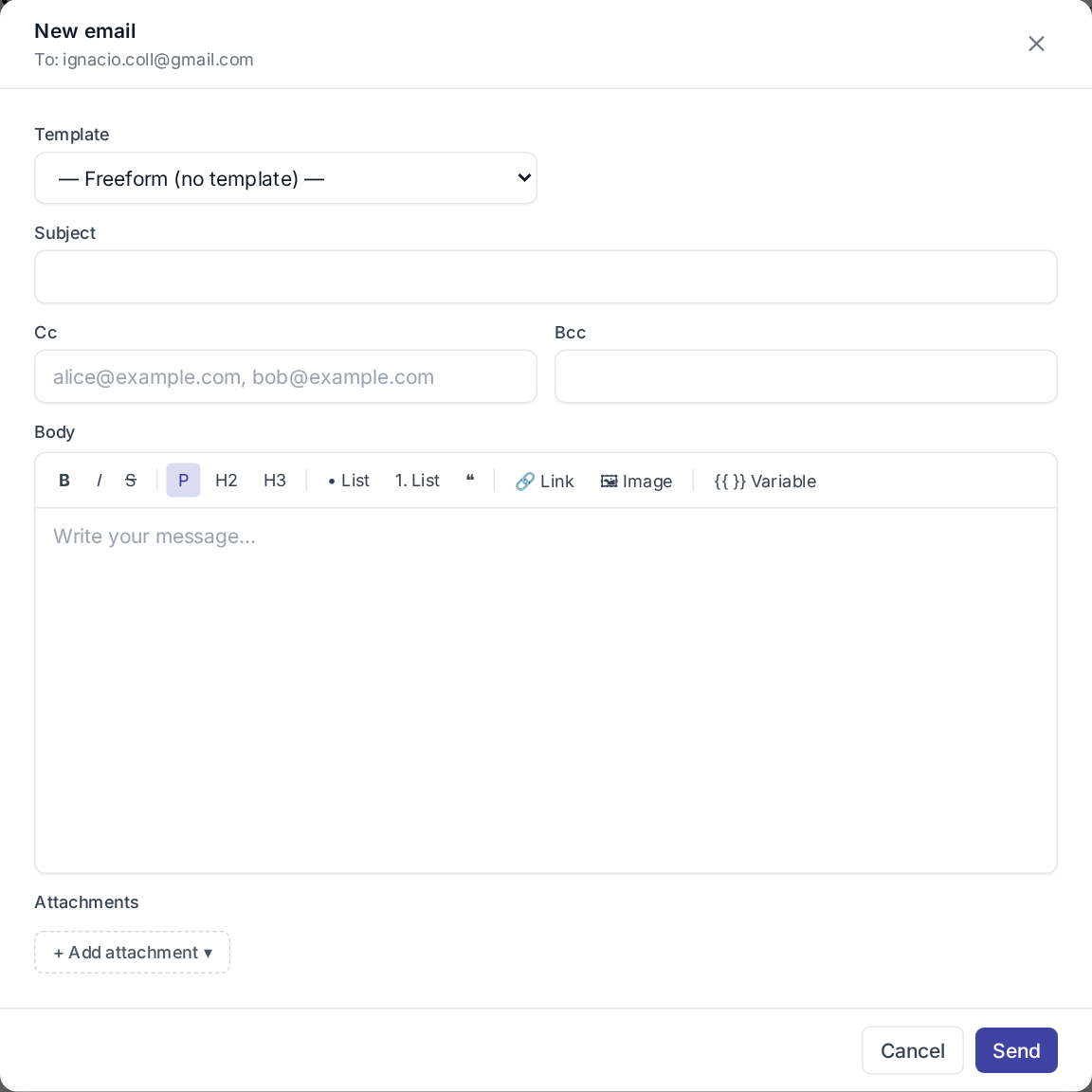
- اضغط على + إنشاء في الأسفل.
- اختر قالبًا من قائمة القالب المنسدلة (أو اتركها "— نص حرّ (بلا قالب) —" لبريد مكتوب يدويًا).
- إذا اخترت قالبًا، يُملأ الموضوع + النصّ مسبقًا بالمتغيّرات المحلولة؛ عدّل إذا لزم. CC + BCC اختياريان ويبدآن مطويين.
- (اختياري) أرفق ملفات عبر المشبك — نفس منتقي المصادر الثلاثة في كل مكان.
- اضغط على إرسال.
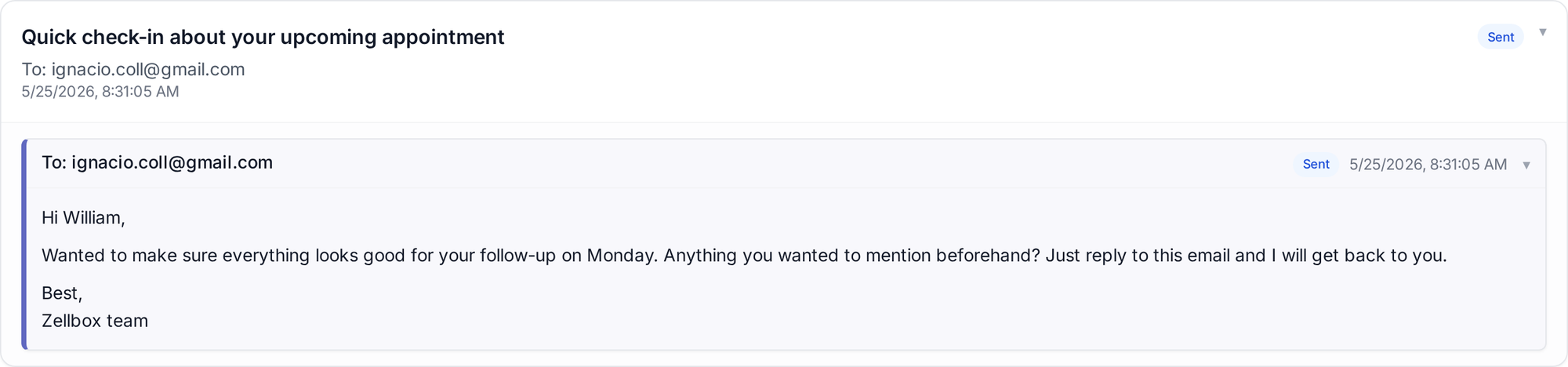
تتحدّث المحادثة؛ تستقرّ الرسالة الجديدة في الأسفل.
الرد على بريد
لكل رسالة في المحادثة إجراء ردّ. اضغط عليه ← يفتح شريط الكتابة مُملأ مسبقًا بـ "إلى:" + "الموضوع (Re: …)" + التاريخ المقتبس. عدّل وأرسل بنفس طريقة بريد جديد.
إرفاق مستند
يفتح المشبك في شريط الكتابة منتقي المصادر الثلاثة:
- من جهازك — رفع مباشر.
- من مستندات مساحة العمل… — اختر من المستندات.
- من مستندات هذا العميل… — اختر من ملفات العميل.
يمكن إزالة كل رقاقة مرفق بـ × قبل الإرسال. الحدّ الأقصى لكل بريد واحد هو 25 ميغابايت إجماليًا (الموضوع + النص + المرفقات)، فبضع ملفات كبيرة قد تتجاوز الحدّ.
الوارد
يُلتقط البريد الوارد بطريقتين:
- مزامنة Gmail — عندما يكون المشغّل قد ربط Gmail، يفحص Zellbox صندوق وارده وفق جدول، ويلتقط الرسائل المطابقة لأي من عملاء مساحة العمل (حسب عنوان المرسل)، ويُلحقها بالمحادثة الصحيحة.
- صندوق Zellbox — لمساحات العمل التي لم تربط Gmail، يلتقط Zellbox الوارد إلى العنوان المضبوط لمساحة العمل ويوجّهه إلى العميل المطابق.
حفظ مرفقات الوارد
يظهر كل مرفق وارد من مصدر Gmail على رسالة كرقاقة تحت النصّ. زرّ التنزيل على يسار الرقاقة يجلب الملف مباشرة من Gmail. بجواره ▾ انقسامي:
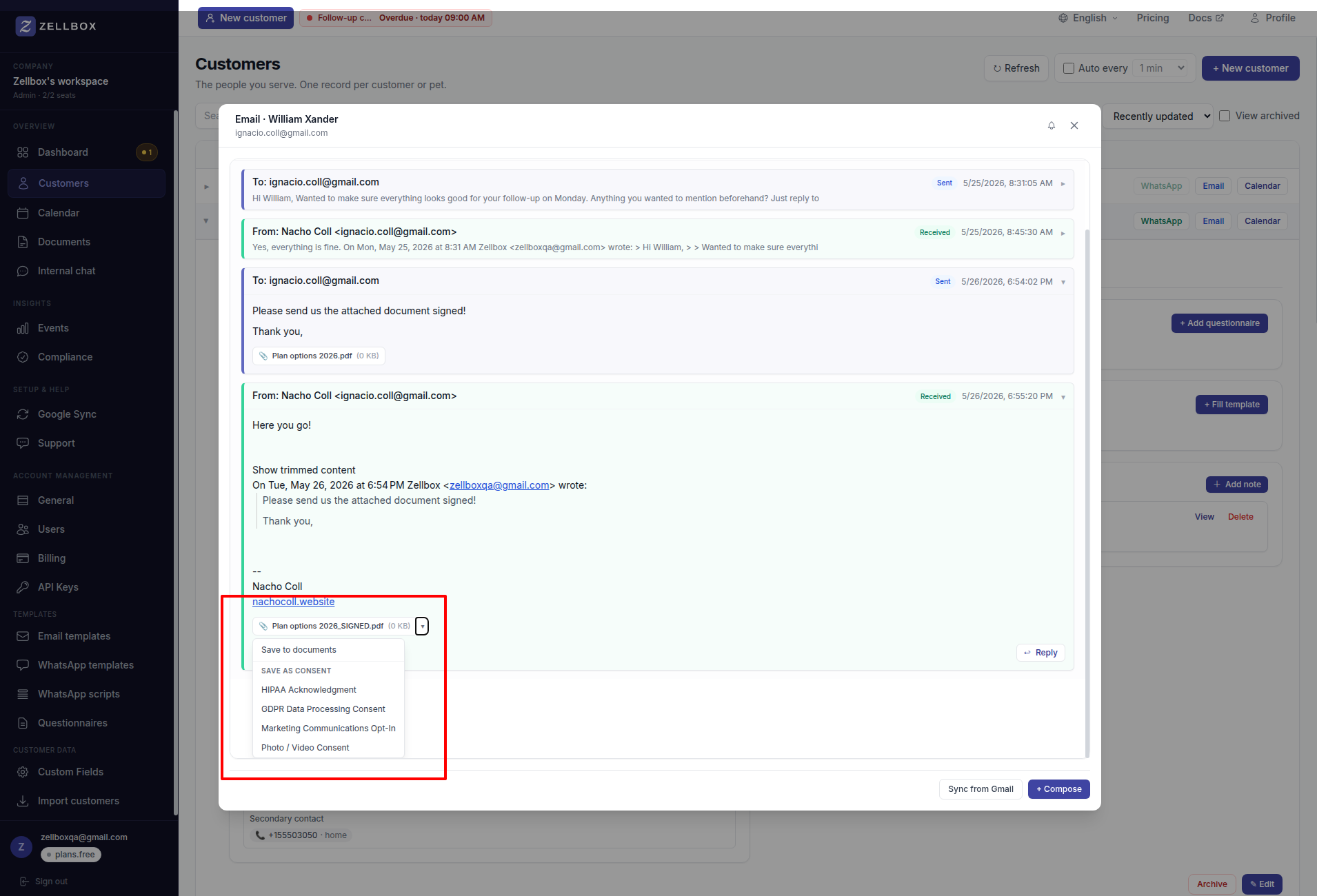
- حفظ في المستندات — يرفع المرفق إلى مكتبة مستندات العميل. يلاحظ الصفّ الجديد البريد الأصلي بحيث يمكنك إيجاد المصدر لاحقًا.
- حفظ كموافقة: {type} — يحفظ الملف كما سبق ويسجّل موافقة موقّعة من ذلك النوع لهذا العميل بنقرة واحدة. يأتي التصنيف من الكتالوج الذي يديره المسؤولون في الحساب ← عام ← أنواع الموافقات؛ هذا هو مسار النقرة الواحدة لـ "العميل أعاد للتو إرسال نموذج GDPR / HIPAA / موافقة موقّعة".
القوالب
تعيش قوالب البريد تحت القوالب ← البريد. يحمل كل قالب اسمًا، وموضوعًا، ونصّ HTML، ونصًّا بديلًا (text)، ومرفقات افتراضية اختيارية. تُحلّ متغيّرات مثل {{customer.firstName}} و {{event.startDate}} مقابل العميل + حدثه التالي عند تحميل شريط الكتابة للقالب.
يمكن تعليم القوالب بـ إرسال عند إنشاء العميل لإرسالها تلقائيًا إلى عميل جديد عند حفظه.
اختيار اللغة لكل إرسال. يحمل كل قالب صيغة واحدة لكل لغة. عند الإطلاق، يحلّ Zellbox الصيغة بهذا الترتيب: لغة صريحة على تجاوز شريط الكتابة ← customer.language على المستلم ← اللغة الافتراضية للعميل لمساحة العمل ← الافتراضي عند تأليف القالب. اضبط افتراضي مساحة العمل مبكرًا — فهو شبكة الأمان التي تجعل رسائل الترحيب والإرسال التلقائي للزيارة الأولى تستقرّ باللغة الصحيحة حتى لو استُورد العميل دفعةً دون عمود لغة.