Correu
El correu viu per client a Zellbox. La sortida va pel teu propi compte de Gmail quan has connectat Gmail; si no, Zellbox envia en el teu nom des del seu propi servidor de correu sortint. L'entrant a l'adreça de recepció de Zellbox es relaciona amb el correu del client i s'afegeix al fil correcte. Els fils s'obren com a popup des del botó Correu de cada fila de client — no hi ha cap pestanya de Correus dins del detall del client en línia. Les entrades sense resposta també apareixen a la targeta del tauler Esperant la teva resposta de correu (visible per a tots els operadors). Els cossos reutilitzables + adjunts viuen a la pàgina d'admin Plantilles de correu.
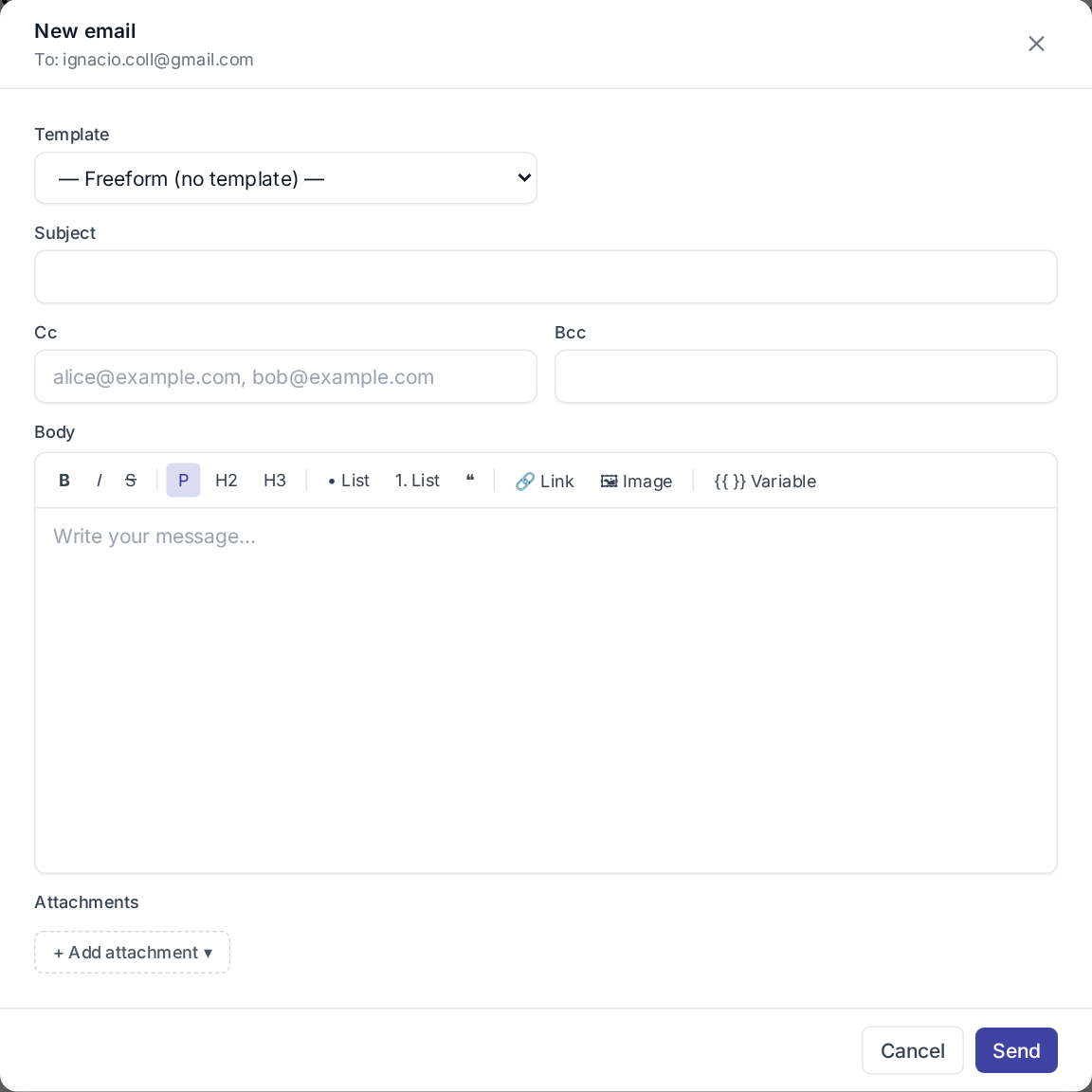
Enviar un correu
- Des de la llista de Clients, fes clic al botó Correu de la fila del client.
- S'obre el panell de correu.
- Fes clic a + Redacta a baix.
- Tria una plantilla del desplegable Plantilla (o deixa-ho com a "— Lliure (sense plantilla) —" per a un correu escrit a mà).
- Si has triat una plantilla, l'Assumpte + el Cos queden preomplerts amb les variables resoltes; edita el que calgui. El CC i el BCC són opcionals i comencen plegats.
- (Opcional) adjunta fitxers via el clip — mateix selector de 3 fonts que a tot arreu.
- Fes clic a Envia.
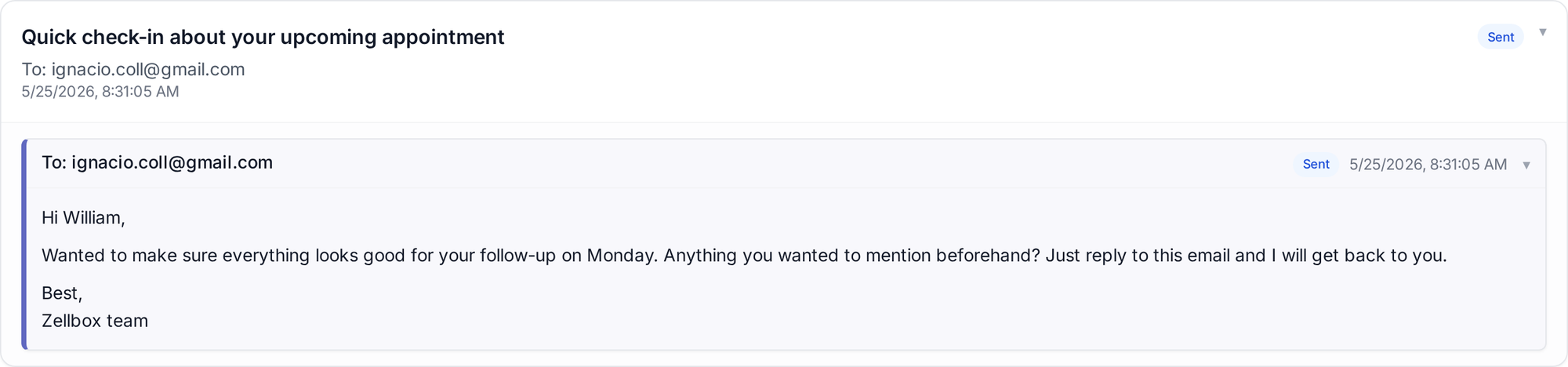
El fil s'actualitza; el nou missatge aterra al final.
Respondre un correu
Cada missatge del fil té una opció Respon. Fes-hi clic → el quadre de text s'obre preomplert amb Per a: + Assumpte (Re: …)
- historial citat. Edita i envia igual que un nou correu.
Adjuntar un document
El clip del quadre de text obre el selector de 3 fonts:
- Des del teu ordinador — pujada directa.
- Des dels documents de l'espai de treball… — tria des de Documents.
- Des dels documents d'aquest client… — tria des dels fitxers del client.
Cada xip d'adjunt es pot eliminar amb × abans d'enviar. Un sol correu té un límit de 25 MB en total (assumpte + cos + adjunts), així que uns quants fitxers grans poden superar el límit.
Entrada
El correu entrant es captura de dues maneres:
- Sincronització amb Gmail — quan l'operador ha connectat Gmail, Zellbox revisa la seva bústia amb una agenda, recull els missatges que coincideixin amb qualsevol dels clients de l'espai de treball (per adreça d'origen) i els afegeix al fil correcte.
- Bústia de Zellbox — per a espais de treball que no han connectat Gmail, Zellbox captura l'entrada a l'adreça configurada de l'espai de treball i la dirigeix al client coincident.
Desar adjunts entrants
Cada adjunt d'origen Gmail en un missatge entrant es mostra com a xip sota el cos. El botó de descàrrega de l'esquerra del xip recupera el fitxer directament des de Gmail. Al costat hi ha una divisió ▾:
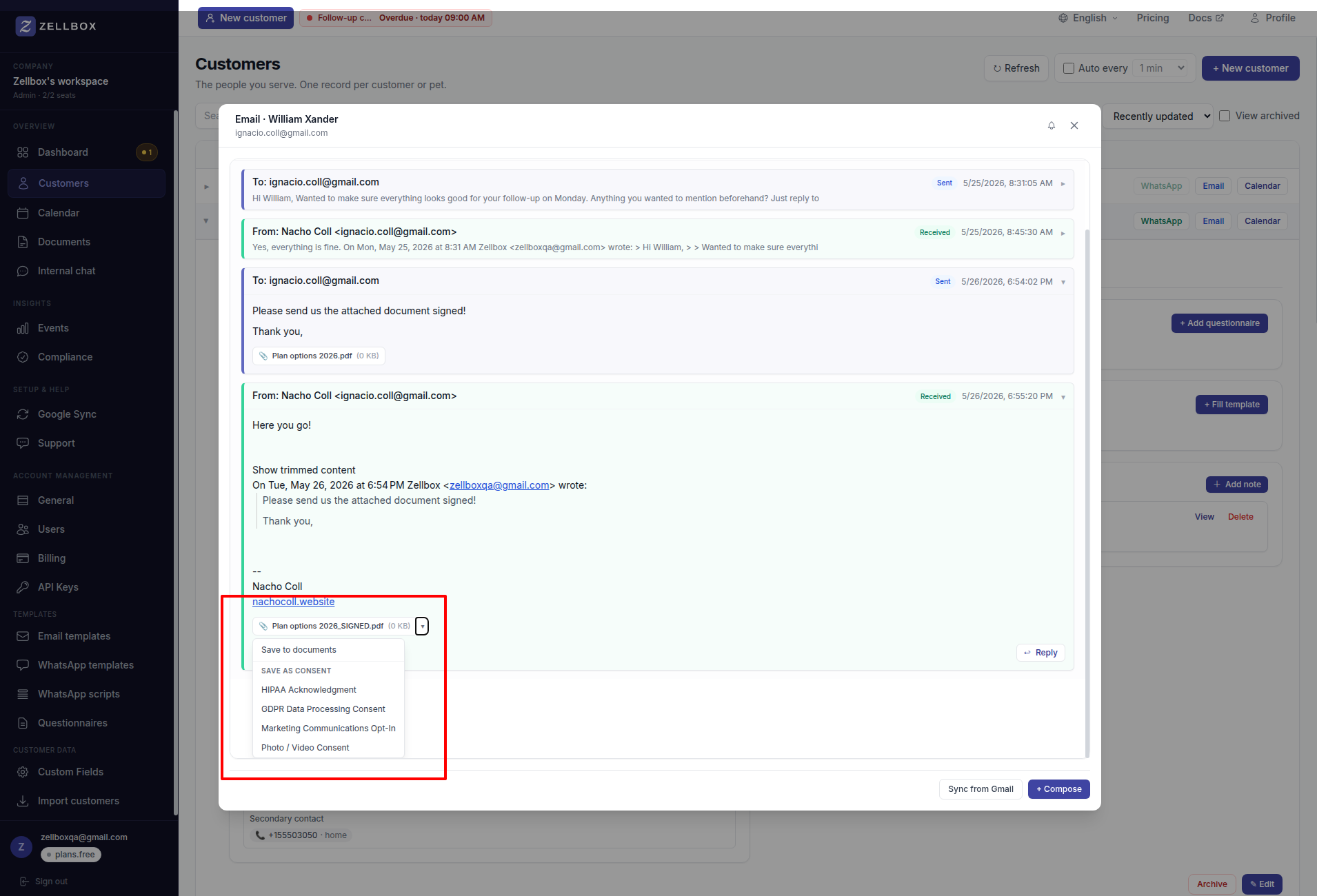
- Desa als documents — puja l'adjunt a la biblioteca de Documents del client. La nova fila anota el correu d'origen perquè en puguis trobar la procedència més endavant.
- Desa com a consentiment: {type} — desa el fitxer com a sobre i registra un Consentiment signat d'aquell tipus per a aquest client amb un sol clic. La taxonomia ve del catàleg que gestionen els admins a Compte → General → Tipus de consentiment; és el camí d'un clic per a "el client acaba de tornar per correu el seu formulari signat de GDPR / HIPAA / consentiment".
Plantilles
Les plantilles de correu viuen a Plantilles → Correu. Cada plantilla porta un nom, assumpte, cos HTML, cos de text de respatller i adjunts per defecte opcionals. Variables com {{customer.firstName}} i {{event.startDate}} es resolen contra el client + el seu pròxim esdeveniment quan el quadre de text carrega la plantilla.
Les plantilles es poden marcar com Envia en crear el client per enviar-les automàticament al client nou quan es desa.
Idioma triat per enviament. Les plantilles porten una variant per idioma. En disparar, Zellbox resol la variant en aquest ordre: idioma explícit a la sobreescriptura del quadre de text → customer.language del destinatari → l'idioma per defecte del client de l'espai de treball → el predeterminat d'autoria de la plantilla. Defineix el predeterminat de l'espai de treball aviat — és la xarxa de seguretat que fa que els enviaments automàtics de correu de benvinguda i de primera visita aterrin en l'idioma correcte fins i tot quan el client es va importar en massa sense una columna d'idioma.