Mulai Cepat
Tiga langkah membawa akun baru ke ruang kerja yang berfungsi beserta rekan tim. Setelah itu Anda dapat memilih kalender, WhatsApp, email, impor, dan sisanya — masing-masing memiliki halamannya sendiri.
Langkah 1 — Daftar
Buka zellbox.com/signup.
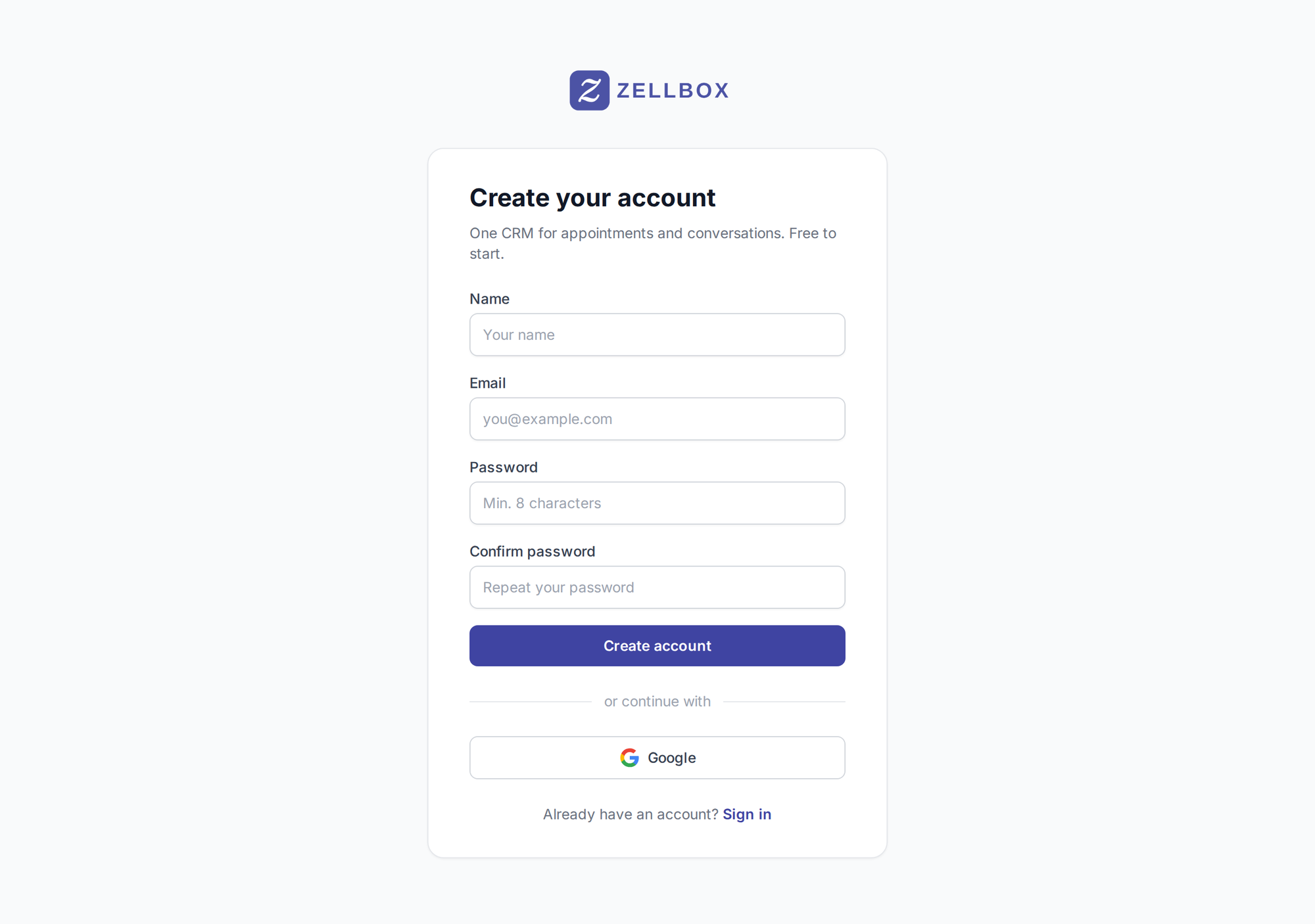
Anda dapat mendaftar dengan dua cara:
- Email dan kata sandi — masukkan nama, email, dan kata sandi (minimal 8 karakter). Konfirmasikan kata sandi dan klik Buat akun. Zellbox mengirim kode verifikasi 6 digit ke kotak masuk Anda; masukkan pada layar berikutnya dan Anda telah masuk.
- Lanjutkan dengan Google — masuk satu klik menggunakan akun Google Anda. Untuk pertama kalinya, Google meminta konfirmasi pembagian nama dan email Anda dengan Zellbox.
Langkah 2 — Pengaturan ruang kerja (Akun → Umum)
Buka halaman Akun → Umum di sidebar. Inilah pusat identitas ruang kerja: paket, nama bisnis, zona waktu, bahasa pelanggan default, default undangan kalender, palet pengingat pelanggan, alasan pembatalan acara, dan preset formulir satu klik yang menyemai potongan teks cepat.
Kartu paket
Kartu pertama pada halaman menunjukkan paket Anda saat ini dan tombol Kelola paket yang menautkan ke halaman harga. Perubahan paket dilakukan di sana; halaman Umum hanya menampilkan info paket secara baca-saja.

Ruang kerja — nama + undangan kalender
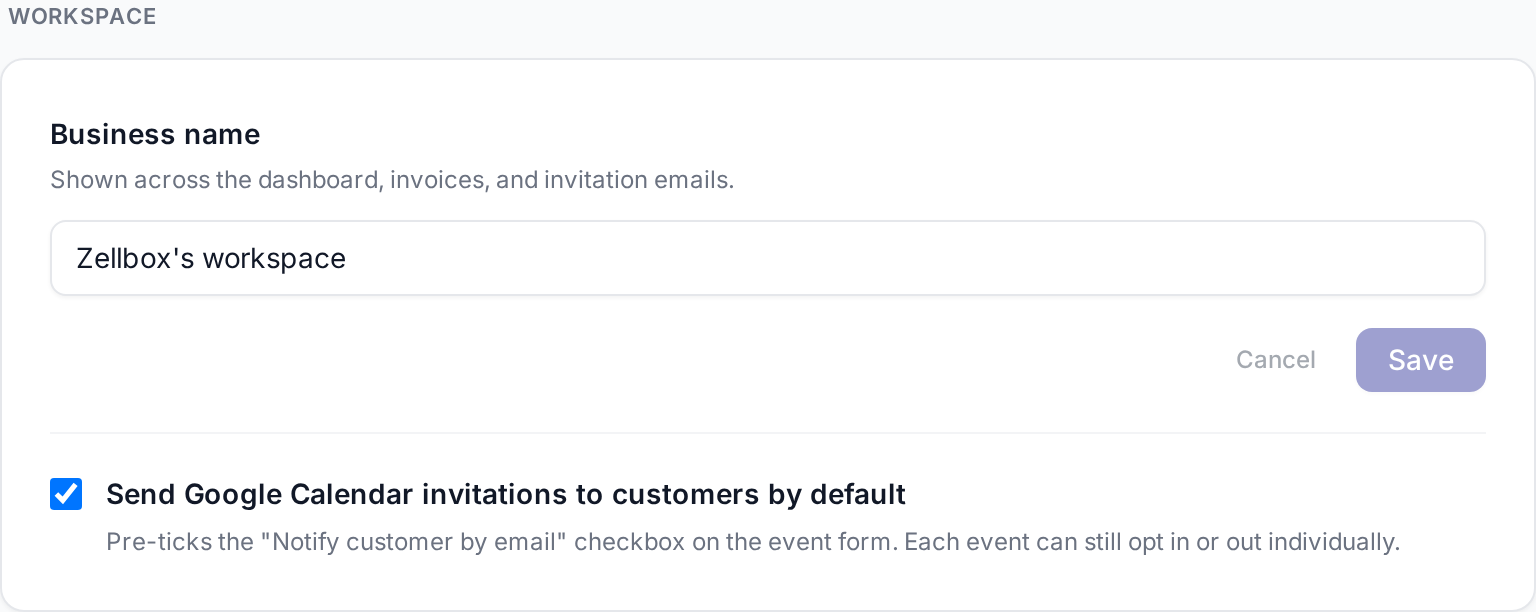
- Nama bisnis — nama yang dilihat pelanggan untuk ruang kerja Anda. Ditampilkan di seluruh dasbor, faktur, email undangan tim, dan di kepala setiap pengingat WhatsApp yang Zellbox kirim atas nama Anda. Mengeditnya akan menyebar ke pengingat yang sedang berjalan saat Zellbox memprosesnya berikutnya.
- Kirim undangan Google Calendar ke pelanggan secara default — mencentang otomatis toggle "Beri tahu pelanggan via email" pada formulir acara. Setiap acara masih dapat memilih masuk atau keluar secara individu; ini hanya default per formulir.
- Zona waktu — zona IANA yang digunakan Zellbox saat memformat waktu dalam pesan keluar. Pilih zona yang tepat di sini sebelum mengaktifkan pengingat atau setiap pengingat WhatsApp akan memberi tahu pelanggan menit jam-dinding yang salah. Default ke UTC jika tidak disetel.
- Bahasa pelanggan default — memilih awal dropdown Bahasa yang disukai saat Anda menambah pelanggan baru dan bertindak sebagai fallback ketika Zellbox perlu memilih bahasa untuk pesan keluar dan pelanggan tertentu tidak memiliki yang tercatat. Aliran: bahasa eksplisit pada pesan →
customer.language→ default ruang kerja ini → Inggris. Atur ini sejak awal — slotwhenLabelWhatsApp (frasa "today at 14:30" / "morgen um 14:30 Uhr" pada setiap pengingat) dirender natif dalam bahasa pelanggan, jadi menyetel default ruang kerja dengan benar membuat setiap pengingat mendarat dalam bahasa yang tepat.
Jenis pengingat
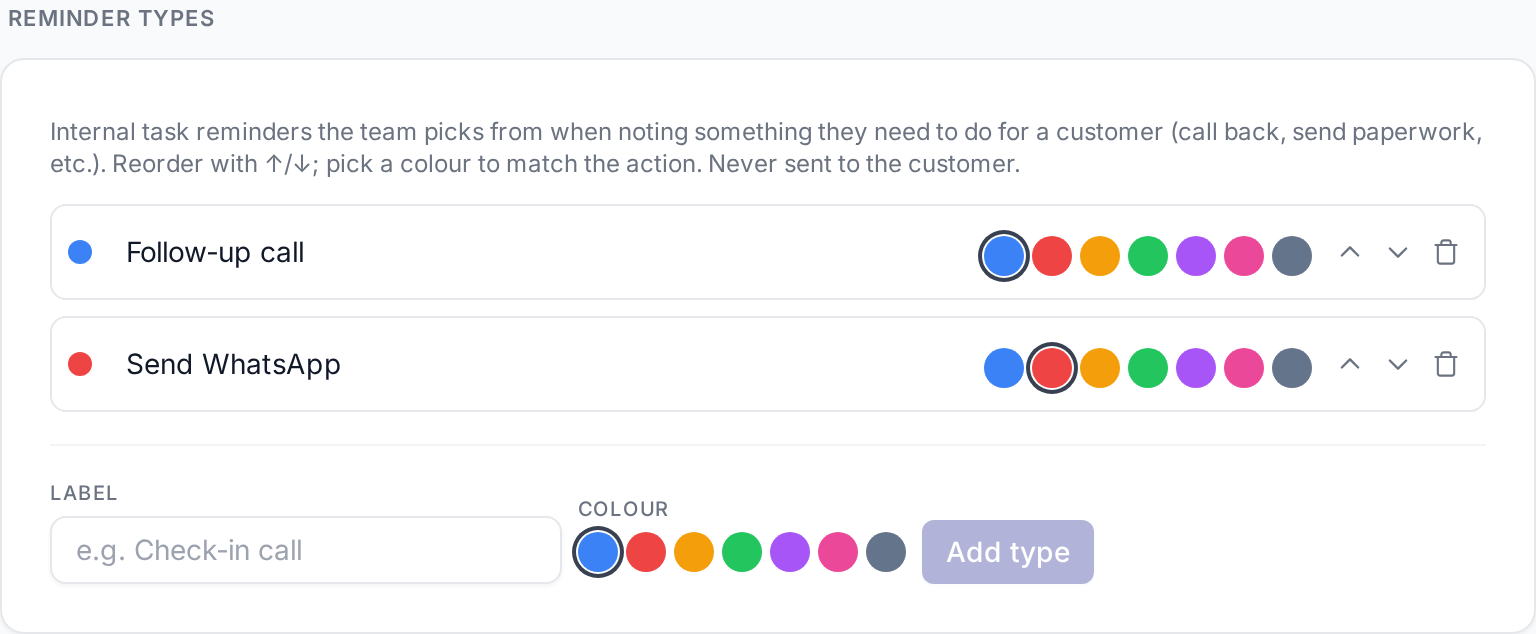
Ini adalah pengingat tugas internal yang dipilih tim ketika mencatat sesuatu yang mereka sendiri perlu lakukan untuk pelanggan — menelepon kembali, mengirim dokumen, menindaklanjuti setelah kunjungan. Ini muncul pada baris pengingat di dasbor, di popup obrolan WhatsApp + email, dan di tab Pengingat pada detail pelanggan.
Setiap jenis memiliki label + warna. Atur ulang dengan panah ↑/↓; klik kotak warna untuk menetapkan warna. Menghapus jenis akan menghapusnya dari pemilih untuk pengingat mendatang, tetapi pengingat yang sudah dibuat tetap memiliki label dan warna snapshot dari jenis itu.
Jenis pengingat tidak pernah dikirim ke pelanggan — ini adalah daftar tugas internal tim.
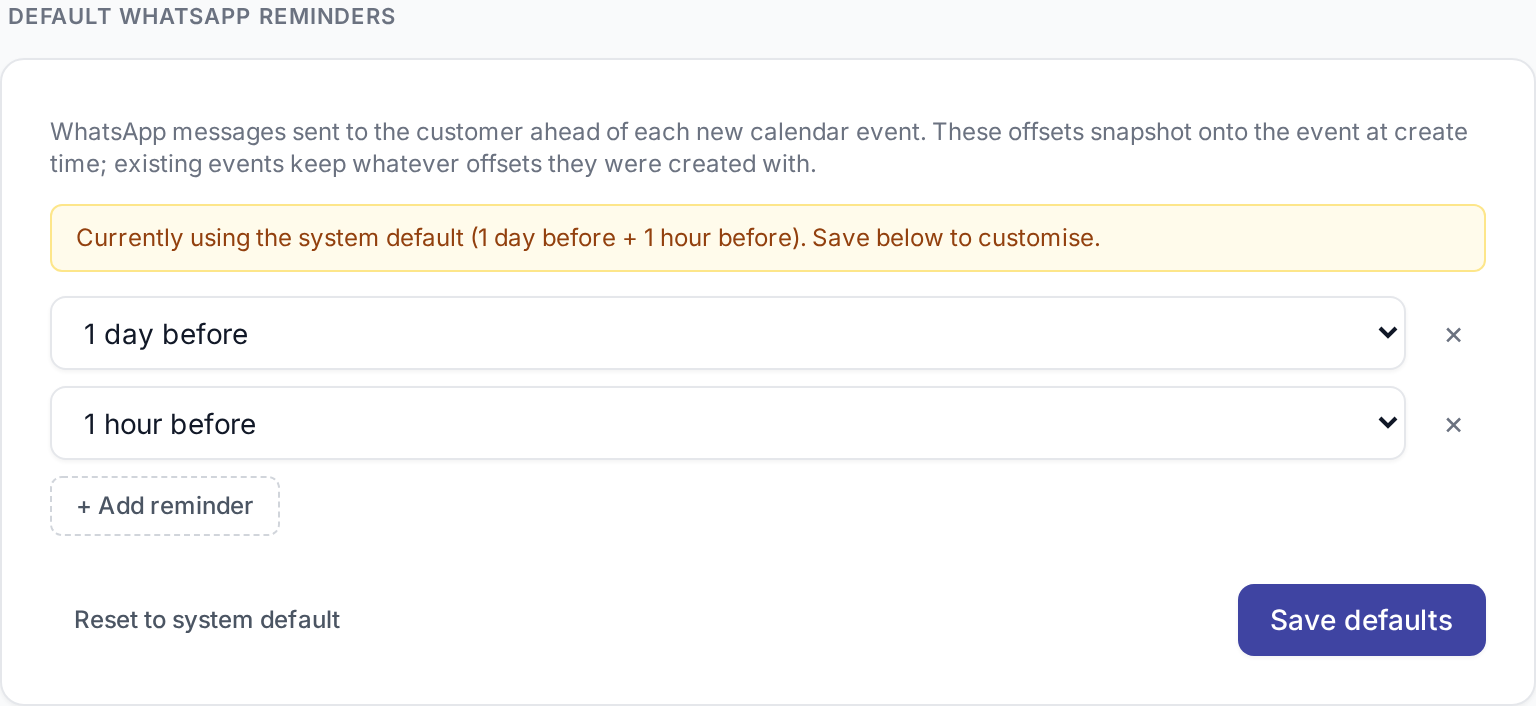
Pengingat WhatsApp default
Ini adalah pesan WhatsApp yang dikirim ke pelanggan oleh Zellbox sebelum setiap acara kalender baru. Setiap entri dalam daftar adalah offset (mis. "1 hari sebelumnya", "1 jam sebelumnya") yang menjadi snapshot pada setiap acara yang Anda buat sejak saat itu. Pelanggan menerima pengingat WhatsApp yang sesuai pada setiap offset sebelum acara dimulai.
Acara yang sudah ada tetap menggunakan offset saat dibuat, jadi mengedit daftar ini tidak akan menulis ulang acara yang sudah ada di kalender secara retroaktif.
Alasan pembatalan acara
Katalog alasan yang dipilih tim Anda saat membatalkan acara. Wawasan mengelompokkan laporan pembatalannya berdasarkan kode-kode ini, jadi daftar tersebut sekaligus menjadi kategori laporan. Hadir dengan default yang masuk akal (pelanggan tidak hadir, dibatalkan pelanggan, dijadwal ulang, ruang kerja tutup, manajer tidak tersedia, lainnya); timpa sesuai kebutuhan. Mengganti nama label bebas; mengganti nama kunci value yang mendasarinya bersifat permanen untuk acara yang sudah dibatalkan.
Preset formulir
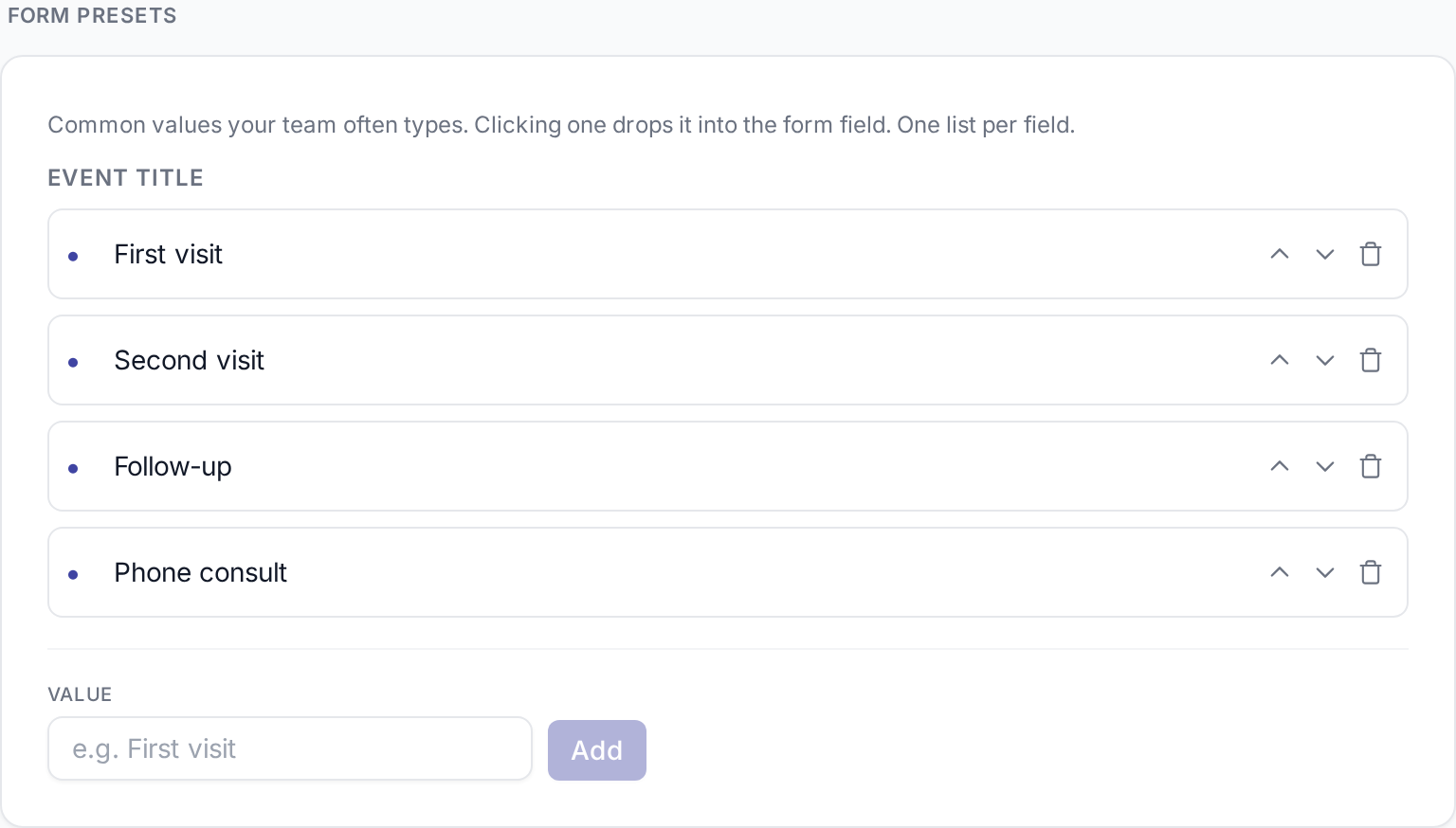
Kartu Preset formulir adalah daftar kecil potongan teks cepat yang sering diketik tim Anda. Mengklik salah satu di dalam formulir akan memasukkan teks ke bidang. Satu daftar potongan per bidang yang didukung — berguna untuk hal-hal seperti catatan pembatalan yang sudah disiapkan atau frasa hasil laboratorium yang berulang.
Langkah 3 — Undang tim Anda (Akun → Tim)
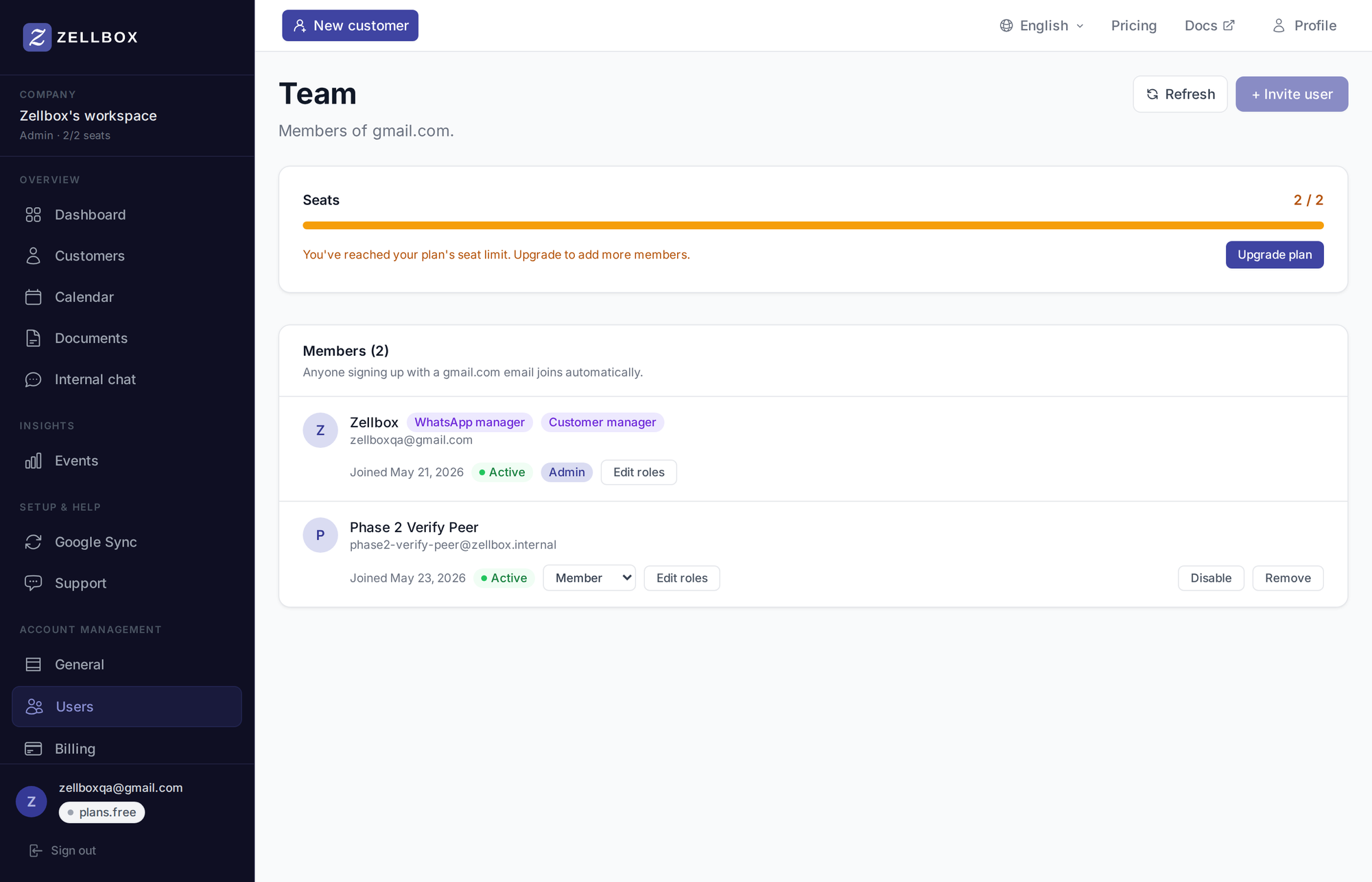
Buka halaman Akun → Tim di sidebar. Anda akan melihat diri Anda sendiri dalam daftar anggota sebagai admin.
Mengundang seseorang
- Klik + Undang pengguna.
- Masukkan alamat email mereka.
- Opsional, tambahkan pesan pribadi yang masuk ke email undangan.
- Klik Kirim undangan. Mereka akan menerima email berisi tautan pendaftaran yang langsung membawa mereka ke ruang kerja Anda sebagai
member.
Setelah mereka menerima, ubah peran sistem mereka dari chip Tier pada baris mereka.
Peran sistem
Peran sistem operator ruang kerja memutuskan permukaan admin mana yang dapat mereka jangkau. Pilih satu per anggota.
- Admin — akses penuh. Mengganti nama ruang kerja, mengundang
- menghapus rekan tim, menetapkan peran anggota lain, mengedit detail tagihan, mengelola kunci API, mengonfigurasi default ruang kerja.
- Privileged — operator senior. Melakukan semua hal yang dapat dilakukan anggota, plus semua operasi CRM di seluruh ruang kerja: membuat / mengedit / mengarsipkan pelanggan mana pun, melihat setiap pelanggan dalam daftar (bukan hanya milik mereka), mengunggah + menghapus dokumen ruang kerja, melihat balasan + wawasan yang tertunda untuk seluruh ruang kerja, menugaskan ulang pelanggan ke manajer lain. Tidak dapat mengelola tim, mengubah tagihan, mengganti nama ruang kerja, atau mengubah default ruang kerja.
- Anggota — operator harian. Melihat dan menindak pelanggan yang mereka miliki. Tidak dapat membuat atau mengedit pelanggan, tidak dapat mengunggah dokumen ruang kerja, hanya melihat balasan + wawasan tertunda milik mereka sendiri.
Peran CRM
Setiap anggota juga dapat membawa satu atau lebih peran CRM. Peran ini mengatur kapabilitas operasional tertentu:
- Manajer pelanggan — hanya anggota dengan peran ini yang muncul di pemilih manajer-yang-ditugaskan pada formulir pelanggan + acara. Ruang kerja tanpa manajer pelanggan akan memiliki pemilih pemilik yang kosong.
- Manajer WhatsApp — mengatur seluruh permukaan WhatsApp. Anggota tanpa peran ini tidak melihat tombol baris WhatsApp pada pelanggan, tidak dapat membuka popup obrolan, dan widget "Menunggu balasan Anda" di dasbor disembunyikan untuk mereka.