Obrolan (internal)
Zellbox menyertakan obrolan tim internal sehingga front desk + praktisi dapat berkoordinasi tanpa keluar dari aplikasi. Ini adalah obrolan real-time seluruh ruang kerja dengan pesan langsung, obrolan grup, lampiran berkas + dokumen, berbagi acara kalender, reaksi, balasan, dan edit/hapus pesan.
Obrolan terbuka di /chat dari sidebar. Tiga kolom: rel kiri mendaftar Grup + setiap anggota ruang kerja (mengklik rekan tim membuka percakapan, secara lazy membuat saluran pada pesan pertama); tengah adalah timeline pesan + penyusun; rel kanan membawa konteks jadwal Anda (mini-kalender + janji temu 7 hari berikutnya), tersembunyi pada layar kecil dan dapat dialihkan via 📅 di header obrolan.
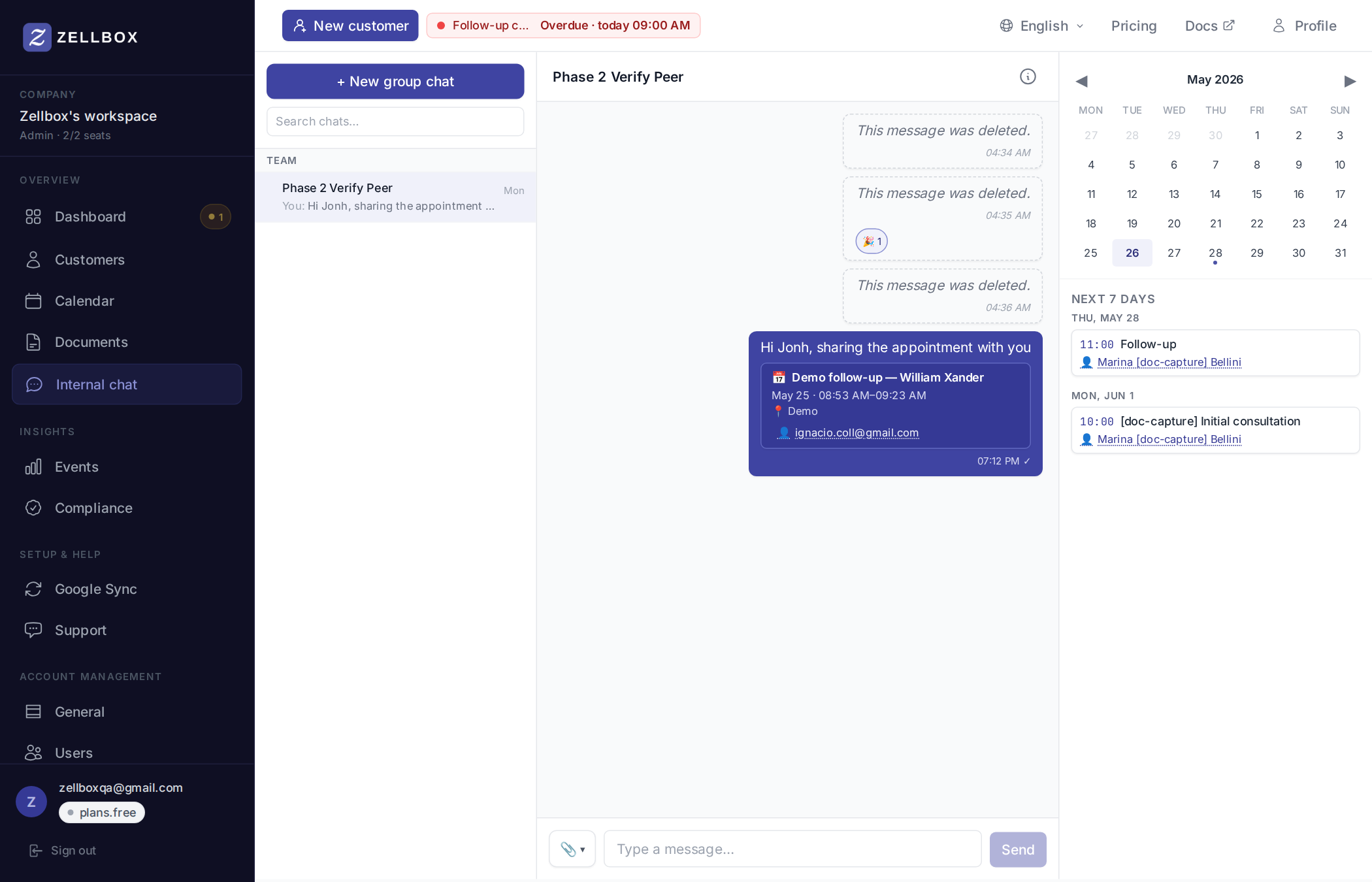
Memulai obrolan langsung
- Buka
/chat. - Di bagian Tim rel kiri, klik baris rekan tim mana pun.
- Percakapan terbuka dalam mode tertunda (daftar kosong). Ketik pesan + kirim.
- Saat dikirim, Zellbox membuat obrolan langsung dan mengirimkan pesan. Baris pindah ke blok obrolan nyata bagian Tim.
Membuat obrolan grup
- Klik + Obrolan grup baru di bagian atas rel kiri.
- Pilih 2+ anggota ruang kerja.
- (Opsional) beri nama grup.
- Klik Buat grup.
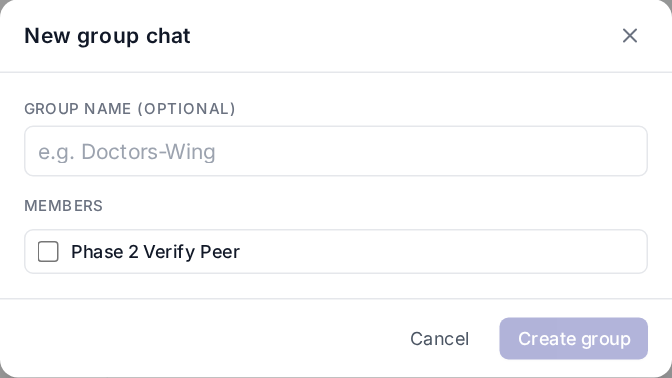
Grup selalu muncul di bagian Grup di bagian atas rel kiri.
Membalas, bereaksi, mengedit, menghapus
Klik kanan pesan apa pun untuk membuka menu aksi, atau arahkan kursor untuk bilah alat cepat:
- Balas — membuka chip kutipan di atas penyusun Anda. Kirim untuk melampirkan balasan.
- Reaksi — buka pemilih emoji (12 opsi yang diurutkan berdasarkan penggunaan di tempat kerja: 👍 ✅ ❤️ 🎉 🚀 🔥 🙏 💯 👀 😂 😮 😢). Klik lagi untuk menghapus reaksi Anda.
- Edit — hanya pada pesan Anda sendiri, dalam 15 menit setelah dikirim. Textarea sebaris, Enter untuk menerapkan / Esc untuk membatalkan.
- Hapus — hanya milik Anda sendiri. Pesan dirender sebagai "Pesan ini telah dihapus" sehingga benang percakapan tetap utuh. Tersedia hanya via klik kanan (bukan bilah arahkan) agar tidak salah klik.
Mengirim lampiran
Penjepit kertas pada penyusun membuka pemilih 3 sumber:
- Dari komputer Anda — unggah langsung.
- Dari dokumen ruang kerja… — pilih dari Dokumen.
Hingga 10 lampiran per pesan. Setiap chip di penyusun dapat dihapus dengan × sebelum mengirim.
Berbagi acara kalender di obrolan
Dari halaman Kalender:
- Klik kanan chip acara.
- Klik Bagikan dengan….
- Pilih beberapa anggota ruang kerja + catatan opsional.
- Klik Bagikan.

Zellbox membuat (atau menggunakan kembali) saluran obrolan, mengirim kartu acara ke dalamnya, dan menavigasi Anda ke percakapan. Penerima melihat kartu acara — klik untuk membuka editor acara di tempat di atas halaman obrolan.
Kartu acara juga menampilkan pelanggan yang ditautkan (jika ada) sebagai chip yang dapat diklik yang membuka modal detail pelanggan tanpa meninggalkan obrolan.
Membuka panel info saluran
Klik ⓘ di header saluran. Panel sisi kanan menggeser keluar dengan anggota saluran, editor nama grup (hanya grup), tindakan tambah/hapus anggota (admin / pembuat saluran), dan keluar saluran untuk grup.
Apa yang akan Anda lihat dalam percakapan
- ✓ / ✓✓ pada pesan Anda sendiri: terkirim / dilihat. ✓✓ hanya pada saluran langsung (1:1); grup melewati pelacakan dilihat per pengguna.
- Indikator mengetik: "X sedang mengetik…" muncul di bawah daftar pesan saat lawan bicara menyusun. Hilang otomatis setelah 3,5 detik.
- Pemisah hari: saat pesan menjangkau beberapa hari, timeline menampilkan pil tanggal di tengah ("Hari ini", "Kemarin", "Sen, 18 Mei") antar grup.