Dasbor
Dasbor adalah halaman yang Anda buka setelah masuk. Halaman ini sengaja dibuat ringkas: hanya hal-hal yang menunggu balasan, lembar contekan aturan balasan WhatsApp di sebelah kanan, dan peringatan sinkronisasi kalender yang perlu Anda tindak. Acara mendatang berada di halaman Kalender — dasbor adalah tampilan triase, bukan kalender.
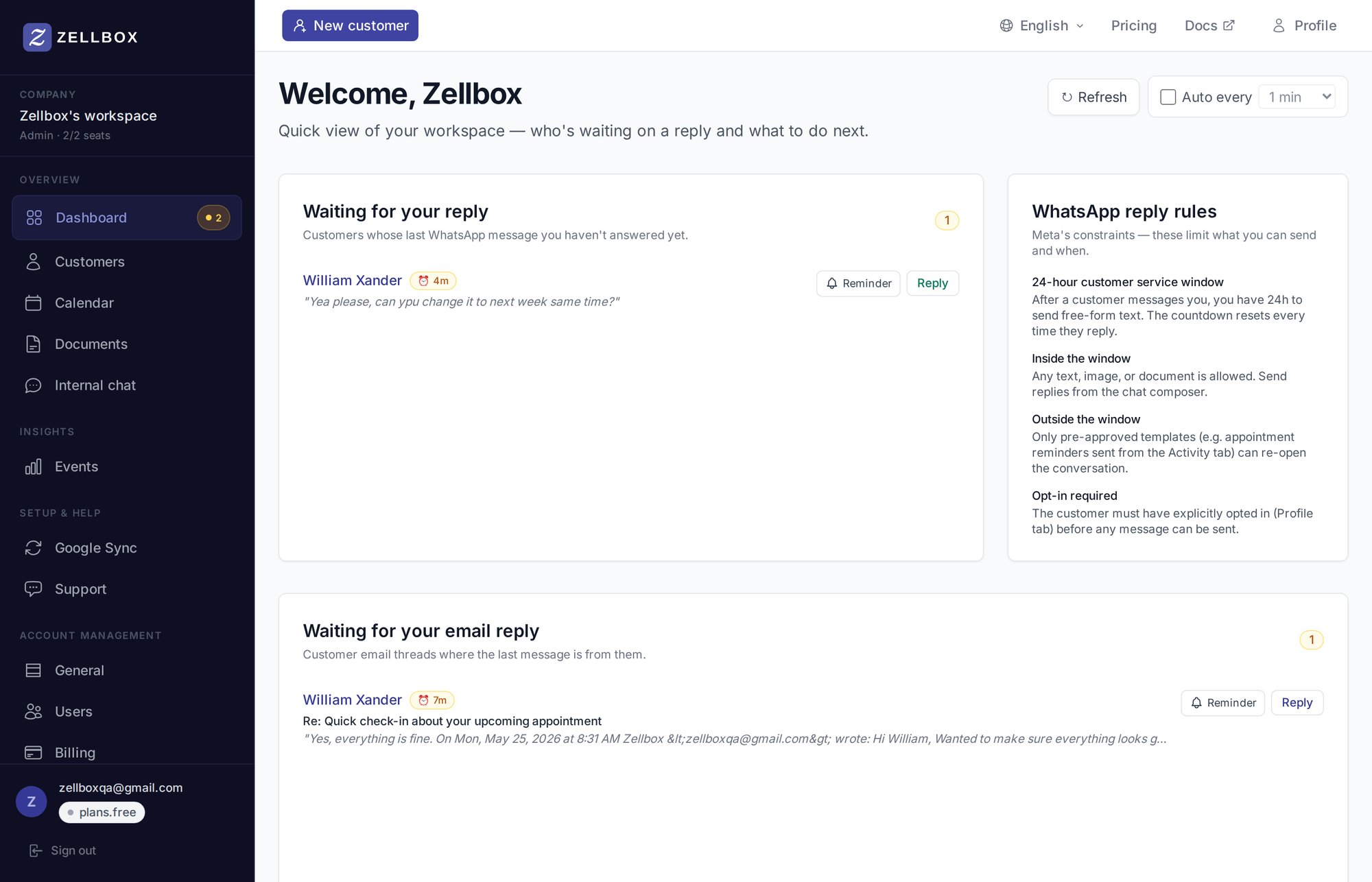
Menanggapi balasan yang tertunda
Kartu Menunggu balasan Anda memunculkan pelanggan yang pesan WhatsApp masuk terakhirnya belum dijawab (hanya terlihat oleh operator yang membawa peran CRM manajer WhatsApp). Kartu Menunggu balasan email Anda memiliki bentuk yang sama, tetapi untuk percakapan email, dan terlihat oleh setiap operator.
Setiap baris menampilkan nama pelanggan, berapa lama mereka menunggu, kata-kata pertama pesan masuk mereka, dan pasangan Pengingat + Balas. Lencana kuning di kanan atas setiap kartu adalah jumlah tertunda saat ini.
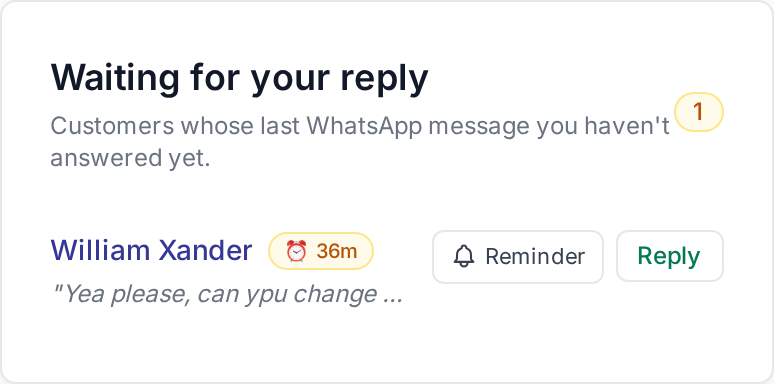
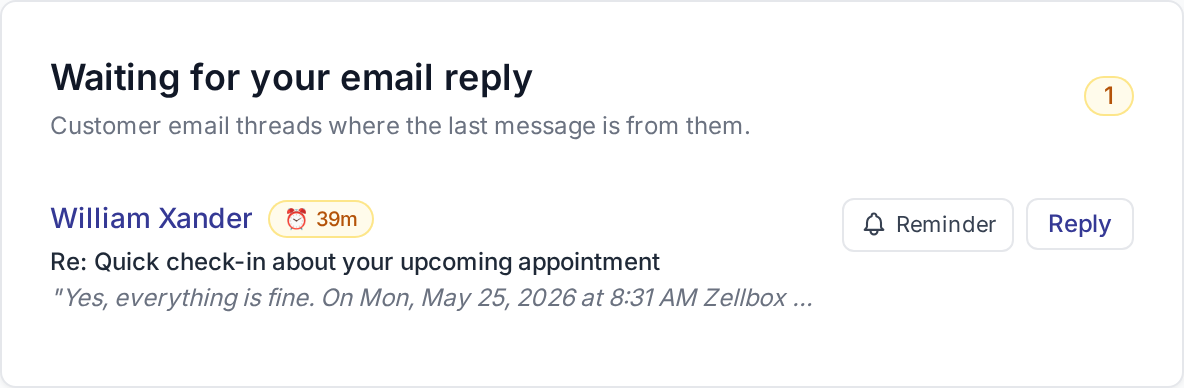
Untuk menindak satu baris:
- Temukan baris di Menunggu balasan Anda (WhatsApp) atau Menunggu balasan email Anda.
- Klik baris pelanggan → popup yang sesuai terbuka (popup obrolan untuk WhatsApp, EmailsPanel untuk email) dengan percakapan + penyusun.
- Balas, atau klik Tandai selesai jika tidak perlu balasan.
- Baris hilang dari dasbor begitu salah satu dari: pesan keluar terkirim, tandai-selesai diklik, atau pesan masuk baru tiba (yang mengaktifkan kembali baris).
Meninjau karantina sinkronisasi kalender
Banner sinkronisasi kuning di bagian atas hanya muncul ketika ada sesuatu yang perlu ditindak — saat sinkronisasi kalender terakhir memiliki kohort yang dikarantina dan pengaman penghapusan massal aktif.
- Klik Tinjau pada banner → membuka halaman Status sinkronisasi dengan kalender yang terdampak diperluas.
- Setiap cabang memiliki tombol Setujui sebaris yang dapat Anda gunakan untuk melepaskan kohort, atau Anda dapat membiarkannya untuk dibersihkan oleh sinkronisasi bersih berikutnya.
Penyegaran dan penyegaran otomatis
Dasbor menampilkan data yang ada di halaman saat Anda membukanya; pesan WhatsApp baru dan balasan Gmail tidak muncul dengan sendirinya hingga Anda memintanya. Bilah alat di kanan atas memberi Anda dua cara untuk menarik pembaruan.
Tombol Segarkan adalah tarikan sekali jalan. Klik dan Zellbox mengulang kueri dua daftar yang mendukung dasbor segera: Pelanggan yang menunggu balasan Anda (pesan WhatsApp masuk yang masih bertanda belum dibaca) dan Email yang menunggu balasan Anda (percakapan Gmail dengan email masuk yang belum Anda tanggapi). Tombol menampilkan label Menyegarkan… selagi permintaan berjalan; setelah kembali, kartu dirender ulang dengan jumlah dan baris terbaru.
Toggle Otomatis tiap N menit menjalankan tarikan yang sama berdasarkan timer. Aktifkan dan Zellbox akan mengulang kueri kedua daftar yang sama setiap N menit tanpa Anda klik. Pemilih cadensi di samping toggle menawarkan 1, 2, 5, 10, 15, atau 30 menit — pilih sesuai seberapa sibuk kotak masuk Anda. 1–2 menit cocok untuk shift resepsionis aktif di mana setiap detik berarti; 15–30 menit lebih dekat ke alur kerja "biarkan terbuka di monitor kedua". Status aktif/non-aktif dan cadensi yang dipilih disimpan di browser Anda, jadi dasbor mengingat pilihan Anda saat Anda memuat ulang atau kembali keesokan harinya. Pengaturan terpisah disimpan untuk dasbor dan untuk daftar pelanggan, sehingga Anda dapat menjalankannya pada cadensi berbeda jika diinginkan.
Banner karantina sinkronisasi di bagian atas halaman melakukan polling pada jadwalnya sendiri dan tidak digerakkan oleh bilah alat penyegaran — tidak ada yang perlu Anda lakukan jika Anda hanya ingin tahu apakah pengaman saat ini sedang menahan pembatalan, banner itu akan muncul tanpa intervensi.