दस्तावेज़
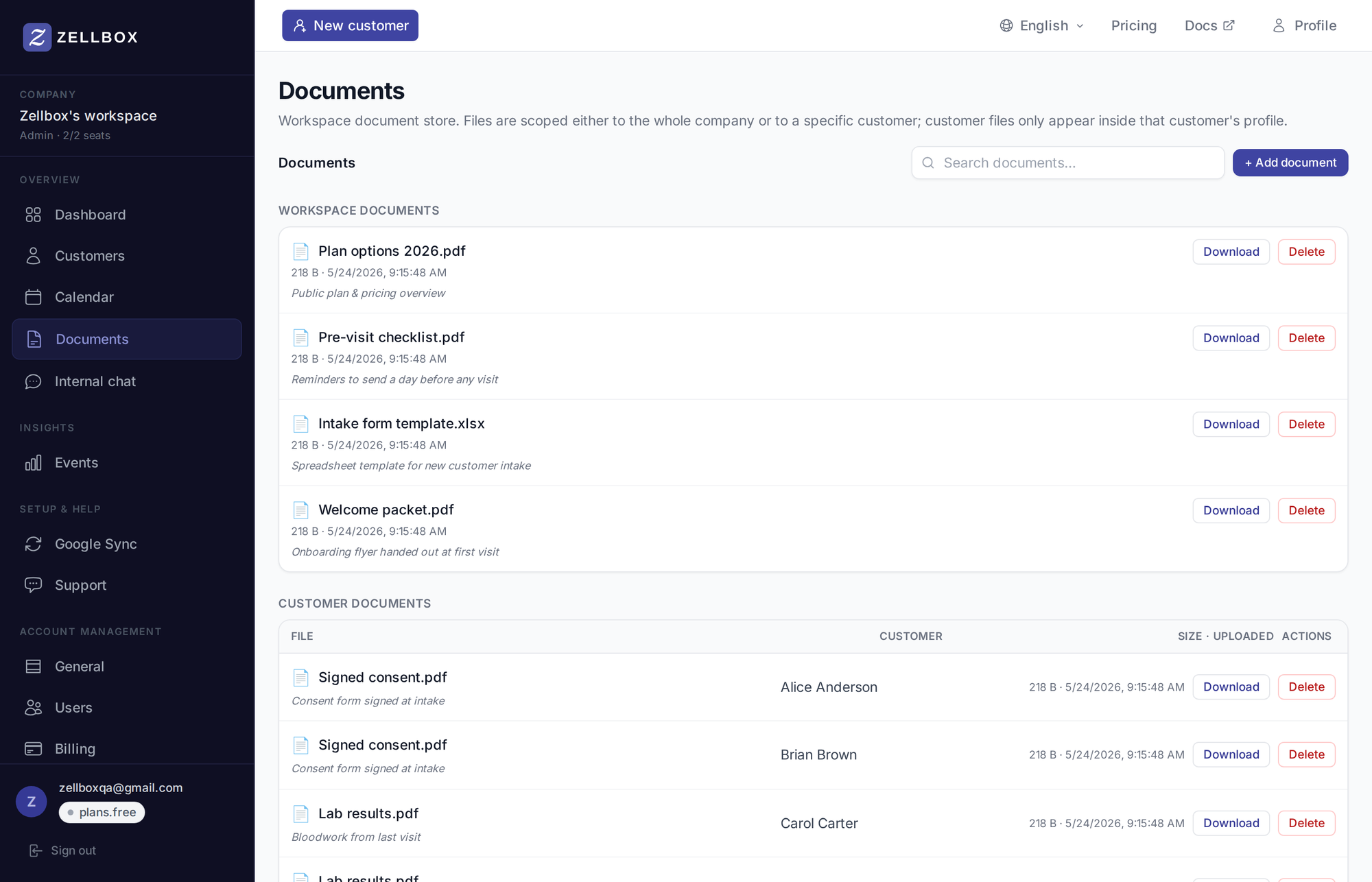
दस्तावेज़ Zellbox की वह फ़ाइल लाइब्रेरी हैं जो अटैचमेंट और भरने योग्य स्प्रेडशीट टेम्पलेट के लिए उपयोग होती है। हर दस्तावेज़ का एक स्कोप होता है:
- वर्कस्पेस दस्तावेज़ — पूरे वर्कस्पेस में साझा। ब्रांडेड PDF, इनटेक फ़ॉर्म, स्प्रेडशीट जिसे हर ऑपरेटर भेजने में सक्षम होना चाहिए, के लिए उपयोगी।
- ग्राहक दस्तावेज़ — एक विशिष्ट ग्राहक से जुड़े (अपलोड किए गए फ़ॉर्म, हस्ताक्षरित सहमतियाँ, लैब परिणाम)।
ग्लोबल /documents पेज दोनों सेक्शन को ढेर करता है — वर्कस्पेस दस्तावेज़ ऊपर, ग्राहक-स्कोप वाले दस्तावेज़ नीचे — पूरी लाइब्रेरी में खोज के साथ।
वर्कस्पेस दस्तावेज़ अपलोड करना
- साइडबार से दस्तावेज़ खोलें।
- वर्कस्पेस सेक्शन के ऊपर + दस्तावेज़ जोड़ें पर क्लिक करें।
- फ़ाइल चुनें (PDF, Excel, छवि, …)।
- वैकल्पिक रूप से विवरण + टैग जोड़ें।
- सहेजें।
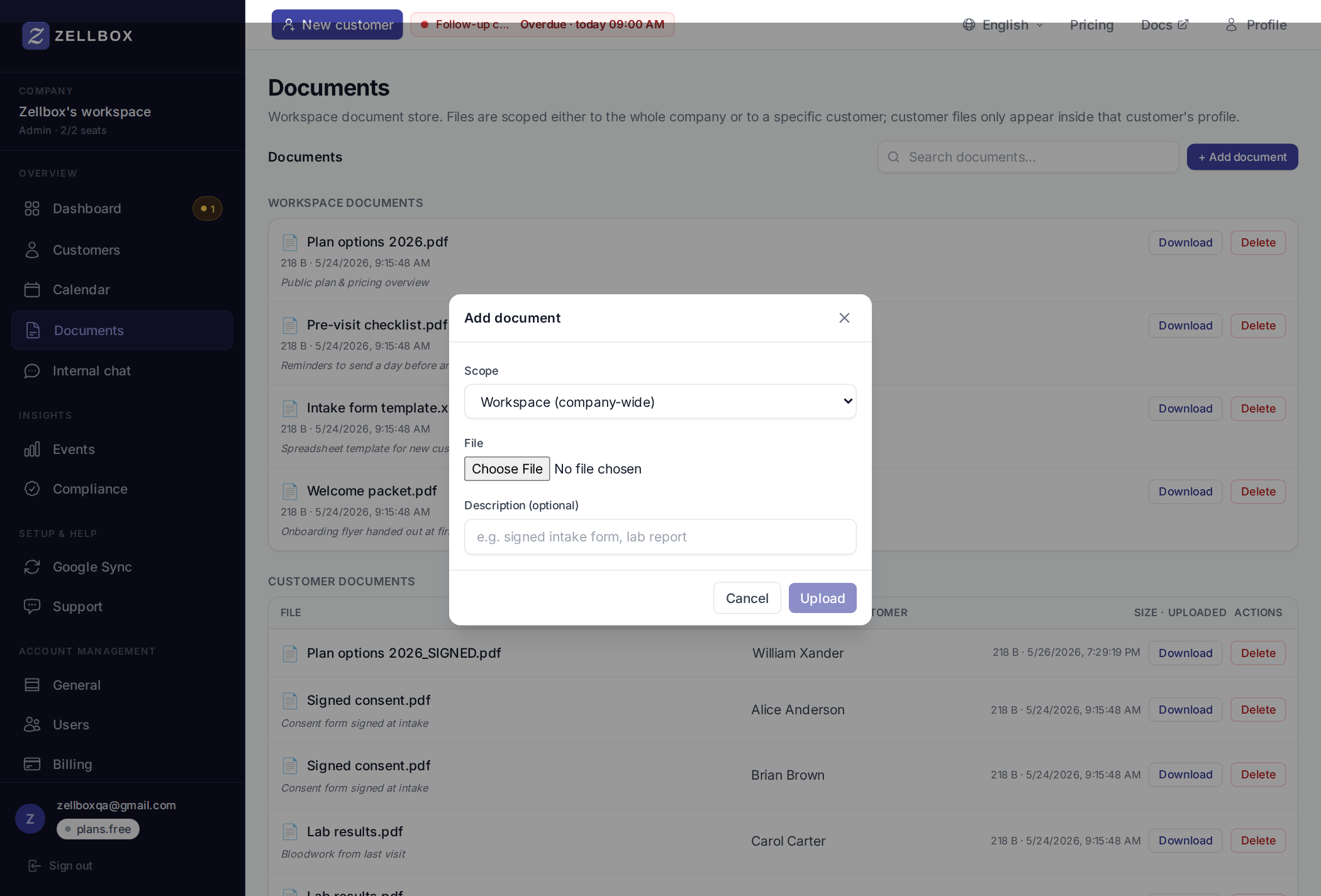
दस्तावेज़ अब "वर्कस्पेस दस्तावेज़ से…" के रूप में ईमेल / WhatsApp / चैट कंपोज़र से चुनने योग्य है।
स्प्रेडशीट को टेम्पलेट के रूप में चिह्नित करना
टेम्पलेट वर्कस्पेस-स्कोप Excel फ़ाइलें (.xlsx) हैं जिन्हें ऑपरेटर प्रति ग्राहक भर सकते हैं। टॉगल केवल अपलोड फ़ॉर्म पर दिखाई देता है, मौजूदा दस्तावेज़ों पर नहीं — अपलोड करते समय सही स्कोप और फ़ाइल चुनें:
- वर्कस्पेस सेक्शन पर + दस्तावेज़ जोड़ें पर क्लिक करें (वही मोडल जैसा ऊपर)।
- एक
.xlsxफ़ाइल चुनें। (अन्य फ़ाइल प्रकारों को टेम्पलेट टॉगल नहीं मिलता।) - सुनिश्चित करें कि स्कोप वर्कस्पेस है (ग्लोबल पेज पर डिफ़ॉल्ट)।
- अपलोड फ़ॉर्म के नीचे टेम्पलेट के रूप में उपयोग करें टिक करें (केवल एडमिन)। चेकबॉक्स विवरण फ़ील्ड के नीचे एक बार
.xlsxफ़ाइल चुने जाने पर दिखाई देता है। - सहेजें।
वह स्प्रेडशीट अब हर ग्राहक की प्रोफ़ाइल पर भरी हुई स्प्रेडशीट के तहत + टेम्पलेट भरें बटन के साथ दिखाई देती है। उस पर क्लिक करने से SpreadsheetEditor खुलता है; सहेजने से एक भरी हुई कॉपी ग्राहक-स्कोप वाले दस्तावेज़ के रूप में संग्रहीत होती है।
ग्राहक के साथ दस्तावेज़ अटैच करना
दो रास्ते:
सीधे ग्राहक पर अपलोड करें
- ग्राहक की पंक्ति खोलें (विस्तारित करने के लिए क्लिक करें)।
- दस्तावेज़ टैब → + दस्तावेज़ जोड़ें।
- फ़ाइल चुनें। दस्तावेज़ केवल इस ग्राहक तक सीमित है।
ईमेल / WhatsApp / चैट कंपोज़र के माध्यम से अटैच करें
इन कंपोज़र पर पेपर क्लिप 3-स्रोत पिकर खोलता है:
- अपने कंप्यूटर से — सीधा अपलोड।
- वर्कस्पेस दस्तावेज़ से… — साझा लाइब्रेरी से चुनें।
- इस ग्राहक के दस्तावेज़ से… — ग्राहक की फ़ाइलों से चुनें। (केवल तब उपलब्ध जब कंपोज़र के पास ग्राहक संदर्भ हो — चैट के पास नहीं है।)
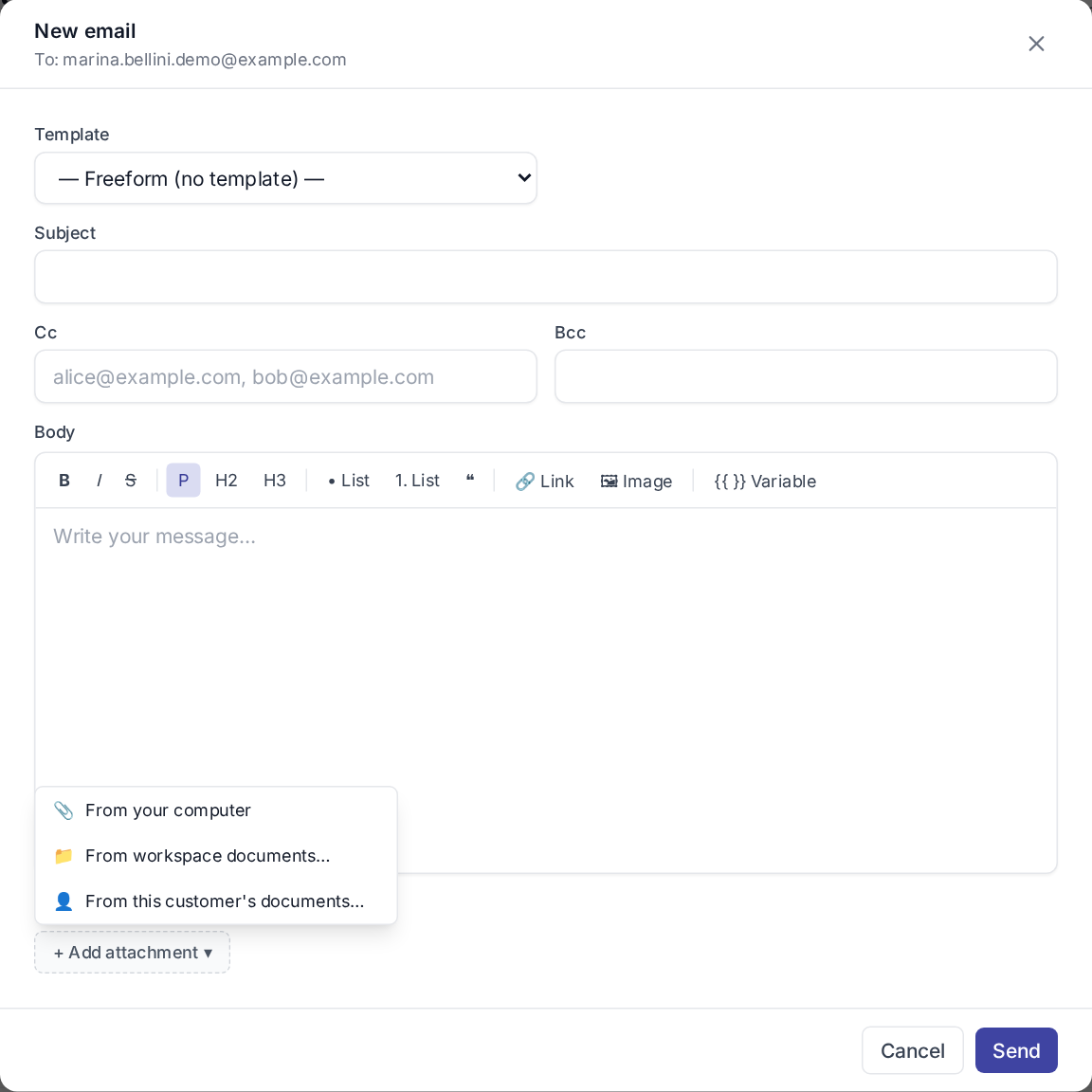
पिकर हर जगह एक ही कॉम्पोनेंट है इसलिए व्यवहार चैनलों में सुसंगत रहता है।
दस्तावेज़ डाउनलोड या हटाना
हर दस्तावेज़ पंक्ति में दाईं ओर डाउनलोड और हटाएँ बटन होते हैं (इस पेज के शीर्ष पर दस्तावेज़-पेज स्क्रीनशॉट पर दिखाई देते हैं)। डाउनलोड एक अस्थायी हस्ताक्षरित डाउनलोड लिंक के माध्यम से फ़ाइल खोलता है। हटाएँ पंक्ति को हटाता है (ग्लोबल पेज पर केवल-एडमिन; ग्राहक-स्कोप टैब हर ऑपरेटर को अपने अपलोड प्रबंधित करने देता है)।